Opção de acesso: Movimento=>Enviar Comunicado ao SPC
O sistema ConsisaNet, dispõe de opção para envio de comunicado para o SPC (Sistema de Proteção ao Crédito), para clientes que possuam títulos e/ou cheques com pendência de pagamento superior a 30 dias.
O processo completo consiste dos seguintes procedimentos:
1) Geração da carta de comunicado ao cliente, contendo todos os títulos e/ou cheques selecionados para o envio do comunicado.
2) Reimpressão da carta de comunicado ao cliente, contendo todos os títulos e/ou cheques selecionados que tiveram o registro de envio gerado anteriormente.
3) Registro de envio de título(s) e/ou cheque(s) ao SPC.
4) Cancelamento de envio de título(s) e/ou cheque(s) que foram enviados ao SPC.
5) Baixa de título(s) e/ou cheque(s) que tiveram registro gerado, e que já foram pagos
pelo cliente.
6) Registro/histórico de todas as ocorrências de envio de título(s) e/ou cheque(s) por clientes.
7) Relatório analítico e sintético dos clientes que possuam registro de envio de título(s) e/ou cheque(s) em aberto, para título(s) e /ou cheque(s) que ainda não foram quitados.
Todas essas opções descritas acima serão detalhadas a seguir.
1. Geração de Envio de Comunicado ao SPC:
Acessível no módulo Financeiro, na opção: Movimento=>Enviar Comunicado ao SPC=> opção Gerar Comunicado de Envio ao SPC.
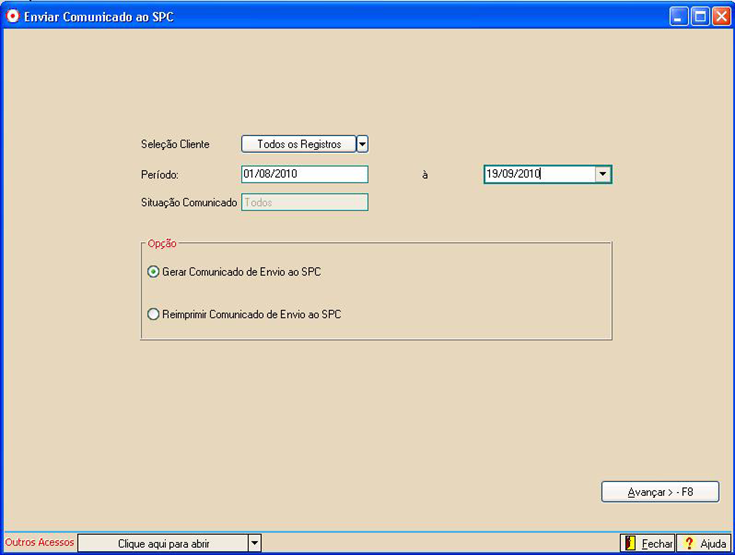
Na tela ‘Enviar Comunicado ao SPC’, selecionar o cliente desejado, ou manter a opção ‘Todos os Registros’, no campo ‘Seleção Cliente’. Informar o período desejado para listagem do(s) título(s) e/ou cheque(s)
pendentes de pagamento a mais de 30 dias.
O período não é de preenchimento obrigatório, podendo ser deixado em branco, porém caso seja informado período, a data final deve ser inferior a data atual.
Ex: Se a data atual é 20/09/2010, a data final para pesquisa deve ser 19/09/2010 ou inferior, isto quando marcada a opção de geração de envio de comunicado. Marcar a opção ‘Gerar Comunicado de Envio ao SPC’, e clicar na opção ‘Avançar – F8’, onde irá abrir a tela abaixo, com todos os registros com base nos critérios informados na tela anterior.
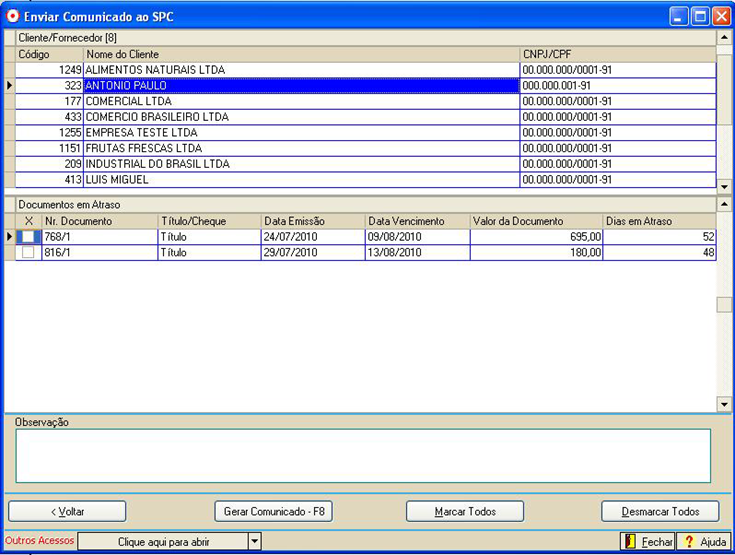
Na tela acima, no grupo Cliente/Fornecedor, deve ser selecionado o cliente que se deseja enviar a carta, e no grupo Documentos em Atraso, deve ser selecionado(s) o(s) título(s) e/ou cheque(s) que se deseja incluir na carta.
OBS: Pode ser selecionado(s) documento(s), de vários clientes, e gerar um mesmo comunicado, que o sistema irá gerar carta individual por cliente, para impressão.
Caso seja necessário, é possível acrescentar informações relevantes no campo ‘Observações’.
Após selecionar todos os documentos, deve ser escolhida a opção ‘Gerar Comunicado – F8’.
Esta função somente gera a carta com os documentos selecionados para cada cliente.
2. Reimpressão de Envio de Comunicado ao SPC:
Acessível no módulo Financeiro, na opção: Movimento=>Enviar Comunicado ao SPC=> opção Reimprimir Comunicado de Envio ao SPC. Irá abrir novamente a tela ‘Envio de Comunicado ao SPC’, na opção de
reimpressão, tem se possibilidade de escolher a situação do comunicado, sendo que os demais campos são os mesmos da opção de envio. Após selecionar os critérios da tela inicial e clicar na opção ‘Avançar – F8’ irá aparecer à tela abaixo:
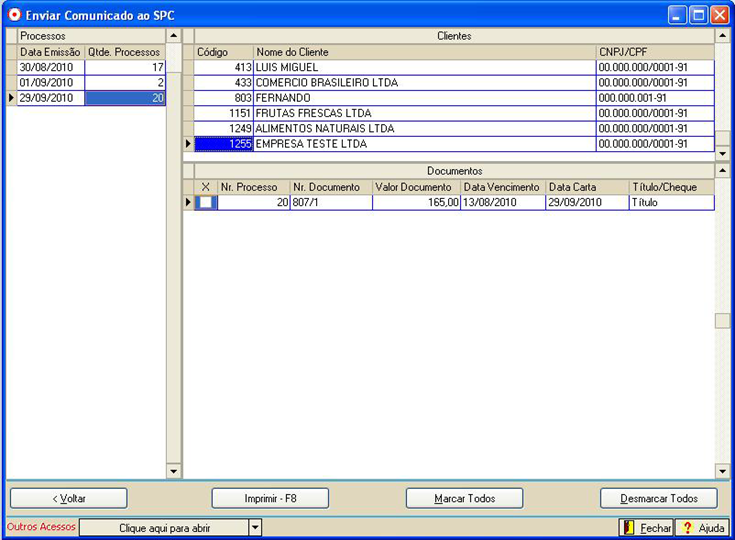
Quando escolhida a opção de reimpressão de comunicado, na tela irá constar histórico por data de todos os comunicados enviados, sendo que para cada data irá constar os clientes e os respectivos documentos que tiveram envio de comunicado gerado naquela data.
Para reimpressão basta selecionar o cliente e os documentos que se deseja reimprimir.
OBS: Se um cliente possuir vários documentos em uma mesma data e esses documentos pertencerem ao mesmo processo, mesmo que seja escolhido somente um documento para reimpressão, será reimpressa carta contendo todos os documentos que foram enviados no mesmo processo. Se os documentos pertencerem a processos diferentes, o sistema irá reimprimir somente os documentos selecionados.
Esta função somente reimprime a carta com os documentos selecionados para cada cliente.
3. Registro de Envio de título(s) e/ou cheque(s) ao SPC:
Acessível no módulo Financeiro, na opção: Movimento=>Registrar Ocorrência ao SPC=> opção Envio de títulos e/ ou cheques ao SPC.
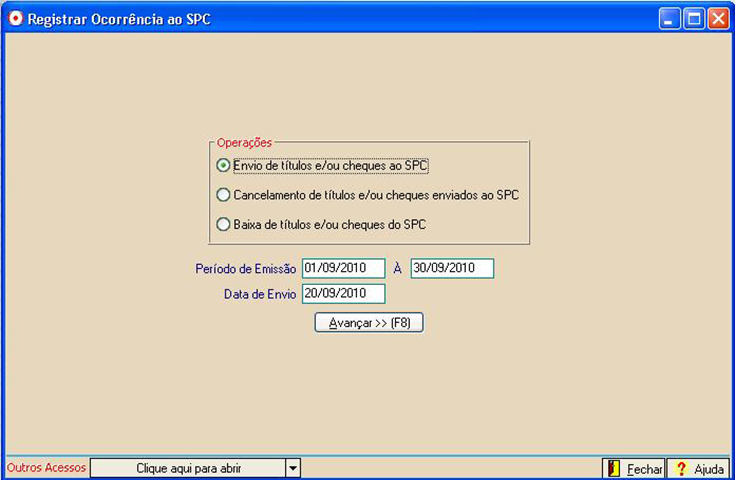
Na tela acima deve ser selecionada a opção: ‘Envio de títulos e/ou cheques ao SPC’, informar o período de emissão da carta, e escolher a data de envio.
A data de envio informada será a data de envio que será gravada, por padrão aparece à data atual, porém pode ser usada data retroativa, caso o cliente deseja registrar o envio com data retroativa.
Após serem informados os parâmetros, deve ser escolhida a opção ‘Avançar – F8’, irá aparecer à tela abaixo:
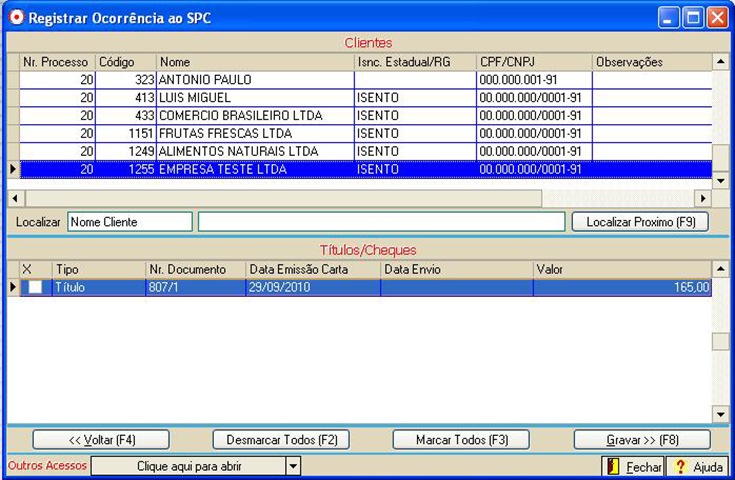
Após serem respeitados os prazos legais, quando o cliente/usuário efetivar o registro junto ao SPC, ele poderá usar está opção para gravar o registro de envio ao SPC, para manter o controle no sistema do registro. Após selecionar o cliente e seus respectivos documentos, deve ser usada a opção ‘Gravar – F8’.
Após a gravação do registro, esta informação poderá ser visualizada no relatório.
OBS: Está opção não faz conexão com nenhum tipo de serviço web‐service do SPC, sendo meramente usada para registrar no sistema quando for enviado o registro para o SPC pela empresa.
4. Cancelamento de envio de registro ao SPC:
Acessível no módulo Financeiro, na opção: Movimento=>Registrar Ocorrência ao SPC=> opção Cancelamento de títulos e/ou cheques enviados ao SPC.
Quando for necessário cancelar um registro enviado ao SPC, tem se a opção ‘Cancelamento de títulos e/ou cheques enviados ao SPC’, onde segue o mesmo padrão do registro, bastando selecionar o cliente desejado, e o(s) documento(s) que deseja cancelar. Após o cancelamento de um título, o mesmo deixa de constar no relatório.
OBS: Está opção não faz conexão com nenhum tipo de serviço web‐service do SPC, sendo meramente usada para cancelar o registro no sistema quando for cancelado o envio o registro junto o SPC pela empresa.
5. Baixa de títulos e/ou cheques do SPC:
Acessível no módulo Financeiro, na opção: Movimento=>Registrar Ocorrência ao SPC=> opção Baixa de títulos e/ou cheques do SPC.
Quando o título ou cheque for quitado pelo cliente, e a empresa realizar a baixa deste documento junto ao SPC, poderá registrar nesta opção a situação de baixa do documento.
Esta opção segue o mesmo padrão do registro e cancelamento, onde deve ser selecionado o cliente e o(s) documento(s) que deseja baixar.
Após a baixa de um título, o mesmo deixa de constar no relatório.
OBS: Está opção não faz conexão com nenhum tipo de serviço web‐service do SPC, sendo meramente usada para baixar o registro no sistema quando for o documento for quitado pelo cliente, e a empresa baixou o documento junto o SPC.
Para aparecer nesta opção, o título deve ter sido quitado pelo módulo Financeiro,ou depositado pelo módulo Caixa quando for cheque.
6. Ocorrência SPC:
Acessível pelo módulo Geral, na opção: Geral=>Cliente/Fornecedor=>Consulta de Cliente/Fornecedor=>opção Ocorrência SPC.
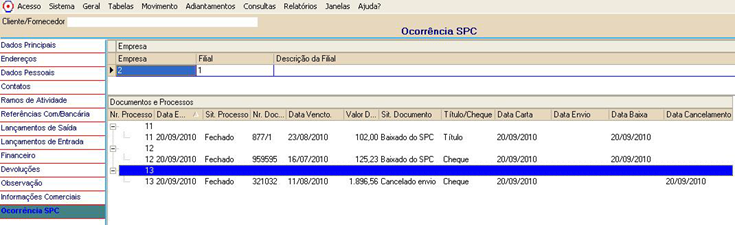
Esta opção tem meramente a função de manter um registro de todas as ocorrências de cada cliente, onde cada documento tem a sua situação, e cada processo tem sua situação específica.
Esta opção mostra o número do processo de cada ocorrência, dados do documento, situação do processo, situação do documento, data de envio da carta, data de envio do registro ao SPC, data da Baixa e data do cancelamento, dependendo da situação de cada documento.
OBS: quando um processo possuir vários documentos, de clientes diferentes, mesmo que o título esteja baixado ou cancelado, a situação do processo somente irá constar como Fechado, quando todos os títulos de todos os clientes que pertencerem ao mesmo processo, estiverem baixados ou cancelados.
7. Relatório de Clientes enviados ao SPC:
Acessível pelo módulo Financeiro, na opção: Relatórios=>Clientes Enviados ao SPC
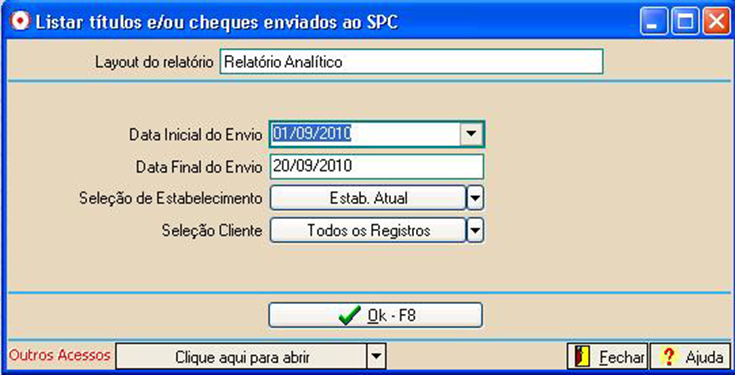
Para visualização do relatório, tem se as opções de escolha de layouts analítico ou sintético, podendo ser escolhido o período de visualização, o estabelecimento e o cliente.
OBS: Somente após o envio de comunicado ao SPC ter sido registrado, que o documento irá constar neste relatório, e quando o mesmo for cancelado ou baixado deixará de constar neste relatório, sendo que após serem baixados ou cancelados, os documentos poderão ser visualizados somente pela opção:
Geral=>Cliente/Fornecedor=>Consulta de Cliente/Fornecedor=>opção Ocorrência SPC.