O sistema Consisanet dispõe de recurso para importação de Notas Fiscais de Serviços Eletrônicas – NFS-e, de alguns municípios.
Esta funcionalidade possibilita a importação dos dados constantes no arquivo XML, possibilitando a sua escrituração fiscal e também a sua contabilização, desde que para a contabilização estejam devidamente configurados os parâmetros necessários.
Este documento visa descrever os passos para a importação dos arquivos XML de NFSe, bem como orientar com relação as configurações a serem realizadas para a contabilização dos valores.
1 – Configuração do TIM para Contabilização:
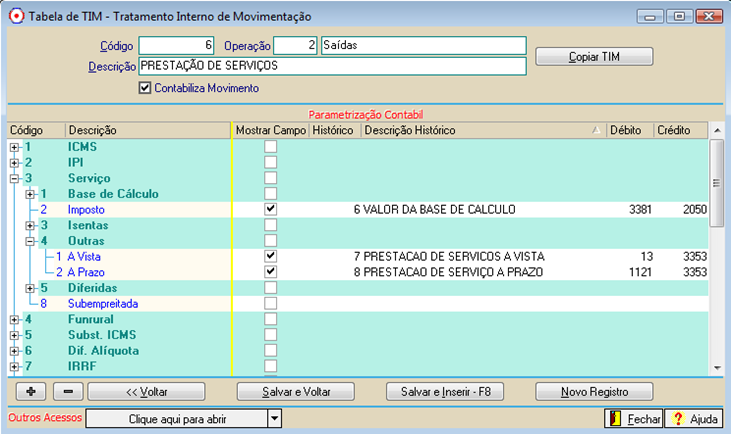
Para que o sistema realize a contabilização dos valores constantes no arquivo XML no momento da importação, primeiramente é necessário acessar a opção: ERP – Geral=>TIM=>Tratamento Interno de Movimentação - TIM, selecionar o TIM referente às prestações de serviço, e configurar no código '3 - Serviço', os históricos para contabilização.
Deve ser configurado histórico em Base de Cálculo, onde primeiramente deve ser marcada a opção da coluna 'Mostrar Campo', e depois na coluna 'Histórico' deve ser informado o histórico desejado.
Onde ao ser informado o histórico serão apresentadas as contas 'Débito' e 'Crédito' que estão configuradas para este histórico.
Serão estas contas configuradas no histórico que o sistema vai utilizar para realizar a contabilização.
Após realizar a configuração em Base de Cálculo, também devem ser realizado mesmo tipo de configuração para as formas de tributar o serviço, onde tem-se as opções: Isentas, Outras ou Diferidas.
No exemplo abaixo foi realizada configuração em Outras, mas fica a cargo o usuário a configuração na devida forma para tributar o serviço.
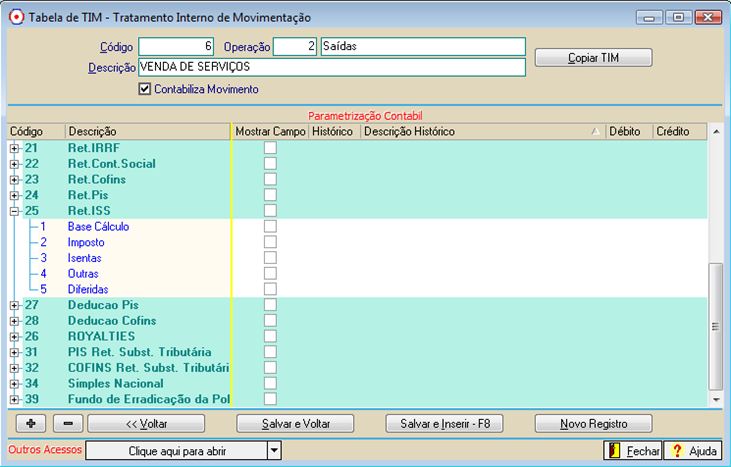
Após realizar a devida configuração em '3 - Serviço', caso seja necessário deverá realizar a configuração de históricos em ' 25 – Ret. ISS'.
A configuração de históricos em '25 – Ret. ISS', deverá ser realizada somente quando houver a necessidade de contabilizar estes valores, neste caso deverá ser configurado o histórico com as devidas contas para contabilização.
2 – Importação do arquivo XML de NFSe:
Para importação dos arquivos XML de NFSe, deve ser acessada a opção: ERP - Utilitários=>Importar/Exportar Dados Sistema Consisa=>Integração de Documentos Fiscais=>opção Importação XML NFSe.
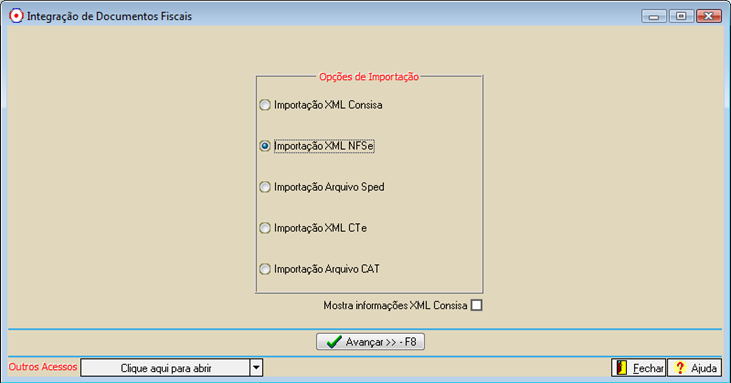
Após escolher a opção 'Importação XML NFSe', deve ser acionado o botão 'Avançar – F8', onde será apresentada a tela abaixo:
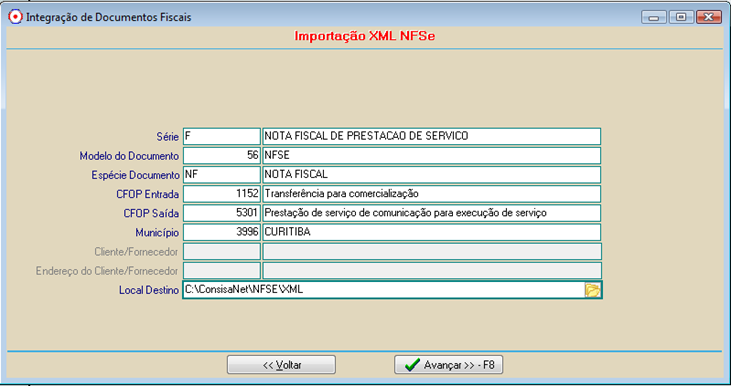
Nesta tela devem ser informados os dados dos seguintes campos:
-Série: Informar a série a ser considerada para efeito de gravação dos dados no Livro fiscal, onde deve ser informada uma série correspondente à prestação de serviço.
-Modelo do Documento: Informar o modelo do documento, no sistema Consisanet por padrão deve ser utilizado o modelo 56, caso não exista este modelo, o mesmo deverá ser cadastrado.
-Espécie Documento: Informar a espécie do documento NF – NOTA FISCAL.
- CFOP Entrada* e CFOP Saída: Informar o CFOP correspondente à natureza da operação.
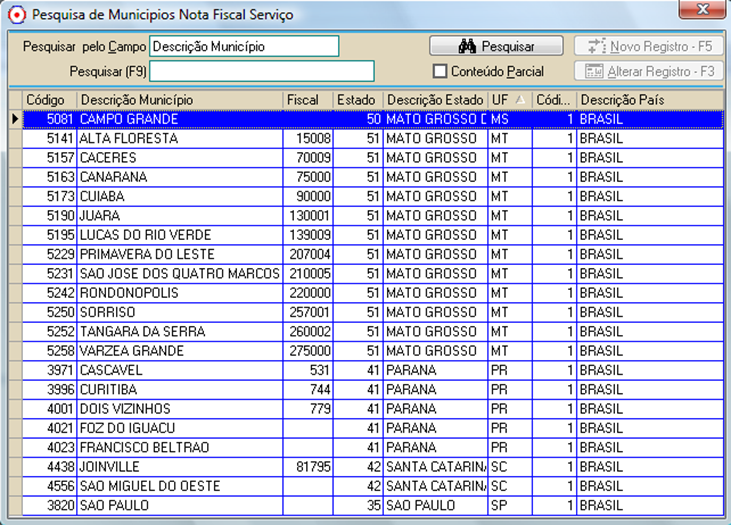
Município:* Neste campo deve ser selecionado o município emissor da NFSe, lembrando que neste campo estão disponíveis somente os municípios em que o sistema Consisanet já possui recurso para importação dos arquivos.
Ao clicar na opção de pesquisa do campo Município, são apresentados os municípios que estão disponíveis para importação, conforme imagem abaixo:
Local Destino: Neste campo deve ser informado o diretório onde serão gerados os arquivos XML padrão Consisa que serão gerados pela rotina de importação.
A informação do diretório pode ser digitada, ou usada à opção de procura a partir do clique na imagem da 'Pasta' no canto direito do campo.
Após informar os dados na tela acima, deve ser acionado o botão 'Avançar – F8', que irá avançar para a tela de seleção do(s) arquivo(s) a serem importados.
Na tela de seleção de arquivos, podem ser marcados um ou vários arquivos para importação no mesmo processo, no caso de marcar vários arquivos todos devem pertencer ao mesmo município.
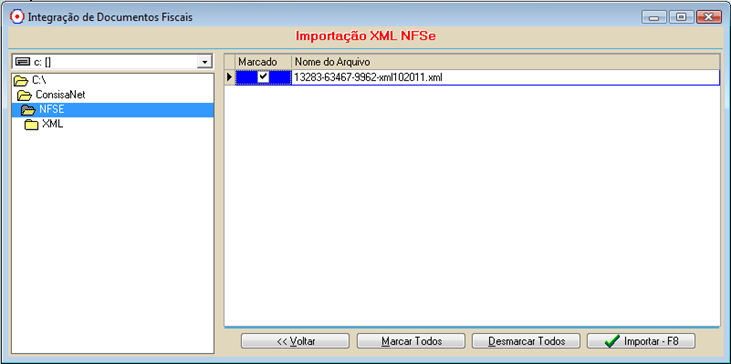
Na tela acima deve ser informado na parte esquerda da tela, o diretório onde esta(ão) disponibilizado(s) o(s) arquivo(s).
Após informar o diretório onde consta(m) o(s) arquivo(s), os arquivos para seleção serão apresentados na parte direita da tela.
Após selecionar o(s) arquivo(s) para importação deve ser acionada a opção 'Importar – F8'.
Na tela seguinte são apresentados os arquivos XML padrão Consisa que foram gerados.
No exemplo abaixo existem dois arquivos XML padrão Consisa, pois são referentes as duas notas que constam no arquivo XML original.
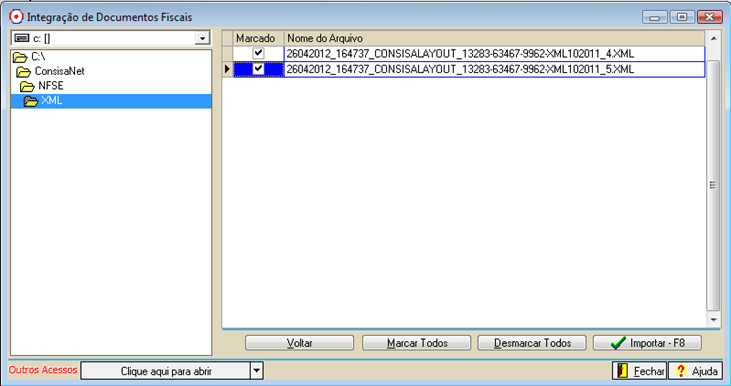
Ao gerar os arquivos XML padrão Consisa, por padrão todos já aparecem marcados na tela para importação, mas o usuário pode selecionar quais arquivos ou seja quais notas deseja importar.
Após escolher os arquivos para importação, deve ser acionada a opção 'Importar – F8'.
Na sequência é apresentada tela para definição dos parâmetros de importação, onde deve ser informado o 'TIM p/ Dados de Saída', que foi configurado para a contabilização, além das demais parametrizações necessárias.
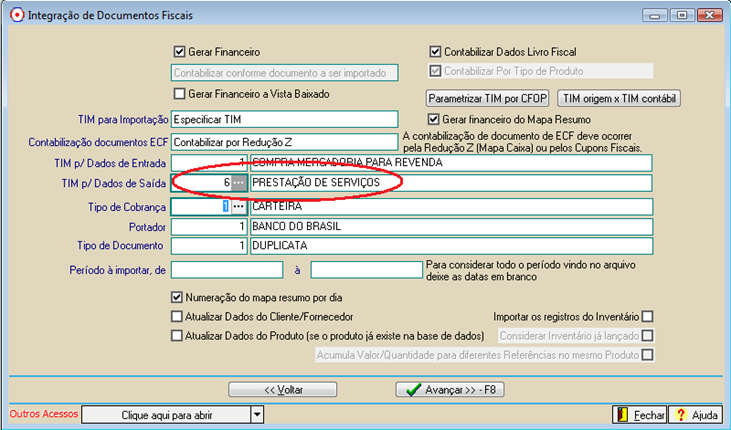
- Após informar as devidas configurações, acionar a opção 'Avançar – F8', para que o processo de importação seja concluído.
3 – Tratamento com relação ao Enquadramento tributário da Empresa:
Quando a empresa estiver configurada com enquadramento tributário como NORMAL, após a importação serão lançados os valores em 'Base de Cálculo', 'Alíquota' e 'Imposto'.
Quando a empresa estiver configurada com enquadramento tributário '6 – SIMPLES NACIONAL - ME' ou '7 – SIMPLES NACIONAL - EPP', após importação o valor total da nota será lançado no campo 'Outras'.