1 .1 Configuração do Ambiente/Certificado:
2 R-1000 Informações do contribuinte:
3. R-1070 – Tabelas de Processos Administrativos/Judiciais:
3.1 Processos Administrativos/Judiciais da empresa:
3.2 Processos Administrativos/Judiciais de Terceiros (Cliente/Fornecedor):
4. Configuração do TIM (Tratamento Interno de Movimentação)
5. Cadastro de Produto (Serviço):
6. R-2010 Retenção de Contribuição Previdenciário – Serviço Tomados:
7. R- 2020 Retenção Contribuição Previdenciária – Serviços Prestados
8.R-2030 Recursos Recebidos por Associação Desportiva
9. R-2040 Recursos Repassados por Associação Desportiva
10. R2050 – Comercialização da Produção por Produtor Rural PJ/ Agroindústria:
11. R-2055 Aquisição de Produtor Rural
11.1. Aquisição de produção de produtor rural pessoa física ou segurado especial em geral
11.3. Aquisição de produção de produtor rural pessoa jurídica por entidade executora do PAA:
1 Introdução:
A Escrituração Fiscal Digital de Retenções e Outras Informações Fiscais EFD-Reinf é um dos módulos do Sistema Público de Escrituração Digital - SPED, a ser utilizado pelas pessoas jurídicas e físicas, em complemento ao Sistema de Escrituração Digital das Obrigações Fiscais, Previdenciárias e Trabalhistas – eSocial.
Este manual visa apresentar os passos para geração das informações para cada evento da EFD-Reinf no sistema Consisanet.
1 .1Configuração do Ambiente/Certificado:
Para configuração do certificado, devem ser seguidas as seguintes orientações:
Ambiente: Este campo possui duas opções que podem ser selecionadas:
Produção: (Ambiente destinado para processamento e apuração das informações do empregador que produz todos os efeitos jurídicos).
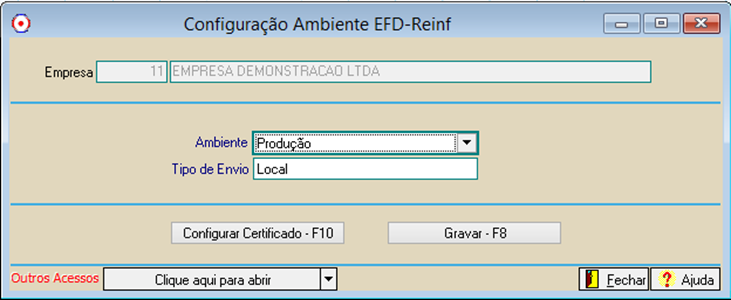
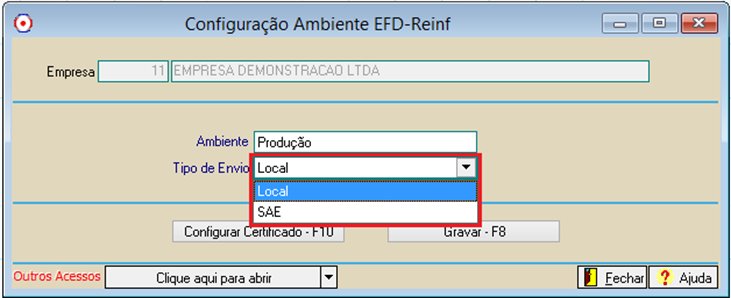
Tipo de Envio: Precisa ser informado no campo Tipo de Envio, as opções: Local (Realizada quando a configuração for diretamente à máquina local do usuário) ou SAE (Não implementado nesta versão atual).
1.3. Configuração do Certificado: Poderá ser configurado tanto certificado A1 (Arquivo digital gerado e armazenado no próprio computador pessoal do usuário) quanto A3 (Disponível em token ou cartão, podendo ser utilizado em qualquer computador).
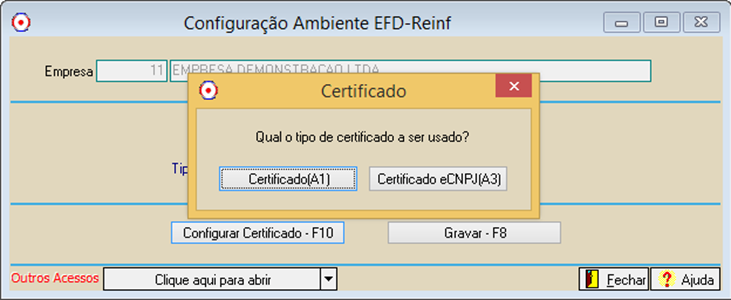
Regras de Configuração para cada Certificado:
Certificado A1: Pode ser configurado por qualquer terminal desde que tenha o certificado instalado na máquina e quando não estiver instalado, o sistema irá solicitar para que seja importado o certificado digital armazenado no próprio computador pessoal do usuário com senha criptografada e assim seja automaticamente instalado na máquina e consequentemente salvo em uma pasta com descrição 'CertificadoDigital' no diretório de instalação do sistema Consisanet, para que posteriormente quando utilizado por outros terminais, o próprio sistema já consiga instalar automaticamente o certificado na máquina e assim consiga enviar os registros normalmente ao portal da EFD-Reinf pelo sistema Consisanet.
Contudo como o sistema necessita que esteja registrado a DLL CnetAssinatura.dll (Vem por padrão na instalação/atualização do sistema Consisanet) no Windows de qualquer terminal para envio dos registros ao portal da EFD-Reinf é preciso que em sua primeira "Configuração do Certificado" através da opção: Fiscal – Tabelas=>Configuração Ambiente EFD-Reinf campo Configuração do Certificado, seja executado em cada terminal para que o sistema automaticamente já faça este registro de DLL sem precisar fazê-lo manualmente.
OBS: Para que o sistema registre automaticamente a DLL CnetAssinatura.dll no Windows de qualquer terminal, precisa estar instalado nos terminais o Framework.NET se não o sistema não conseguirá fazer este registro de DLL automaticamente.
Certificado A3: Pode ser configurado por qualquer terminal desde que esteja conectado na máquina local o token ou cartão, para posterior envio dos eventos obrigatórios ao Portal da EFD-Reinf.
Contudo como o sistema necessita que esteja registrado a DLL CnetAssinatura.dll (Vem por padrão na instalação/atualização do sistema Consisanet) no Windows de qualquer terminal para envio dos registros ao portal da EFD-Reinf é preciso que em sua primeira "Configuração do Certificado" através da opção: Fiscal – Tabelas=>Configuração Ambiente EFD-Reinf campo Configuração do Certificado, seja executado em cada terminal para que o sistema automaticamente já faça este registro de DLL sem precisar fazê-lo manualmente.
OBS: Para que o sistema registre automaticamente a DLL CnetAssinatura.dll no Windows de qualquer terminal, precisa estar instalado nos terminais o Framework.NET se não o sistema não conseguirá fazer este registro de DLL automaticamente.
1.2 Configuração do Token:
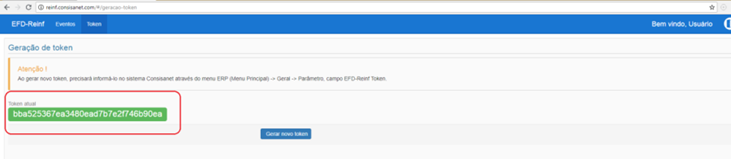
Para configuração do Token da EFD-Reinf é necessário acessar a opção: ERP (Menu Principal) – Geral=>Parâmetro, e informar o token gerado no portal da EFD-Reinf da Consisanet: reinf.consisanet.com.
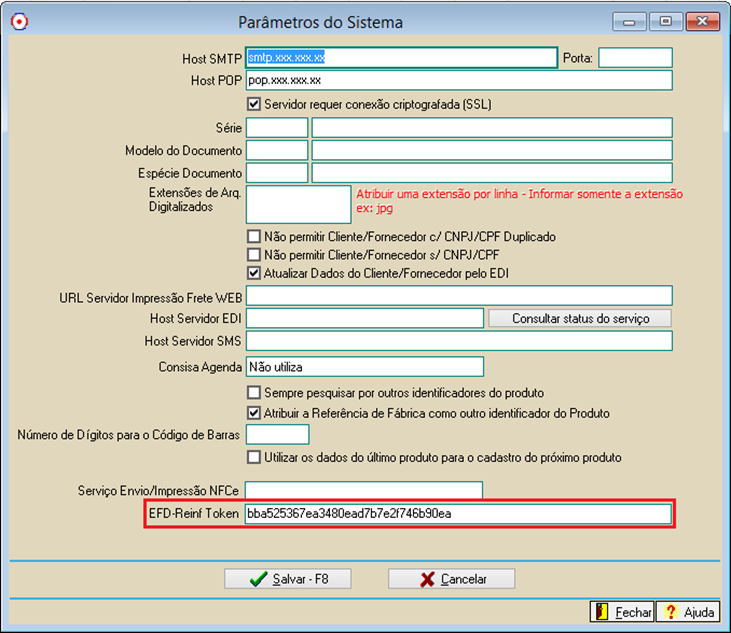
Para gerar o token no portal da EFD-Reinf da Consisanet, é necessário acessar a opção: 'Token' e clicar na opção: 'Gerar novo token'.
2 R-1000 Informações do contribuinte:
No evento R-1000 serão fornecidas pelo contribuinte informações cadastrais necessárias ao preenchimento e validação dos demais eventos da EFD-Reinf, inclusive para apuração das retenções e contribuições devidas.
Este é o primeiro evento que deve ser transmitido pelo contribuinte e deverá coincidir as informações com o que foram enviadas no registro S-1000 do eSocial, dessa forma, o sistema usa a mesma vigência de informações do eSocial, ou seja 01/2018 (caso das empresas que tiveram faturamento superior a R$ 78.000.000,00 no ano de 2016).
Por mais que, por causa do Faseamento, a entrega do registro R-1000 começa na competência 05/2018 e não mais em 01/2018, a vigência das informações deverá ser a mesma do eSocial, ou seja, 01/2018. É um controle que o sistema faz para que os dois registros sempre tenham as mesmas informações prestadas pelo contribuinte para a Receita Federal do Brasil.
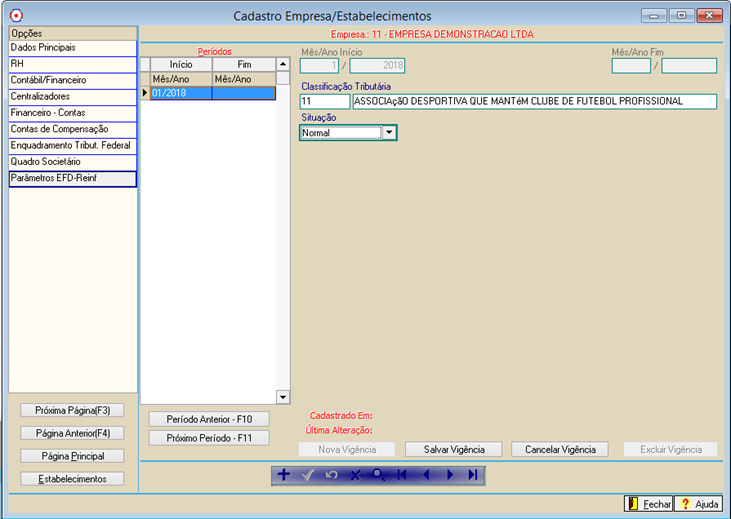
As informações que serão geradas no evento do R-1000, devem ser informadas através da seguinte opção: ERP (Menu Principal) – Empresa=>Empresa/Estabelecimento=>opção Alterar Empresa=>opção Parâmetros EFD-Reinf.
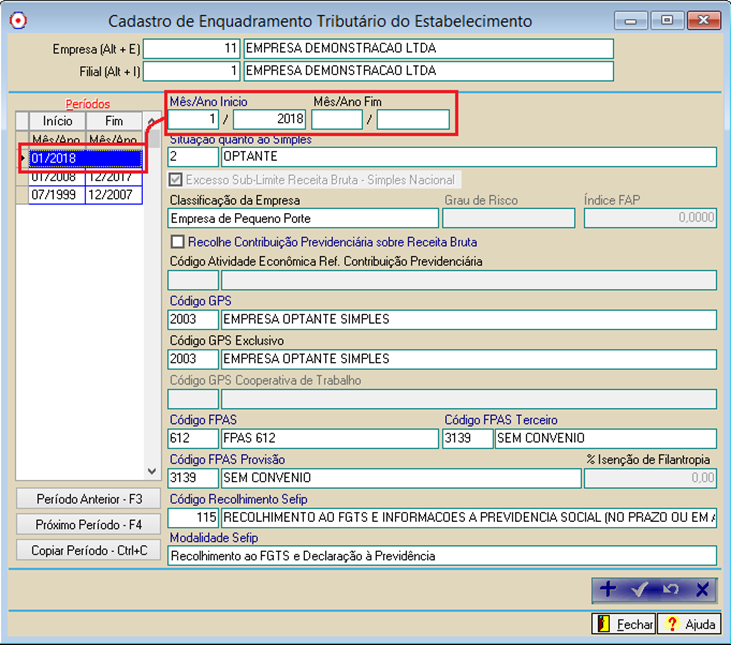
No entanto com relação à vigência atual, que será enviada no evento R-1000, é necessário que esta vigência esteja previamente definida na tela de Cadastro do Enquadramento Tributário do Estabelecimento, que está disponível através da opção: ERP (Menu Principal) – Empresa=>Enquadramento Tributário do Estabelecimento
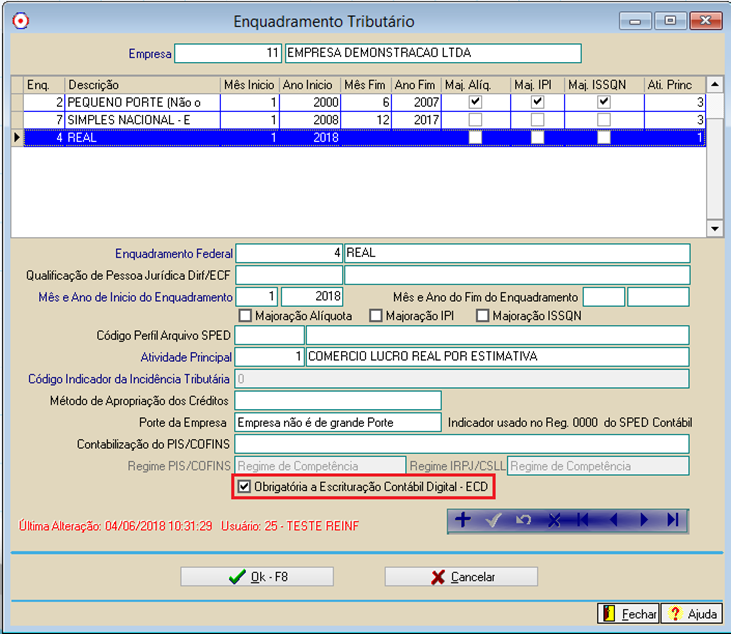
Também se faz necessário ter o cadastro da vigência na tela do Enquadramento Tributário da Empresa, onde também deve ser definido se para a empresa é Obrigatória a Escrituração Contábil Digital - ECD.
Na primeira vez que é realizada o cadastro da Nova Vigência, na opção: 'Parâmetros EFD-Reinf', ao clicar no botão 'Salvar Vigência' o sistema apenas vai gravar o cadastro e neste momento não irá realizar o envio do evento para o EFD-Reinf, pois o primeiro envio do evento R-1000 deve ser realizado por funcionalidade específica, que é a tela do Primeiro Envio.
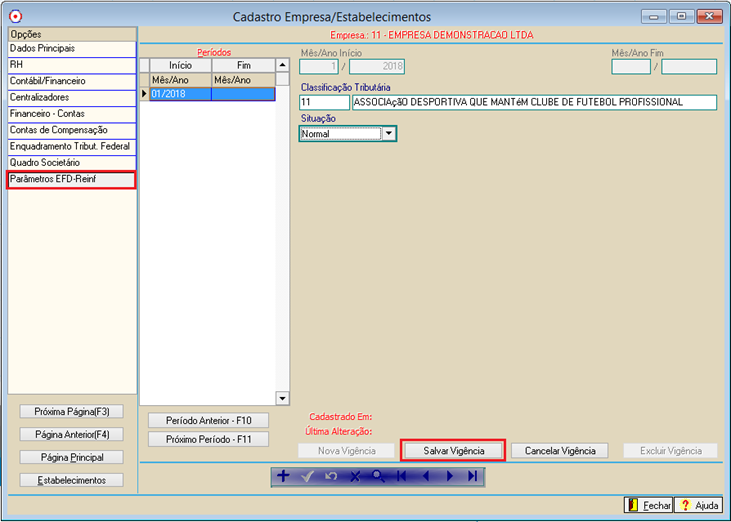
A funcionalidade para o primeiro envio, do evento R-1000, está disponível através da opção: Fiscal – Movimento=>Escrituração Fiscal Digital – Reinf=>Primeiro Envio.
Após ter sido devidamente informados os dados para o registro R-1000, deve ser acessada a tela do Primeiro Envio, e selecionado o evento (Registro) R-1000 e clicar em 'Enviar – F8'.
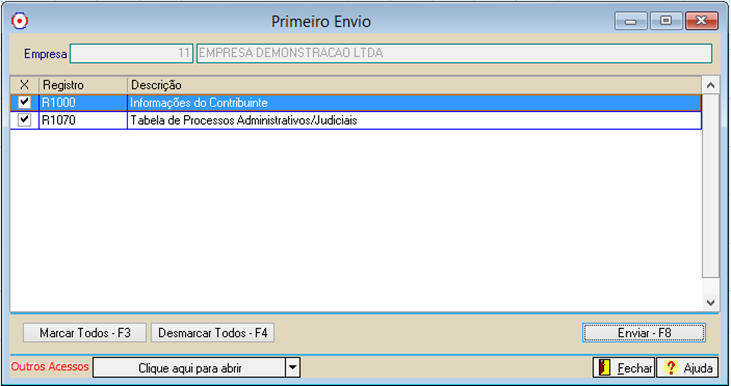
Após o envio do evento R-1000 pela tela do Primeiro Envio, qualquer alteração, exclusão ou lançamento de nova vigência que for realizada para a empresa, o sistema vai realizar o envio do evento para a EFD-Reinf de forma automática.
3. R-1070 – Tabelas de Processos Administrativos/Judiciais:
O evento R-1070 é utilizado para o envio dos processos administrativos e/ou judiciais da empresa ou de terceiros (Clientes/Fornecedores).
No sistema Consisanet foi dividido em duas telas distintas, uma para o cadastro dos processos da empresa e outra para o cadastro dos processos de terceiros.
3.1 Processos Administrativos/Judiciais da empresa:
Para cadastro dos processos da empresa é necessário acessar a opção: Fiscal - Tabelas=>Processo Administrativo/Judiciário, onde vai apresentar a tela abaixo.
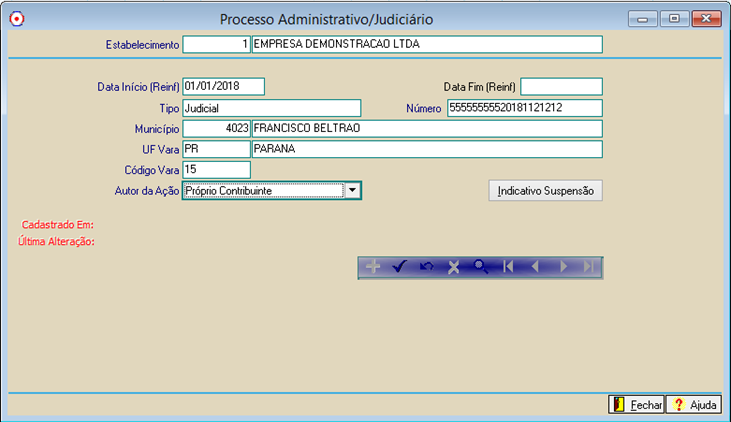
Nesta tela devem ser preenchidos os seguintes campos:
-Estabelecimento: Deve ser informado o estabelecimento da empresa ao qual se refere o processo.
-Data Início (Reinf): Deve ser informada a data de início do processo, no entanto deve ser considerado que se o processo já exisitia antes da data de início da obrigatoriedade da EFD-Reinf para a empresa, ao informar a data de início, deve ser considerada a data de início da obrigatoriedade da entrega da EFD-Reinf para a empresa, e deve ser informada esta data como início da vigência.
-Data Fim (Reinf): Se existir uma data fim para a vigência do processo, já determinada, a mesma deve ser informada na Data Fim (Reinf).
-Tipo: Selecionar o tipo do processo se é Administrativo ou Judicial.
-Número: Deve ser informado o número do processo.
Caso o tipo do processo seja judicial, obrigatoriamente devem ser informados os três campos a seguir:
Município: Informar o município da vara onde tramitou o processo.
-UF Vara: Identificação da Unidade da Federação – UF da seção judiciária.
-Código Vara: Código de Identificação da Vara.
-Autor da Ação: Indicativo de autoria da ação, podendo ser: o Próprio Contribuinte ou Outra entidade ou empresa.
Os dados informados acima se referem à tela inicial (capa), mas para o cadastro completo do processo é necessário informar os dados referentes aos indicativos, para isto basta acionar o botão 'Indicativo de Suspensão', onde será apresentada a tela abaixo:
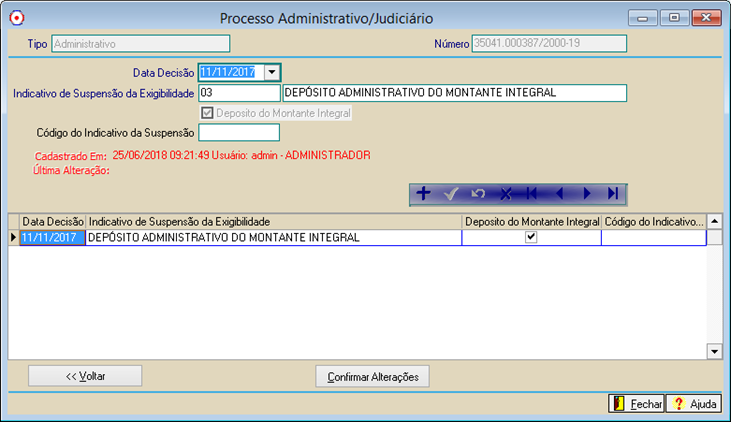
- Na tela dos indicativos devem ser preenchidos os seguintes campos:
Data Decisão: Informar a data da decisão, sentença ou despacho administrativo.
Indicativo de Suspensão da Exigibilidade: Neste campo deve ser informado (selecionado) o indicativo de suspensão da exigibilidade referente ao indicativo de suspensão, da seguinte forma:
Se o processo for do tipo 'Administrativo', vão estar disponíveis para seleção as seguintes opções:
03 - Depósito Administrativo do Montante Integral;
90 - Decisão Definitiva a favor do contribuinte;
92 - Sem suspensão da exigibilidade.
Se o processo for do tipo 'Judicial', vão estar disponíveis para seleção as seguintes opções:
01 - Liminar em Mandado de Segurança;
02 - Depósito Judicial do Montante Integral;
04 - Antecipação de Tutela;
05 - Liminar em Medida Cautelar;
08 - Sentença em Mandado de Segurança Favorável ao Contribuinte;
09 - Sentença em Ação Ordinária Favorável ao Contribuinte e Confirmada pelo TRF;
10 - Acórdão do TRF Favorável ao Contribuinte;
11 - Acórdão do STJ em Recurso Especial Favorável ao Contribuinte;
12 - Acórdão do STF em Recurso Extraordinário Favorável ao Contribuinte;
13 - Sentença 1ª instância não transitada em julgado com efeito suspensivo;
90 - Decisão Definitiva a favor do contribuinte;
92 - Sem suspensão da exigibilidade.
3.2 Processos Administrativos/Judiciais de Terceiros (Cliente/Fornecedor):
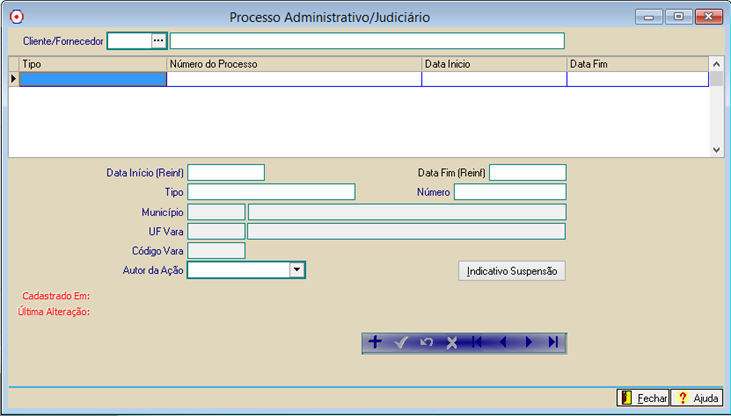
Para cadastro dos processos de terceiros (Fornecedores) é necessário acessar a opção: ERP (Menu Principal) - Geral=>Cliente/Fornecedor=>Processo Administrativo/Judiciário, onde vai apresentar a tela abaixo:
4. Configuração do TIM (Tratamento Interno de Movimentação)
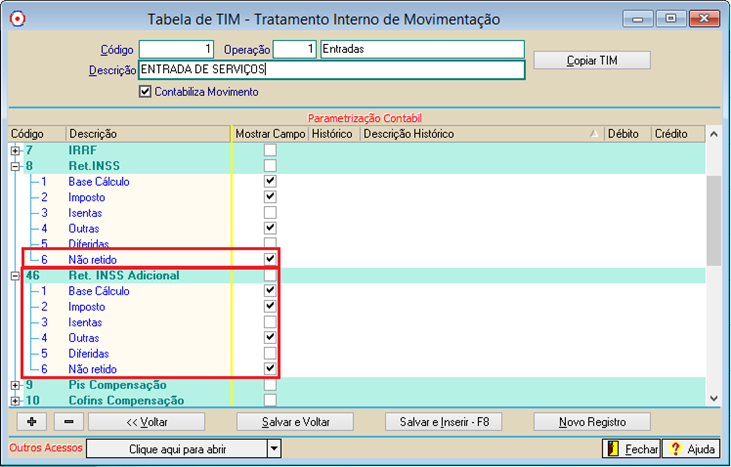
No cadastro do TIM (Tratamento Interno de Movimentação) tanto para as operações de entrada como para as operações de saída, foram realizadas algumas alterações para atender a geração dessas informações necessárias para a EFD-Reinf, que são:
- Faixa 'Ret. INSS':
Na faixa '8 - Ret. INSS' foi incluída a variável 'Não retido'.
Quando a variável 'Não retido' estiver marcada, na tela 'Livro Fiscal – Dados dos Impostos' para a faixa 'Ret. INSS' vão estar visíveis os seguintes campos: 'Nº Processo', 'Ind. Susp.' e 'Não retido'.
Se a variável 'Não retido' for marcada, possibilita ser informada a suspensão da Retenção de INSS (Valor Não retido) quando estiver processo administrativo/judicial para acobertar tal operação.
- Faixa 'Ret. INSS Adicional':
Foi criada a nova faixa '46 – Ret. INSS Adicional', que contém as mesmas variáveis que existem na faixa 'Ret. INSS'.
Com relação a variável 'Não retido', possui o mesmo comportamento que existe na faixa 'Ret. INSS', na sequência será realizada explicação detalhada de como e quando deve ser usada esta opção.
5. Cadastro de Produto (Serviço):
Na tela de cadastro de produto, quando o cadastro for do tipo 'Serviço', na aba 'Dados Complementares' vai estar habilitado e de preenchimento obrigatório, o campo 'Classif. de Serviço Prestado'.
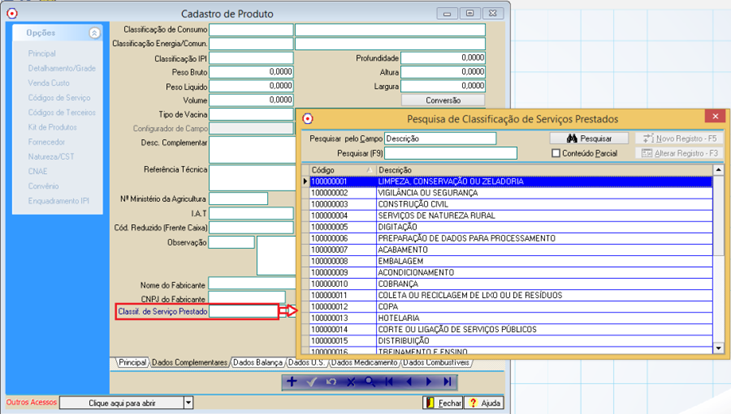
Quando o serviço possuir este código informado, ao informar este serviço em notas de entrada e saída de serviços, nas faixas 'Ret. INSS' e 'Ret. INSS Adicional' o sistema já irá trazer o código da Classificação de Serviço Prestado que já está informado no cadastro do serviço.
6. R-2010 Retenção de Contribuição Previdenciário – Serviço Tomados:
O evento R-2010 é gerado através dos lançamentos de Notas Fiscais de Entrada de Serviço, que possuem valor informado na faixa 'Ret. INSS' e quando for o caso, com valor também na faixa 'Ret. INSS Adicional'.
Os lançamentos são realizados através da opção: Fiscal – Movimento=>Lançamento do Livro Fiscal.
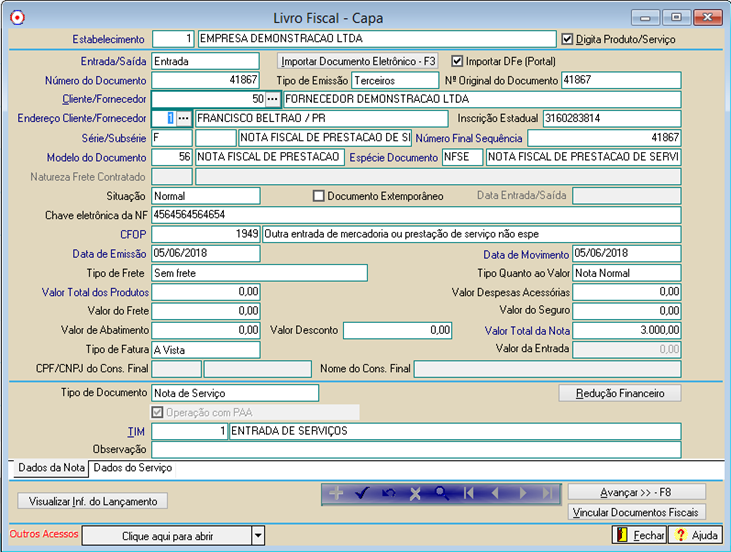
Quando estiverem devidamente habilitadas as faixas 'Ret. INSS' e 'Ret. INSS Adicional' no TIM, estas faixas estarão disponíveis na tela de lançamento do item.
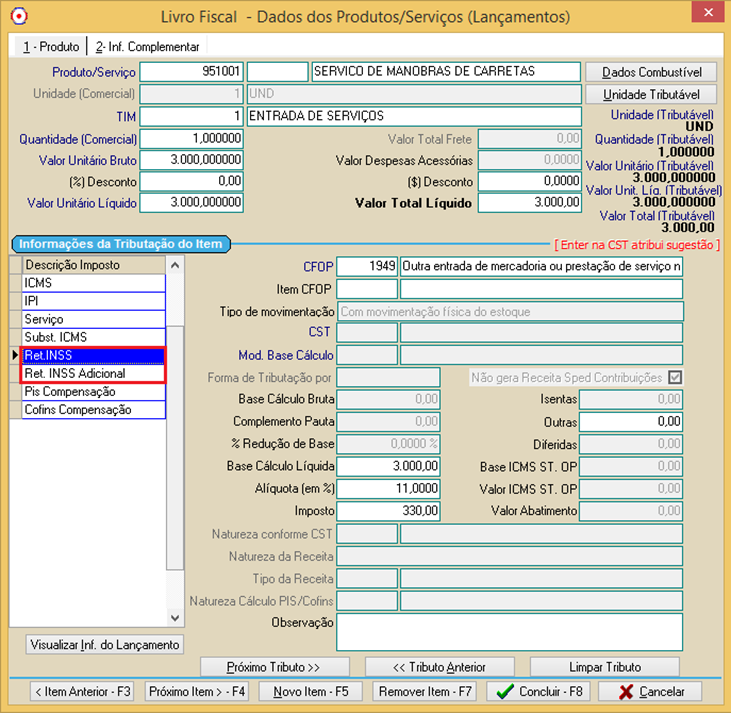
Abaixo segue um detalhamento das possíveis situações quanto ao lançamento de uma nota de entrada de serviço com Retenção de INSS / Retenção de INSS Adicional:
- Apenas Retenção de INSS:
Quando a nota de entrada de serviço possuir somente informação de Retenção de INSS, deverá ter informação de valores nos campos: 'Base de Cálculo', 'Alíquota', 'Imposto' e também no campo 'Classif. Serviço' somente da faixa 'Ret. INSS'.
A informação do campo 'Classif. Serviço' é obrigatória para a EFD-Reinf, pois é um campo obrigatório na geração do XML do evento R-2010.
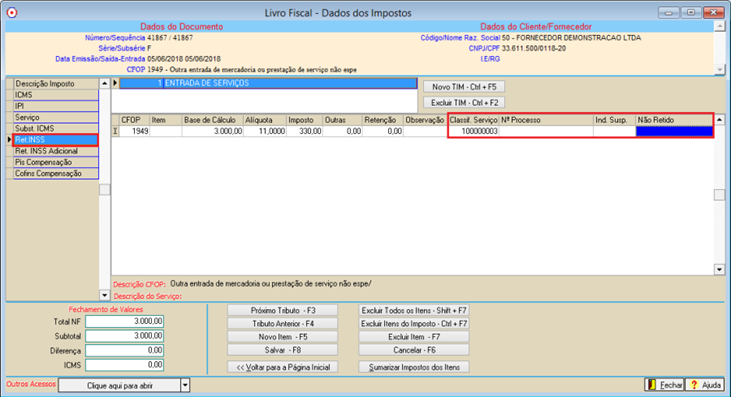
O percentual que deve ser informado no campo 'Alíquota' da faixa 'Ret. INSS' pode ser 3,5% ou 11%, dependendo se a empresa está ou não enquadrada na desoneração da folha de pagamento.
Se a empresa está enquadrada na desoneração da folha de pagamento deve informar alíquota de 3,5%, caso não esteja enquadrada, deve informar alíquota de 11%.
- Retenção de INSS com informação de Suspensão (Não retido):
Quando o fornecedor possuir Processo Administrativo/Judicial que permite a não retenção do valor do INSS, é necessário informar este processo no campo 'Nº Processo'.
O campo 'Indicativo da Suspensão' deve ser utilizado se, num mesmo processo, houver mais de uma matéria tributária objeto de contestação e as decisões forem diferentes para cada uma.
Quando houver mais de uma matéria tributária, no cadastro do processo, o campo 'Ind. Susp.' deve ser informado, caso o processo não tenha Indicativo de Suspensão não há necessidade de informar.
Com relação ao campo 'Não retido', este campo não é editado pelo usuário, sendo que por padrão é atribuído a este campo o mesmo valor que consta no campo 'Imposto', pois como prevê o manual da EFD-Reinf, o valor de suspensão (valor não retido) deve ser exatamente igual ao valor que foi informado como imposto retido.
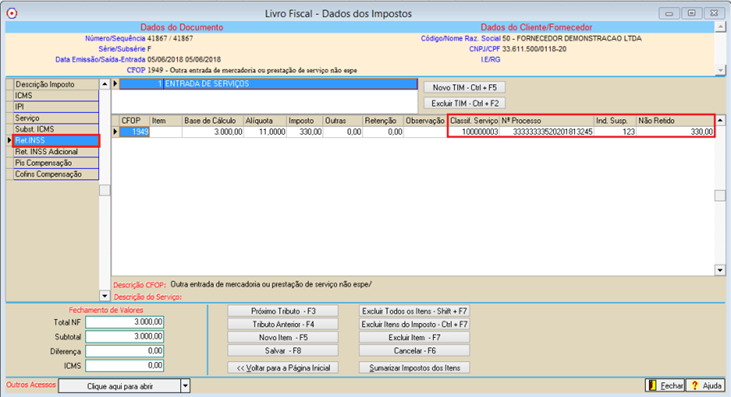
O percentual que deve ser informado no campo 'Alíquota' da faixa 'Ret. INSS' pode ser 3,5% ou 11%, dependendo se o fornecedor está ou não enquadrado na desoneração da folha de pagamento (Mas esta informação da alíquota está na NFS-e emitida pelo fornecedor).
Se o fornecedor está enquadrado na desoneração da folha de pagamento deve informar alíquota de 3,5%, caso não esteja enquadrada, deve informar alíquota de 11%.
- Retenção de INSS e Retenção de INSS Adicional:
Quando a nota de entrada de serviço possuir informação de Retenção de INSS e Retenção de INSS Adicional, deverá ter informação de valores nos campos: 'Base de Cálculo', 'Alíquota', 'Imposto' e também no campo 'Classif. Serviço' nas faixas 'Ret. INSS' e 'Ret. INSS Adicional'.
A informação do campo 'Classif. Serviço' é obrigatória para a EFD-Reinf, pois é um campo obrigatório na geração do XML do evento R-2010.
Quando a nota possuir informação nas duas faixas 'Ret. INSS' e 'Ret. INSS Adicional', a informação do campo 'Classif. Serviço' deve ser igual nas duas faixas, não pode ser diferente, pois a EFD-Reinf não aceita que seja diferente.
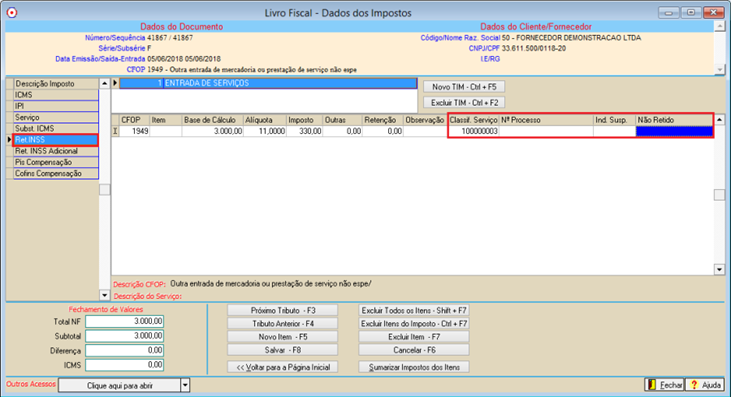
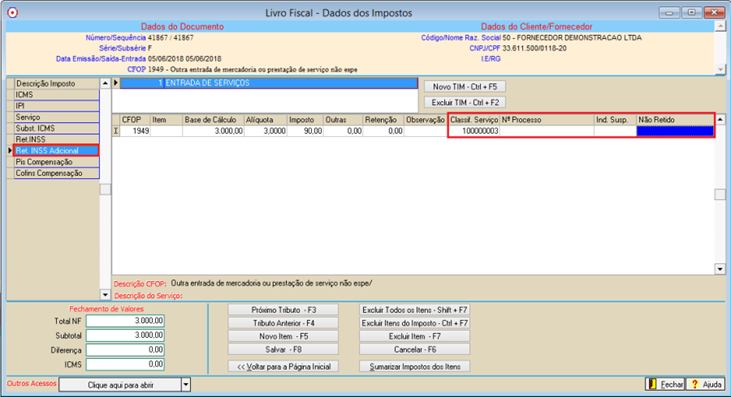
O percentual que deve ser informado no campo 'Alíquota' da faixa 'Ret. INSS Adicional' pode ser 2, 3 ou 4%, nos casos onde o serviço prestado por segurado, seja de atividade que permita concessão de aposentadoria especial, deve-se considerar a seguinte regra:
- Alíquota de 2% - Permite concessão de aposentadoria especial após 25 anos de contribuição.
- Alíquota de 3% - Permite concessão de aposentadoria especial após 20 anos de contribuição.
- Alíquota de 4% - Permite concessão de aposentadoria especial após 15 anos de contribuição.
- Retenção de INSS e Retenção de INSS Adicional com informação de Suspensão (Não retido) nas duas faixas:
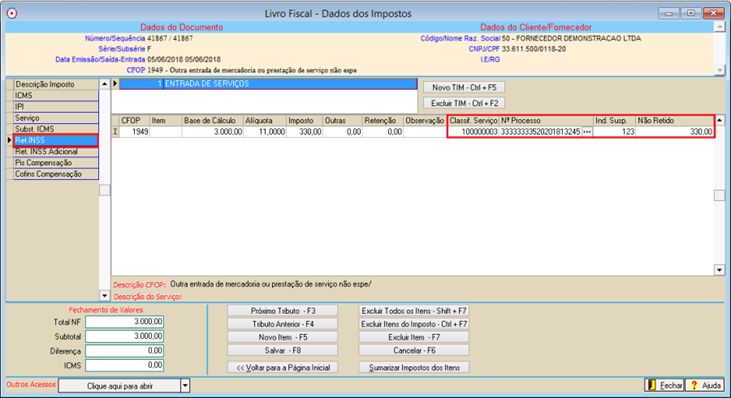
Quando o fornecedor possuir Processo Administrativo/Judicial que permite a não retenção do valor do INSS e também do valor do INSS Adicional, é necessário informar este processo no campo 'Nº Processo'.
O campo 'Indicativo da Suspensão' deve ser utilizado se, num mesmo processo, houver mais de uma matéria tributária objeto de contestação e as decisões forem diferentes para cada uma.
Quando houver mais de uma matéria tributária, no cadastro do processo, o campo 'Ind. Susp.' deve ser informado, caso o processo não tenha Indicativo de Suspensão não há necessidade de informar.
Com relação ao campo 'Não retido', este campo não é editado pelo usuário, sendo que por padrão é atribuído a este campo o mesmo valor que consta no campo 'Imposto', pois como prevê o manual da EFD-Reinf, o valor de suspensão (não retido) deve ser exatamente igual ao valor que foi informado como imposto retido.
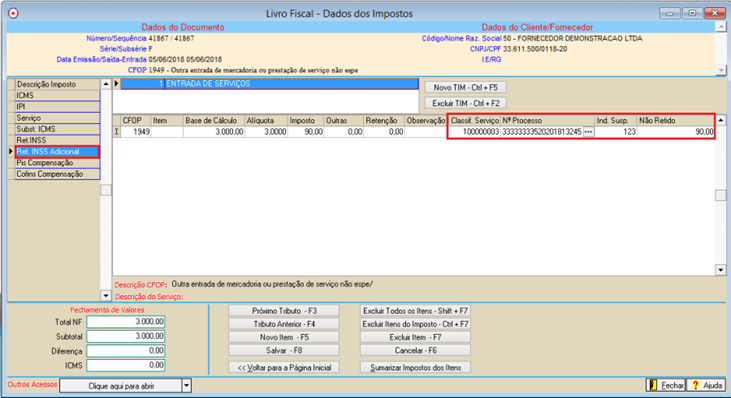
O percentual que deve ser informado no campo 'Alíquota' da faixa 'Ret. INSS Adicional' pode ser 2, 3 ou 4%, nos casos onde o serviço prestado por segurado, seja de atividade que permita concessão de aposentadoria especial, deve-se considerar a seguinte regra:
- Alíquota de 2% - Permite concessão de aposentadoria especial após 25 anos de contribuição.
- Alíquota de 3% - Permite concessão de aposentadoria especial após 20 anos de contribuição.
- Alíquota de 4% - Permite concessão de aposentadoria especial após 15 anos de contribuição.
7. R- 2020 Retenção Contribuição Previdenciária – Serviços Prestados
O evento R-2020 é gerado através dos lançamentos de Notas Fiscais de Saída de Serviço, que possuem valor informado na faixa 'Ret. INSS' e quando for o caso com valor também na faixa 'Ret. INSS Adicional'.
Os lançamentos são realizados através da opção: Fiscal – Movimento=>Lançamento do Livro Fiscal.
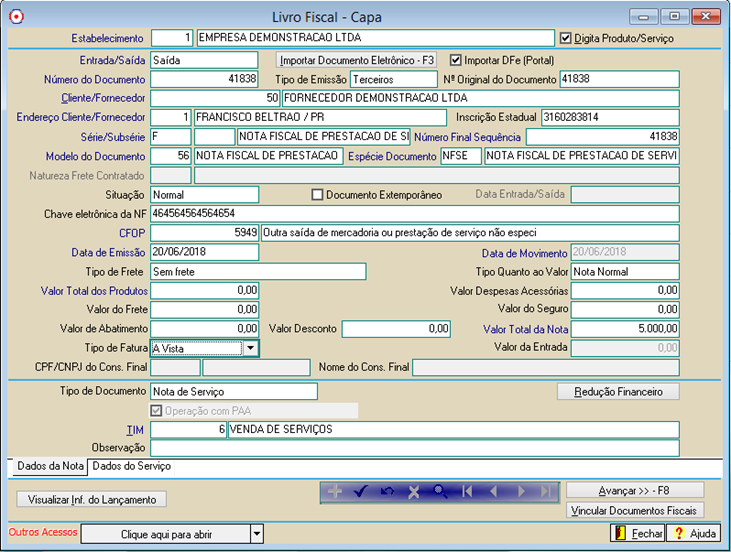
Quando estiverem devidamente habilitadas as faixas 'Ret. INSS' e 'Ret. INSS Adicional' no TIM, estas faixas estarão disponíveis na tela de lançamento do item.
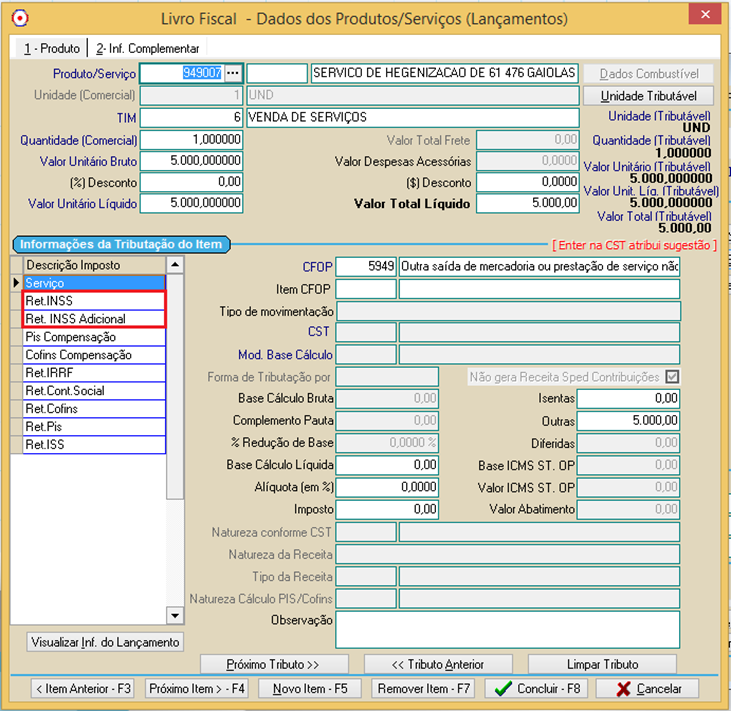
Abaixo segue um detalhamento das possíveis situações quanto ao lançamento de uma nota de saída de serviço com Retenção de INSS / Retenção de INSS Adicional:
- Apenas Retenção de INSS:
Quando a nota de saída de serviço possuir somente informação de Retenção de INSS, deverá ter informação de valores nos campos: 'Base de Cálculo', 'Alíquota', 'Imposto' e também no campo 'Classif. Serviço' somente da faixa 'Ret. INSS'.
A informação do campo 'Classif. Serviço' é obrigatória para a EFD-Reinf, pois é um campo obrigatório na geração do XML do evento R-2020.
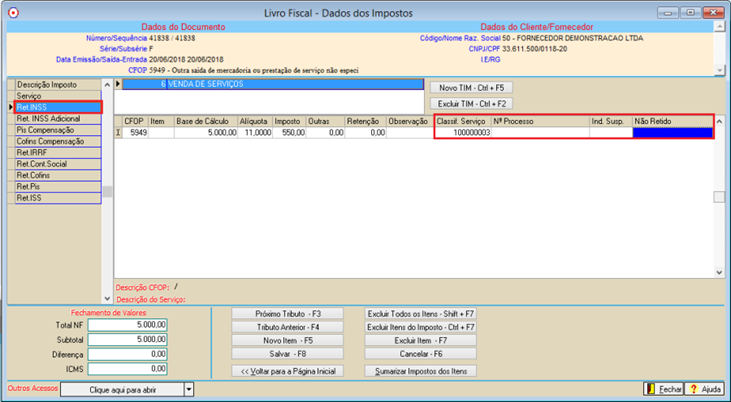
O percentual que deve ser informado no campo 'Alíquota' da faixa 'Ret. INSS' pode ser 3,5% ou 11%, dependendo se a empresa está ou não enquadrada na desoneração da folha de pagamento.
Se a empresa está enquadrada na desoneração da folha de pagamento deve informar alíquota de 3,5%, caso não esteja enquadrada, deve informar alíquota de 11%.
- Retenção de INSS com informação de Suspensão (Não retido):
Quando a empresa possuir Processo Administrativo/Judicial que permite a não retenção do valor do INSS, é necessário informar este processo no campo 'Nº Processo'.
O campo 'Indicativo da Suspensão' deve ser utilizado se, num mesmo processo, houver mais de uma matéria tributária objeto de contestação e as decisões forem diferentes para cada uma.
Quando houver mais de uma matéria tributária, no cadastro do processo, o campo 'Ind. Susp.' deve ser informado, caso o processo não tenha Indicativo de Suspensão não há necessidade de informar.
Com relação ao campo 'Não retido', este campo não é editado pelo usuário, sendo que por padrão é atribuído a este campo o mesmo valor que consta no campo 'Imposto', pois como prevê o manual da EFD-Reinf, o valor de suspensão (valor não retido) deve ser exatamente igual ao valor que foi informado como imposto retido.
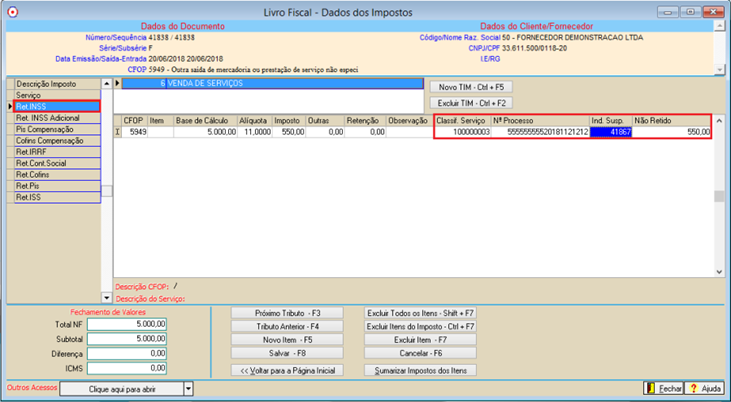
O percentual que deve ser informado no campo 'Alíquota' da faixa 'Ret. INSS' pode ser 3,5% ou 11%, dependendo se a empresa está ou não enquadrada na desoneração da folha de pagamento.
Se a empresa está enquadrada na desoneração da folha de pagamento deve informar alíquota de 3,5%, caso não esteja enquadrada, deve informar alíquota de 11%.
- Retenção de INSS e Retenção de INSS Adicional:
Quando a nota de saída de serviço possuir informação de Retenção de INSS e Retenção de INSS Adicional, deverá ter informação de valores nos campos: 'Base de Cálculo', 'Alíquota', 'Imposto' e também no campo 'Classif. Serviço' nas faixas 'Ret. INSS' e 'Ret. INSS Adicional'.
A informação do campo 'Classif. Serviço' é obrigatória para a EFD-Reinf, pois é um campo obrigatório na geração do XML do evento R-2020.
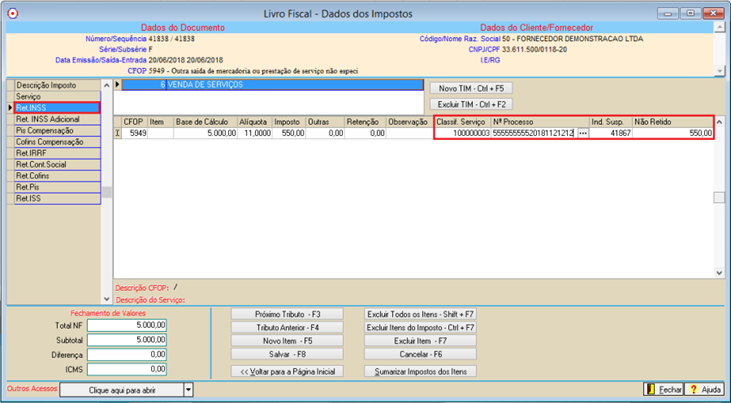
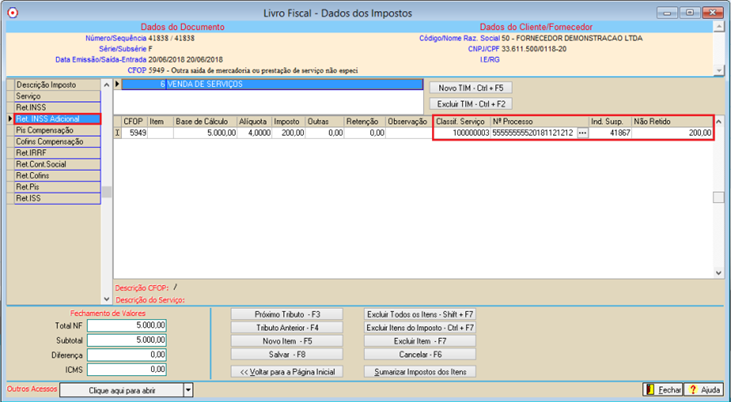
Quando a nota possuir informação nas duas faixas 'Ret. INSS' e 'Ret. INSS Adicional', a informação do campo 'Classif. Serviço' deve ser igual nas duas faixas, não pode ser diferente, pois a EFD-Reinf não aceita que seja diferente.
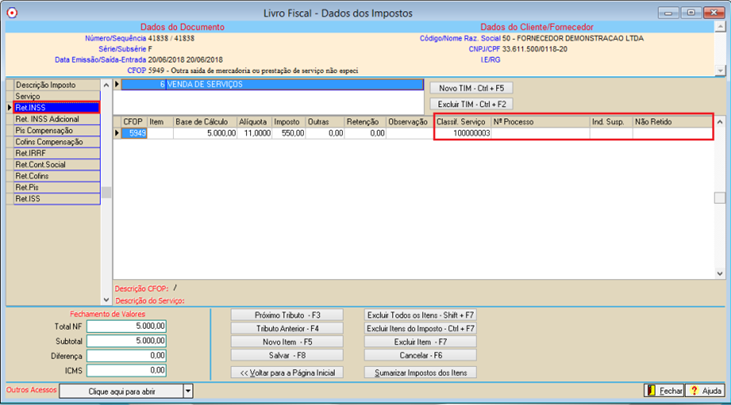
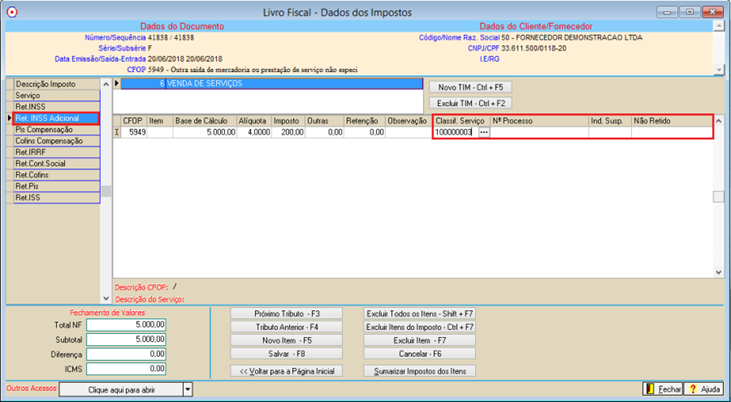
O percentual que deve ser informado no campo 'Alíquota' da faixa 'Ret. INSS Adicional' pode ser 2, 3 ou 4%, nos casos onde o serviço prestado por segurado, seja de atividade permita concessão de aposentadoria especial, deve-se considerar a seguinte regra:
- Alíquota de 2% - Permite concessão de aposentadoria especial após 25 anos de contribuição.
- Alíquota de 3% - Permite concessão de aposentadoria especial após 20 anos de contribuição.
- Alíquota de 4% - Permite concessão de aposentadoria especial após 15 anos de contribuição.
- Retenção de INSS e Retenção de INSS Adicional com informação de Suspensão (Não retido) nas duas faixas:
Quando o fornecedor possuir Processo Administrativo/Judicial que permite a não retenção do valor do INSS e também do valor do INSS Adicional, é necessário informar este processo no campo 'Nº Processo'.
O campo 'Indicativo da Suspensão' deve ser utilizado se, num mesmo processo, houver mais de uma matéria tributária objeto de contestação e as decisões forem diferentes para cada uma.
Quando houver mais de uma matéria tributária, no cadastro do processo, o campo 'Ind. Susp.' deve ser informado, caso o processo não tenha Indicativo de Suspensão não há necessidade de informar.
Com relação ao campo 'Não retido', este campo não é editado pelo usuário, sendo que por padrão é atribuído a este campo o mesmo valor que consta no campo 'Imposto', pois como prevê o manual da EFD-Reinf, o valor de suspensão (não retido) deve ser exatamente igual ao valor que foi informado como imposto retido.
8.R-2030 Recursos Recebidos por Associação Desportiva
O evento R-2030 é gerado através dos lançamentos de Recursos Recebidos por Associação Desportiva, que são realizados através da opção: Fiscal – Movimento=>Escrituração Fiscal Digital=>EFD-Reinf=>Manutenções e Consultas=>Recursos Recebidos/Repassados por Associação Desportiva – R-2030/R-2040.
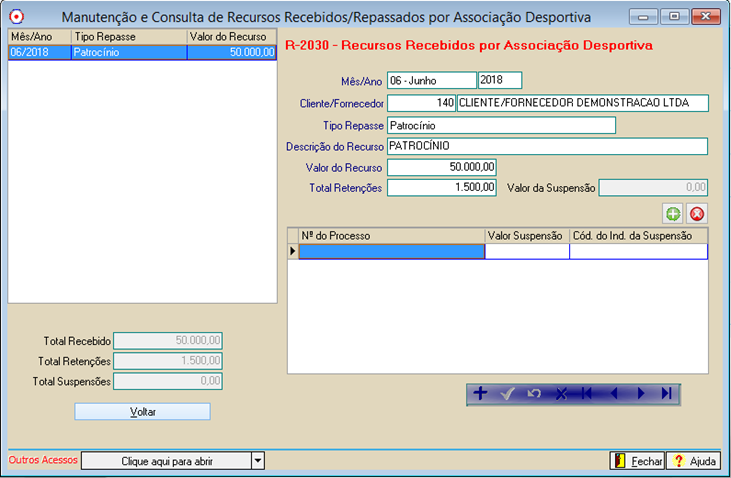
Detalhamento dos campos da tela:
-Mês/Ano: A informação do Mês/Ano é realizada na tela inicial, e na tela acima esta informação é somente visual e se referente ao período de lançamento dos dados.
-Cliente/Fornecedor: Como se trata de recursos recebidos, neste campo deve ser informada a empresa que realizou o repasse do valor a associação desportiva.
-Tipo Repasse: Este campo é utilizado para informar o tipo de repasse referente ao lançamento, podendo ser: Patrocínio, Licenciamento de marcas e símbolos, Publicidade, Propaganda ou Transmissão de Espetáculos.
-Descrição do Recurso: Descrição resumida do recurso, podendo ser informados até 20 caracteres.
-Valor do Recurso: Valor do recurso recebido.
-Total Retenções: Valor da retenção de INSS sobre o valor do recurso repassado.
Quando o Cliente/Fornecedor possuir Processo Administrativo/Judicial que permite suspensão parcial ou total do valor de retenção, é necessário informar este processo no campo 'Nº Processo'.
O campo 'Indicativo da Suspensão' deve ser utilizado se, num mesmo processo, houver mais de uma matéria tributária objeto de contestação e as decisões forem diferentes para cada uma.
Quando houver mais de uma matéria tributária, no cadastro do processo, o campo 'Ind. Susp.' deve ser informado, caso o processo não tenha Indicativo de Suspensão não há necessidade de informar.
9. R-2040 Recursos Repassados por Associação Desportiva
O evento R-2040 é gerado através dos lançamentos de Recursos Repassados para Associação Desportiva, que são realizados através da opção: Fiscal – Movimento=>Escrituração Fiscal Digital=>EFD-Reinf=>Manutenções e Consultas=>Recursos Recebidos/Repassados por Associação Desportiva – R-2030/R-2040.
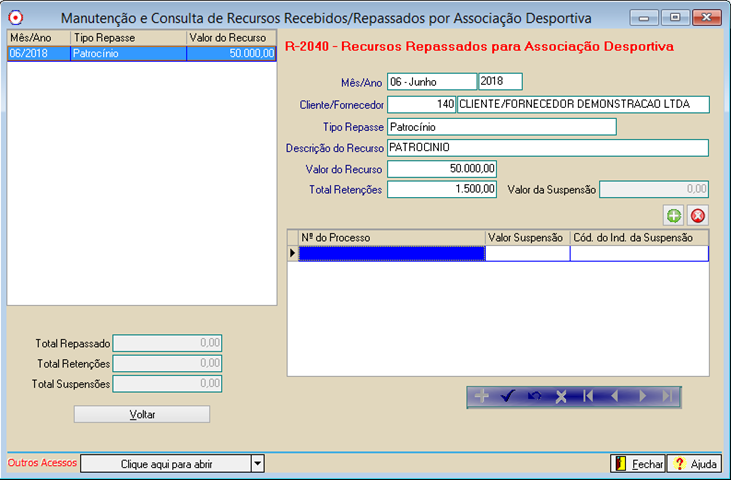
Detalhamento dos campos da tela:
-Mês/Ano: A informação do Mês/Ano é realizada na tela inicial, e na tela acima esta informação é somente visual e se referente ao período de lançamento dos dados.
-Cliente/Fornecedor: Como se trata de recursos repassados, neste campo deve ser informada a associação desportiva que recebeu o repasse do valor.
-Tipo Repasse: Este campo é utilizado para informar o tipo de repasse referente ao lançamento, podendo ser: Patrocínio, Licenciamento de marcas e símbolos, Publicidade, Propaganda ou Transmissão de Espetáculos.
-Descrição do Recurso: Descrição resumida do recurso, podendo ser informados até 20 caracteres.
-Valor do Recurso: Valor do recurso repassado.
-Total Retenções: Valor da retenção de INSS sobre o valor do recurso repassado.
Quando o Cliente/Fornecedor possuir Processo Administrativo/Judicial que permite suspensão parcial ou total do valor de retenção, é necessário informar este processo no campo 'Nº Processo'.
O campo 'Indicativo da Suspensão' deve ser utilizado se, num mesmo processo, houver mais de uma matéria tributária objeto de contestação e as decisões forem diferentes para cada uma.
Quando houver mais de uma matéria tributária, no cadastro do processo, o campo 'Ind. Susp.' deve ser informado, caso o processo não tenha Indicativo de Suspensão não há necessidade de informar.
Quando a empresa possuir Processo Administrativo/Judicial que permite suspensão parcial ou total do valor de retenção, é necessário informar este processo no campo 'Nº Processo'.
O campo 'Indicativo da Suspensão' deve ser utilizado se, num mesmo processo, houver mais de uma matéria tributária objeto de contestação e as decisões forem diferentes para cada uma.
Quando houver mais de uma matéria tributária, no cadastro do processo, o campo 'Ind. Susp.' deve ser informado, caso o processo não tenha Indicativo de Suspensão não há necessidade de informar.
10. R2050 – Comercialização da Produção por Produtor Rural PJ/ Agroindústria:
O evento R-2050 é gerado através dos lançamentos realizados através da opção: Fiscal – Movimento=>Lançamento de Livro Fiscal, que sejam gerados para Pessoa Jurídica e que no campo 'Tipo de Documento' seja igual a 'Nota de Produtos Primários' e tenha a faixa FUNRURAL com valores.
Com relação ao flag 'Operação com PAA', que é habilitado somente quando for informado no campo: 'Tipo de Documento' a opção: 'Notas de Produtos Primários', a regra quanto ao preenchimento ou não deste campo é a seguinte:• Nota de saída para cliente pessoa jurídica do tipo 'Nota de Produtos Primários', dentro do país sem estar marcado o flag 'Operação com PAA', vai gerar valor 1 na tag <indCom>.
• Nota de saída para cliente pessoa jurídica do tipo 'Nota de Produtos Primários', dentro do país marcando o flag 'Operação com PAA', vai gerar valor 8 na tag <indCom>.
• Nota de saída para cliente de outro país do tipo 'Nota de Produtos Primários', de exportação estando ou não marcado o flag 'Operação com PAA', vai gerar valor 9 na tag <indCom>.
No arquivo XML existe uma separação pelo tipos de comercialização, onde de acordo com a informação de indicativo de comercialização, é somado valo total de todas as notas por indicativo de comercialização.
11. R-2055 Aquisição de Produtor Rural
O evento R-2055 é gerado através dos lançamentos gravados na opção: Fiscal – Movimento=>Lançamento de Livro Fiscal, de ENTRADAS, que sejam de Pessoa Jurídica ou Física que no campo 'Tipo de Documento' seja igual a 'Nota de Produtos Primários' e tenha a faixa FUNRURAL com valores.
A origem destes lançamentos pode ser pela própria tela do Livro Fiscal, ou gerados através de operações de entrada própria no módulo Faturamento do sistema Consisanet ou pelo módulo Laticínio do sistema Ordena.
As informações para o registro R-2055 da EFD-Reinf podem ser alimentadas pelo Modulo Faturamento ou Modulo Fiscal, mas a que é levada para o evento é sempre a que está no Módulo Fiscal.
Os valores para o evento R-2055 serão gerados no XML por Cliente/Fornecedor agrupando por Indicativos de Comercialização conforme o Leiaute da EFD-Reinf:
OBS: O evento R-2055 da EFD-Reinf irá substituir o evento S-1250 do e-Social, onde a partir da simplificação do e-Social, não será mais aceito o envio do evento S-1250 pelo e-Social, e sim através do evento R-2055 pela EFD-Reinf.
Mesmo que o evento S-1250 necessite de retificação de períodos anteriores, a partir da simplificação do e-Social deverá ser realizado um novo envio pela EFD-Reinf através do evento R-2055.
Situações de períodos anteriores que por algum motivo deixou de ser enviado o evento S-1250, a partir da simplificação do e-Social deverão ser enviados somente pela EFD-Reinf.
Quanto a geração da tag <indOpcCP>: Será gerada quando a opção pela contribuição previdenciária por parte do produtor rural for pela folha de pagamento.
O sistema Consisanet entende esta informação através da vigência que deve ser criada no cadastro do produtor, na seguinte opção: ERP (Menu Principal) - Geral=>Cliente/Fornecedor=>Cadastro de Cliente/Fornecedor, aba Produtor Rural, onde deve existir uma vigência ativa.
Se não existir nenhuma vigência ativa, ou existir vigência onde no campo ‘Recolhimento da Previdência’ seja 1 – Sobre a comercialização da sua produção, não será gerada a tag <indOpcCP> conforme está definido no manual da EFD-Reinf.
Se existir vigência ativa onde no campo ‘Recolhimento da Previdência’ seja 2 – Sobre a folha de pagamento, será gerada a tag <indOpcCP> conforme está definido no manual da EFD-Reinf.
Abaixo segue o tratamento no Livro Fiscal sobre como deve ser o lançamento para cada Indicativo da aquisição:
11.1. Aquisição de produção de produtor rural pessoa física ou segurado especial em geral
Para gerar na tag <indAquis> = 1, deve ser lançada nota de entrada de produtos primários, de pessoa física, sem marcar os flags ‘Operação com PAA’ e ‘Produção Isenta (Lei 13.606/2018)’.
11.2. Aquisição de produção de produtor rural pessoa física ou segurado especial em geral por entidade executora do Programa de Aquisição de Alimentos – PAA:
Para gerar na tag <indAquis> = 2, deve ser lançada nota de entrada de produtos primários, de pessoa física, marcando o flag ‘Operação com PAA’, mas sem marcar o flag ‘Produção Isenta (Lei 13.606/2018)’.
11.3. Aquisição de produção de produtor rural pessoa jurídica por entidade executora do PAA:
Para gerar na tag <indAquis> = 3, deve ser lançada nota de entrada de produtos primários, de pessoa jurídica, marcando o flag ‘Operação com PAA’, mas sem marcar o flag ‘Produção Isenta (Lei 13.606/2018)’.
11.4 Aquisição de produção de produtor rural pessoa física ou segurado especial em geral – produção isenta (Lei 13.606/2018)
Para gerar na tag <indAquis> = 4, deve ser lançada nota de entrada de produtos primários, de pessoa física, sem marcar o flag ‘Operação com PAA’(este flag já vem padrão marcado pelo sistema), e marcando o flag ‘Produção Isenta (Lei 13.606/2018)’.
11.5 Aquisição de produção de produtor rural pessoa física ou segurado especial em geral por entidade executora do PAA – Produção isenta (Lei 13.606/2018)
Para gerar na tag <indAquis> = 5, deve ser lançada nota de entrada de produtos primários, de pessoa física, marcando os flags ‘Operação com PAA’ e ‘Produção Isenta (Lei 13.606/2018)’.
11.6 Aquisição de produção de produtor rural pessoa jurídica por entidade executora do PAA – Produção Isenta (Lei 13.606/2018)
Para gerar na tag <indAquis> = 6, deve ser lançada nota de entrada de produtos primários, de pessoa jurídica, marcando os flags ‘Operação com PAA’ (este flag já vem padrão marcado pelo sistema), e ‘Produção Isenta (Lei 13.606/2018)’.
11.7 Aquisição de produção de produtor rural pessoa física ou segurado especial para fins de exportação
Não atendemos.