2.1 Regras do Cadastro de eventos
2.3 Botões e teclas de atalho da tela:
3. Vínculos de eventos com empresas e filiais:
4.2 Botões e tecla de atalho da tela:
1 Introdução:
Os Eventos de Mapa Caixa são utilizados para gravar os valores dos Totalizadores de Redução Z, podendo ser Totalizadores Fiscais ou não fiscais, esses totalizadores são aqueles apresentados na Redução Z, emitida por impressoras fiscais. No sistema Consisanet é necessário o cadastro de eventos para emissão de ECF, e gravação de informações de Redução Z importadas através de arquivos XML Consisa, CAT-52 e SPED-Fiscal.
No sistema deve ser cadastrado um evento para cada totalizador de Redução Z, os eventos cadastrados serão utilizados na funcionalidade Mapa Resumo de Caixa, no Menu Fiscal>Movimento>Mapa Resumo de caixa, onde o sistema apresenta todos os eventos cadastrados e vinculados na filial logada. Quando gravado um mapa resumo de caixa, ao gerar arquivos como SPED-Fiscal, SPED-PIS/COFINS, Sintegra e Livros Eletrônicos, o sistema gera nos arquivos os Mapas resumos referente a cada Redução Z e seus respectivos totalizadores que no sistema são os eventos.
2. Cadastro de eventos:
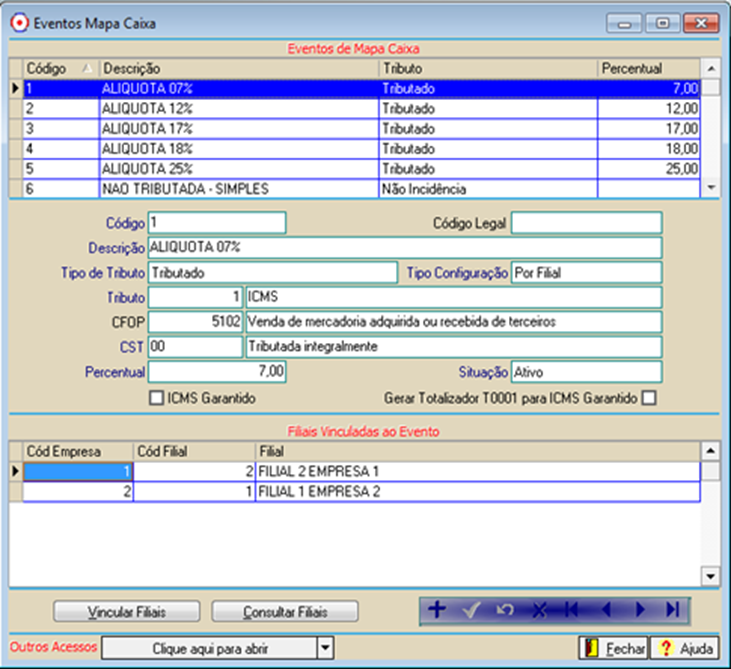
Para acessar a funcionalidade para cadastro de eventos de mapa caixa, acessar o menu Tabelas>Eventos de Mapa caixa, no modulo Fiscal. Ao acessar essa funcionalidade o sistema abre a tela de cadastro com o grid “Eventos de Mapa Caixa” onde são visualizados os eventos cadastrados e, o grid Filiais Vinculadas ao Evento, onde são apresentas as filiais vinculas ao evento selecionado no grid superior.
Para ordenar os eventos cadastrar por código, descrição, tributo ou percentual, se deve clicar na coluna referente à informação que se deseja ordenar dentro do grid Eventos de Mapa Caixa, por exemplo: Se clicar na coluna Código, o sistema ordena todos os eventos por código em ordem crescente ou decrescente.
2.1 Regras do Cadastro de eventos
- Sistema não permite o cadastro de um evento com as mesmas informações para a mesma filial ou com tipo de Configuração Geral, permite somente para filiais diferentes.
- Sistema não permite exclusão de eventos com lançamentos gravados no mapa resumo de caixa:
- Para importação de arquivo Sintegra o sistema ignora informações do campo Código Legal e considera a informação do campo Tipo Tributo.
- Para gravação de Fechamento de Mapa resumo de caixa pelo Fechamento de impressora fiscal, o sistema ignora informações do campo Código Legal e considera a informação do campo Tipo Tributo.
- Para importação de arquivos CAT e SPED-Fiscal, o sistema verifica o código do totalizador no campo Código Legal, e grava os valores do arquivo em cada evento, conforme código legal. Caso o campo Código legal esteja vazio, o sistema considera a informação do campo Tipo Tributo.
- Para eventos com Tributo Serviço, o sistema permite preenchimento do campo Percentual com valor 0,00.
- Para eventos com Tributo ICMS, o sistema não permite preenchimento do campo Percentual com valor 0,00, permite somente com valor acima de 0,00.
2.2 Campos da tela:
Código: Esse campo o sistema incrementa automaticamente a cada novo cadastro de eventos, nele o sistema preenche o código de sequência cadastral do evento.
Código legal: Este campo, não obrigatório, pode ser preenchido com o código legal do evento, ele serve como uma referência para gravação dos totalizadores do mapa resumo de caixa que tem origem em importação de arquivos CAT ou SPED – Fiscal, os quais podem possuir mais de um evento para a mesma alíquota mas, com código legal diferenciado para cada CFOP, por exemplo:
A - Deve ser informado o Código legal no cadastro de eventos, sendo um evento com cada código legal com seu respectivo CFOP, quando o arquivo contém um código Legal de totalizador para cada CFOP, da seguinte forma:
- Totalizador com Código legal 01T1200 referente a produtos vendidos com CFOP 5102;
- Totalizador com Código legal 02T1200 referente a produtos vendidos com CFOP 5656;
B - Não devem ser informado os Códigos legais no cadastro de eventos quando o arquivo contém o mesmo Código Legal de totalizador para CFOP diferentes, da seguinte forma:
- Totalizador com Código legal 01T1200 referente a produtos vendidos com CFOP 5102;
- Totalizador com Código legal 01T1200 referente a produtos vendidos com CFOP 5656;
Neste exemplo deve ser cadastrado um evento de mapa caixa para cada CFOP.
C - Não devem ser informado os Códigos legais no cadastro de eventos quando o arquivo contém um código Legal de totalizador para o mesmo CFOP, da seguinte forma:
- Totalizador com Código legal 01T1200 referente a produtos vendidos com CFOP 5102;
- Totalizador com Código legal 02T1200 referente a produtos vendidos com CFOP 5102;
Neste exemplo deve ser cadastrado um evento de mapa caixa para o CFOP.
No campo Código legal, se deve ter atenção para cadastrar os códigos conforme a Tabela de Códigos dos Totalizadores Parciais da REDUÇÃO Z e relacionamento com os campos Tipo Tributo, Tributo e CST .
|
Tabela de Códigos dos Totalizadores Parciais da REDUÇÃO Z |
||
|
Código |
Nome do Totalizador |
Conteúdo do Totalizador |
|
Tnnnn |
Tributado ICMS |
Valores de operações tributadas pelo ICMS, onde "nnnn" representa a carga tributária efetiva do imposto com duas casas decimais. Exemplo: T1800 (carga tributária efetiva = 18,00%). |
|
XxTnnnn |
Tributado ICMS |
Valores de operações tributadas pelo ICMS, onde “xx” representa o nº do totalizador, podendo variar de 01 a 30 e "nnnn" representa a carga tributária efetiva do imposto com duas casas decimais. Exemplo: 02T1800 (carga tributária efetiva = 18,00%). |
|
Snnnn |
Tributado ISSQN |
Valores de operações tributadas pelo ISSQN, onde "nnnn" representa a carga tributária efetiva do imposto com duas casas decimais. Exemplo: S0500 (carga tributária efetiva = 5,00%). |
|
XxSnnnn |
Tributado ISSQN |
Valores de operações tributadas pelo ISSQN, onde “xx” representa o nº do totalizador, podendo variar de 01 a 30 e "nnnn" representa a carga tributária efetiva do imposto com duas casas decimais. Exemplo: 02S1800 (carga tributária efetiva = 18,00%). |
|
Fn |
Substituição Tributária – ICMS
|
Valores de operações sujeitas ao ICMS, tributadas por Substituição Tributária, onde "n" representa o número do totalizador. |
|
In |
Isento – ICMS |
Valores de operações Isentas do ICMS, onde "n" representa o número do totalizador. |
|
Nn |
Não-incidência – ICMS |
Valores de operações com Não Incidência do ICMS, onde "n" representa o número do totalizador. |
|
FSn |
Substituição Tributária – ISSQN
|
Valores de operações sujeitas ao ISSQN, tributadas por Substituição Tributária, onde "n" representa o número do totalizador. |
|
ISn |
Isento – ISSQN |
Valores de operações Isentas do ISSQN, onde "n" representa o número do totalizador. |
|
NSn |
Não incidência – ISSQN |
Valores de operações com Não Incidência do ISSQN, onde "n" representa o número do totalizador. |
|
OPNF |
Operações Não Fiscais |
Somatório dos valores acumulados nos totalizadores relativos às Operações Não Fiscais registradas no ECF. |
|
DT |
Desconto – ICMS |
Valores relativos a descontos incidentes sobre operações sujeitas ao ICMS. |
|
DS |
Desconto – ISSQN |
Valores relativos a descontos incidentes sobre operações sujeitas ao ISSQN. |
|
DO |
Desconto – Operações Não Fiscais |
Valores relativos a descontos incidentes sobre Operações Não Fiscais. |
|
AT |
Acréscimo – ICMS |
Valores relativos a acréscimos incidentes sobre operações sujeitas ao ICMS. |
|
AS |
Acréscimo – ISSQN |
Valores relativos a acréscimos incidentes sobre operações sujeitas ao ISSQN. |
|
AO |
Acréscimo – Operações Não Fiscais |
Valores relativos a acréscimos incidentes sobre Operações Não Fiscais. |
|
Can-T |
Cancelamento – ICMS |
Valores das operações sujeitas ao ICMS, canceladas. |
|
Can-S |
Cancelamento – ISSQN |
Valores das operações sujeitas ao ISSQN, canceladas. |
|
Can-O |
Cancelamento – Operações Não Fiscais |
Valores relativos a Operações Não Fiscais, canceladas. |
|
IOF |
Imposto sobre Operações Financeiras |
Valores relativos ao Imposto sobre Operações Financeiras, acrescido ao valor das operações. |
Fonte: Guia Prático EFD – Versão 2.0.7, Atualização: dezembro de 2011. Pág. 167.
Tipo de tributo: Este deve ser preenchido com o tipo de totalizador de Redução Z, nesse campo do tipo combo a as seguintes opções para configuração:
Tributado: Usado quando o evento serve para tributar valores pelo ICMS com Alíquota e CST 00.
Serviço: Usado quando o evento serve para tributar valores como Serviço e com Alíquota.
Substituição: Usado quando o evento serve para tributar valores por Substituição tributária com Alíquota e CST 60.
Isento: Usado quando o evento serve para lançar valores Isentos de ICMS e com CST 40.
Não tributado: Usado quando o evento serve para lançar valores Não Tributados pelo ICMS e com CST 41.
Substituição tributária ISSQN: Usado quando o evento serve para lançar valores tributados por Substituição tributária de Serviço e com Alíquota.
Isento ISSQN: Usado quando o evento serve para lançar valores Isentos de tributação como Serviço.
Não tributado ISSQN: Usado quando o evento serve para lançar valores referentes a serviços Não tributados.
Operações Não Fiscais: Usado para lançar valores não fiscais ou não tributado.
Desconto: Usado para lançar valores referentes a descontos sobre operações fiscais ou tributadas por: ICMS, Substituição, Isentos ou Não Tributados.
Desconto ISSQN: Usado para lançar valores referentes a descontos sobre operações fiscais ou tributadas por: Serviço ou Substituição Tributária Serviço.
Desconto operações Não fiscais: Usado para lançar valores referentes a desconto sobre valores não fiscais ou não tributados.
Acréscimo – ICMS: Usado para lançar valores referentes a Acréscimos sobre operações fiscais ou tributadas por: ICMS, Substituição, Isentos ou Não Tributados.
Acréscimo – ISSQN: Usado para lançar valores referentes a Acréscimos sobre operações fiscais ou tributadas por: Serviço ou Substituição Tributária Serviço.
Acréscimo – Operações Não Fiscais: Usado para lançar Valores referentes a Acréscimos sobre valores não fiscais ou não tributados.
Cancelados: Usado para lançar valores referentes a cancelamentos sobre operações fiscais ou tributadas por: ICMS, Substituição, Isentos ou Não Tributados.
Cancelamento – ISSQN: Usado para lançar valores referentes a Cancelamentos sobre operações fiscais ou tributadas por: Serviço ou Substituição Tributária Serviço.
Cancelamento – Operações Não Fiscais: Usado para lançar Valores referentes a Cancelamentos sobre valores não fiscais ou não tributados.
Imposto sobre Operações Financeiras: Usado para lançar Valores referentes á Operações Financeiras Tributadas por IOF.
Tipo de Configuração: Este campo deve ser preenchido com Geral, quando o evento valerá em todas as filiais ou; Por Filial, quando o evento valerá somente em determinas filiais deverão ser vinculadas a ele.
Tributo: Quando usar eventos usados para emissão de ECF, Gravação de reduções Z através de importação CAT e SPED-Fiscal, pode ser cadastrados Três tributos em combinação com o Tipo de Tributo, sendo elas: ICMS, Serviço ou Subst-ICMS, (conforme Anexo 1). Quando os eventos forem usados para Geração de SPED PIS e COFINS, podem ser usados os eventos Tributos:
CFOP: Informar o CFOP - Código de Operações Fiscais.
CST: Informar CST referente ao Tributo selecionado no campo tributo.
Percentual: Informar o Percentual de alíquota de ICMS ou de SERVIÇO.
Situação: Configurar como Ativo, quando o evento será usado; quando o evento não for usado e não pode ser excluído por já ter movimentos lançados, configurar com Inativo.
ICMS Garantido: Essa opção deve ser marcada quando o evento for usado para tributar produtos pelo ICMS Garantido integral, normalmente usado no estado do Mato Grosso. Neste caso o evento é cadastrado com alíquota 0,01% e na geração do arquivo SPED o Totalizador de Redução Z é gerado com Código T0001.
Gerar Totalizador T0001 para ICMS Garantido: Essa opção deve ser marcada quando o evento for usado para tributar produtos pelo ICMS Garantido integral, normalmente usado no estado do Mato Grosso. Neste caso o evento é cadastrado com alíquota 0,01% e na geração do arquivo SPED o Totalizador de Redução Z é gerado com Código T6.
2.3 Botões e teclas de atalho da tela:
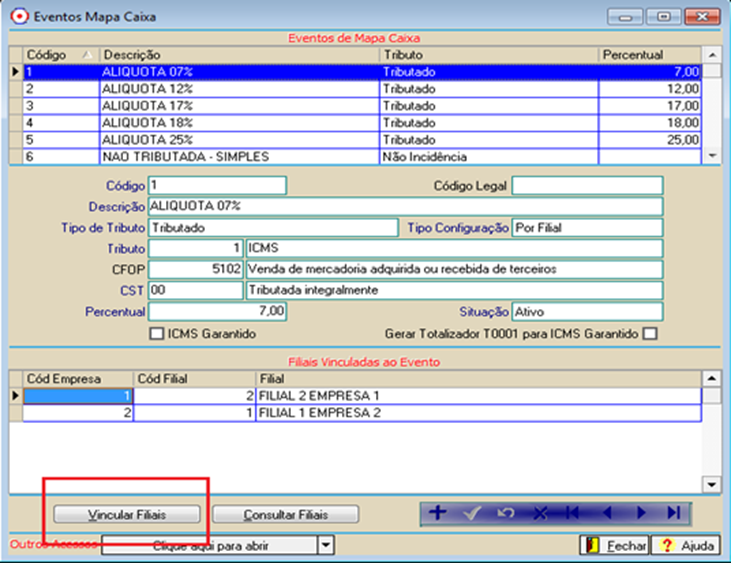
Vincular Filiais: Este botão é acionado somente quando o evento é cadastrado com Tipo de configuração Por Filial, é através dele que se deve fazer o vinculo do evento com as filiais em que o mesmo incidirá.
Consultar Filiais: Este botão abre a tela para consultar todos os vínculos entre Eventos cadastrados e Empresas e Filiais.
Novo – F5: Na barra de navegação, clicar no botão ou pressionar F5 para inserir um novo cadastro de evento.
Grava - F8: Na barra de navegação, clicar no botão ou pressionar F8 para gravar um novo cadastro de evento.
Cancela - F6: Na barra de navegação, clicar no botão ou pressionar F6 para cancelar um cadastro ou alteração de evento em andamento ou alteração em andamento.
Exclui - F7: Na barra de navegação, clicar no botão ou pressionar F7 para Excluir um cadastro de evento, que não tenha valores lançados no mapa resumo de caixa.
3. Vínculos de eventos com empresas e filiais:
Ao cadastrar eventos totalizadores de Redução Z para mapa resumo de caixa, o sistema permite vincular os mesmos a empresas e filiais especificas, para fazer os vínculos se deve, clicar sobre o evento que serão feitos os vínculos e, em seguida clicar no botão Vincular Filiais.
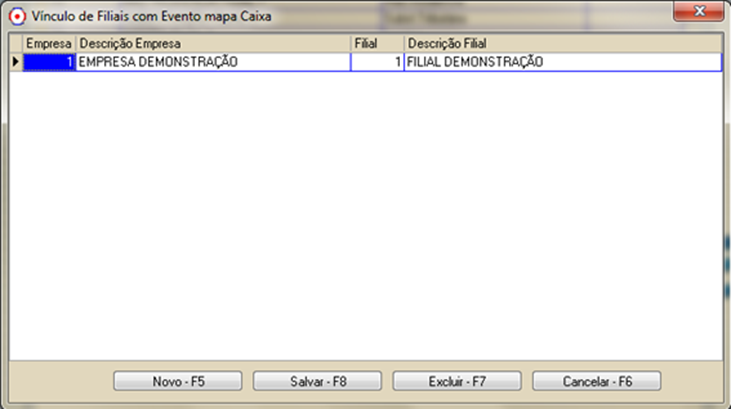
Ao clicar em Vincular Filiais o sistema abre a tela de vínculos com as colunas: Empresa; Descrição Empresa; Filial; e Descrição Filial; e dentre estas, Empresa e Filial, são campos onde devem ser informadas as empresas e filiais para vínculos.
3.1 Campos da tela:
Empresa: Informar no campo empresa, o código da empresa a qual o evento será vinculado. Quando inserido o código da empresa o sistema apresenta o nome da mesma, na coluna descrição Empresa.
Filial: Informar no campo empresa o código da filial a qual o evento será vinculado, está filial deve estar cadastrada dentro da empresa informada na mesma linha. Quando inserido o código da Filial o sistema apresenta o nome da mesma na coluna descrição Filial.
Botões e teclas de atalho da tela
Novo – F5: Clicar neste botão ou pressionar F5 para vincular novas empresas no evento selecionado.
Salvar – F8: Clicar neste botão ou pressionar F8 para gravar os vínculos de empresas e filiais ao evento selecionado.
Excluir – F7: Clicar neste botão ou pressionar F7 para Excluir os vínculos de empresas e filiais do evento selecionado.
Cancelar – F6: Clicar neste botão ou pressionar F6 para Cancelar os vínculos de empresas e filiais em andamento e que ainda não foram gravados no evento selecionado.
4. Consulta de filiais:
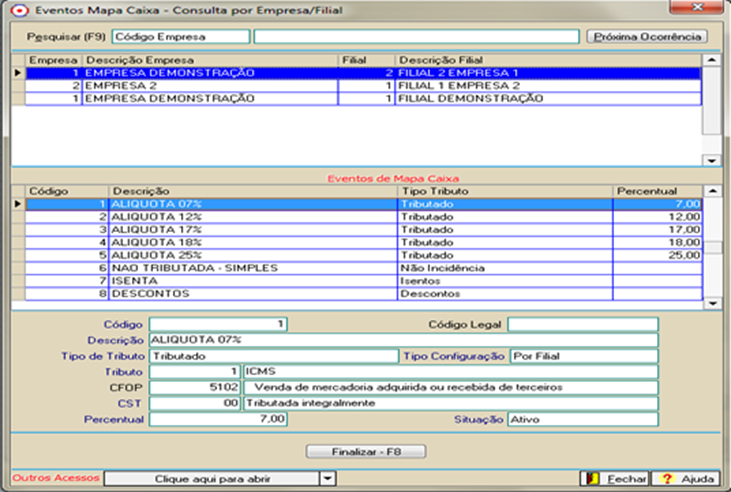
Na tela de cadastro de eventos o sistema permite ao usuário consultar os vínculos entre eventos cadastrados e empresas e filiais. Para fazer a consulta se deve, clicar no botão Consultar Filiais.
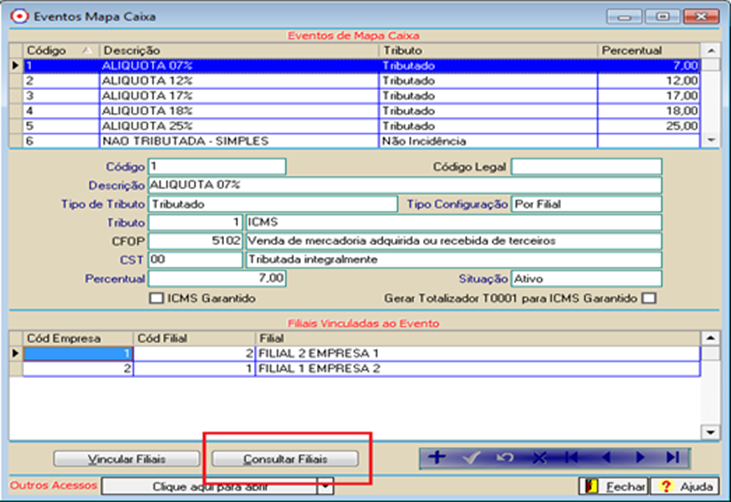
Ao clicar no botão Consultar Filiais, o sistema abre a tela de consulta de vínculos, trazendo no grid superior as empresas e filiais cadastradas no sistema e no grid inferior todos os eventos vinculados a empresa e filial selecionada no grid superior.
4.1 Campos da tela:
Pesquisar (F9): A função de pesquisa apresenta dois campos um combo e outro aberto para descrição. No campo há quatro possibilidades de pesquisa que deve ser definido antes da descrição:
Código Empresa: Quando selecionado essa opção informar o código da empresa no campo ao lado e pressionar o botão Próxima ocorrência;
Código Filial: Quando selecionado essa opção informar o código da Filial no campo ao lado, e pressionar o botão Próxima ocorrência;
Descrição Empresa: Quando selecionado essa opção informar a descrição da empresa no campo ao lado, e pressionar o botão Próxima ocorrência;
Descrição Filial: Quando selecionado essa opção informar a descrição da filial no campo ao lado e pressionar o botão Próxima ocorrência;
4.2 Botões e tecla de atalho da tela:
Próxima ocorrência: Este botão deve ser usado quando se deseja prosseguir com a pesquisa utilizando as informações do campo, Pesquisar (F9).
Finalizar – F8: Para sair da tela, clicar neste botão ou pressionar a tecla F8.
Anexo 1: Tabela de combinações Tipo Tributo/CST/Código Legal
|
Tipo de tributo |
Tributo |
CST |
Código |
|
Conteúdo do Totalizador |
|
Tributado |
ICMS |
00 |
Tnnnn |
Tributado ICMS |
Valores de operações tributadas pelo ICMS, onde "nnnn" representa a carga tributária efetiva do imposto com duas casas decimais. Exemplo: T1800 (carga tributária efetiva = 18,00%). |
|
Tributado |
ICMS |
00 |
XxTnnnn |
Tributado ICMS |
Valores de operações tributadas pelo ICMS, onde “xx” representa o nº do totalizador, podendo variar de 01 a 30 e "nnnn" representa a carga tributária efetiva do imposto com duas casas decimais. Exemplo: 02T1800 (carga tributária efetiva = 18,00%). |
|
Serviço |
Serviço |
Não Informa |
Snnnn |
Tributado ISSQN |
Valores de operações tributadas pelo ISSQN, onde "nnnn" representa a carga tributária efetiva do imposto com duas casas decimais. Exemplo: S0500 (carga tributária efetiva = 5,00%). |
|
Serviço |
Serviço |
Não Informa |
XxSnnnn |
Tributado ISSQN |
Valores de operações tributadas pelo ISSQN, onde “xx” representa o nº do totalizador, podendo variar de 01 a 30 e "nnnn" representa a carga tributária efetiva do imposto com duas casas decimais. Exemplo: 02S1800 (carga tributária efetiva = 18,00%). |
|
Substituição |
Subst - ICMS |
60 |
Fn |
Substituição Tributária – ICMS
|
Valores de operações sujeitas ao ICMS, tributadas por Substituição Tributária, onde "n" representa o número do totalizador. |
|
Isento |
ICMS |
40 |
In |
Isento – ICMS |
Valores de operações Isentas do ICMS, onde "n" representa o número do totalizador. |
|
Não tributado |
ICMS |
41 |
Nn |
Não-incidência – ICMS |
Valores de operações com Não Incidência do ICMS, onde "n" representa o número do totalizador. |
|
Substituição tributária ISSQN |
Não Informa |
Não Informa |
FSn |
Substituição Tributária – ISSQN
|
Valores de operações sujeitas ao ISSQN, tributadas por Substituição Tributária, onde "n" representa o número do totalizador. |
|
Isento ISSQN |
Não Informa |
Não Informa |
ISn |
Isento – ISSQN |
Valores de operações Isentas do ISSQN, onde "n" representa o número do totalizador. |
|
Não tributado ISSQN |
Não Informa |
Não Informa |
NSn |
Não incidência – ISSQN |
Valores de operações com Não Incidência do ISSQN, onde "n" representa o número do totalizador. |
|
Operações Não Fiscais |
Não Informa |
Não Informa |
OPNF |
Operações Não Fiscais |
Somatório dos valores acumulados nos totalizadores relativos às Operações Não Fiscais registradas no ECF. |
|
Desconto |
Não Informa |
Não Informa |
DT |
Desconto – ICMS |
Valores relativos a descontos incidentes sobre operações sujeitas ao ICMS. |
|
Desconto ISSQN |
Não Informa |
Não Informa |
DS |
Desconto – ISSQN |
Valores relativos a descontos incidentes sobre operações sujeitas ao ISSQN. |
|
Desconto operações Não fiscais |
Não Informa |
Não Informa |
DO |
Desconto – Operações Não Fiscais |
Valores relativos a descontos incidentes sobre Operações Não Fiscais. |
|
Acréscimo – ICMS |
Não Informa |
Não Informa |
AT |
Acréscimo – ICMS |
Valores relativos a acréscimos incidentes sobre operações sujeitas ao ICMS. |
|
Acréscimo – ISSQN |
Não Informa |
Não Informa |
AS |
Acréscimo – ISSQN |
Valores relativos a acréscimos incidentes sobre operações sujeitas ao ISSQN. |
|
Acréscimo – Operações Não Fiscais |
Não Informa |
Não Informa |
AO |
Acréscimo – Operações Não Fiscais |
Valores relativos a acréscimos incidentes sobre Operações Não Fiscais. |
|
Cancelados |
Não Informa |
Não Informa |
Can-T |
Cancelamento – ICMS |
Valores das operações sujeitas ao ICMS, canceladas. |
|
Cancelamento – ISSQN |
Não Informa |
Não Informa |
Can-S |
Cancelamento – ISSQN |
Valores das operações sujeitas ao ISSQN, canceladas. |
|
Cancelamento – Operações Não Fiscais |
Não Informa |
Não Informa |
Can-O |
Cancelamento – Operações Não Fiscais |
Valores relativos a Operações Não Fiscais, canceladas. |
|
Imposto sobre Operações Financeiras |
Não Informa |
Não Informa |
IOF |
Imposto sobre Operações Financeiras |
Valores relativos ao Imposto sobre Operações Financeiras, acrescido ao valor das operações. |