2. Passo a passo para a geração do arquivo
3. Códigos de Perfil do arquivo Sped
4. Dados completos do Administrador/Contador
5. Definir o Administrador/Contador responsável por assinar pela empresa
6. Realizar apuração de ICMS do período
8. Passo a passo para importação no validador
1 Introdução:
O sistema Consisanet faz a geração desse arquivo com as informações da emissão das Notas Fiscais de Saída, e a digitação as notas fiscais de entrada, pelo módulo de Faturamento. Lembramos que o arquivo não pode ser gerado no escritório contábil, onde as Notas Fiscais foram apenas digitadas, com informações básicas. As informações para o arquivo são TODAS aquelas constantes na Nota Fiscal, desde as informações básicas da empresa emissora, até: produtos, tributação de produtos, dados de frete, dados completos de Cliente/Fornecedor, dados de alteração de cadastro de produtos, alteração de cadastro de Cliente/Fornecedor, entre outras informações, que tornam inviável a geração do arquivo através do escritório contábil.
2. Passo a passo para a geração do arquivo
Algumas informações devem ser previamente preenchidas, para a geração do SPED Fiscal. O não preenchimento dessas informações impedirá a correta geração das informações no arquivo digital.
3. Códigos de Perfil do arquivo Sped
Essa informação é definida pela Receita Federal, é ela quem determina qual o perfil de arquivo sua empresa deverá apresentar. Na lista de empresas obrigadas as SPED Fiscal, já consta ao lado do nome da empresa obrigada, qual o perfil do arquivo deve ser apresentada pela mesma.
No sistema Consisanet essa informação deve ser preenchida juntamente com o Enquadramento tributário da empresa.
Acesse o menu: Empresa > Empresa/Estabelecimento > Alterar Empresa > Enquadramento Tributário
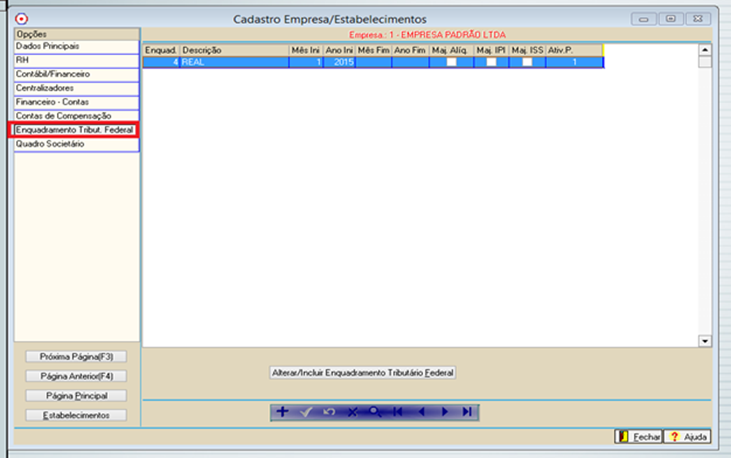
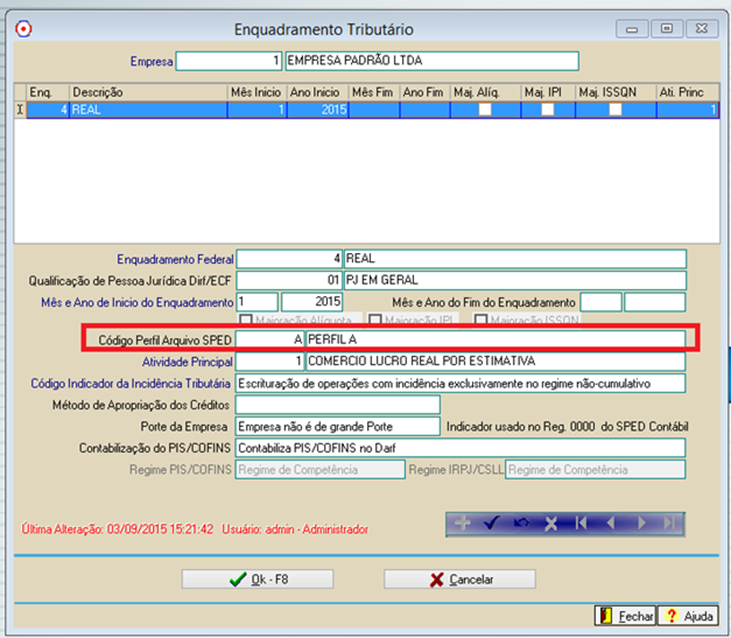
Selecione “Alterar/Incluir Enquadramento Tributário Federal” e informe no campo código perfil arquivo SPED qual o perfil definido pela Receita que sua empresa está obrigada a apresentar
Existem os Perfis: A, B e C. O perfil define quais as informações constarão no arquivo.
Conforme definido em legislação do SPED, as empresas que não tiverem Perfil definido pela receita, apresentará como Perfil A.
4. Dados completos do Administrador/Contador
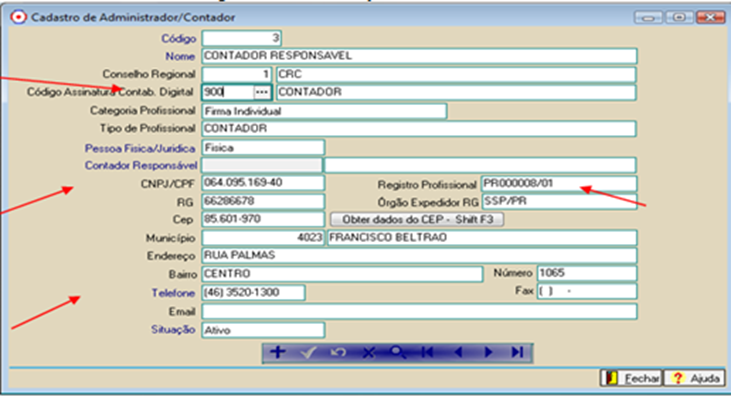
É necessário que determinados dados do Administrador/Contador estejam preenchidos, como: o CPF, o telefone, o CRC (para contador) e o código de Assinatura Contabilidade Digital.
Para completar esses dados, acesse o menu: Geral > Cliente/Fornecedor > Administrador/Contador e complete as informações.
5. Definir o Administrador/Contador responsável por assinar pela empresa
Deve ser informado qual o administrador e o contador responsável por assinar pela empresa, sendo estes que se utilizarão da assinatura digital. Essa informação é feita no menu: Geral > Empresa > Administradores por estabelecimento
Definir os administradores e contadores do estabelecimento, e definir pelo menos um administrador e um contador que assina pelo mesmo.
6. Realizar apuração de ICMS do período
Considerando que o arquivo da Escrituração Fiscal Digital é a entrega dos Livros:
Registro de Entrada, Registro de Saída, Registro Apuração de ICMS, Registro de Apuração de IPI e Registro de Inventário. É necessário, que seja realizada a apuração de ICMS. Da mesma forma que era feita para entrega dos Livros Impressos.
A identificação do resultado de ICMS (a recolher ou a transportar para o período seguinte) em um determinado período de apuração é fruto da diferença entre o imposto devido nas operações realizadas pelo contribuinte (Débito Fiscal) e o imposto suportado nas operações anteriores (Crédito Fiscal), em nome do Princípio da não-cumulatividade.
Para os usuários do sistema Consisanet, esta apuração é feita de forma rápida e prática, no módulo Fiscal, através do menu: Relatórios>Apuração de ICMS.
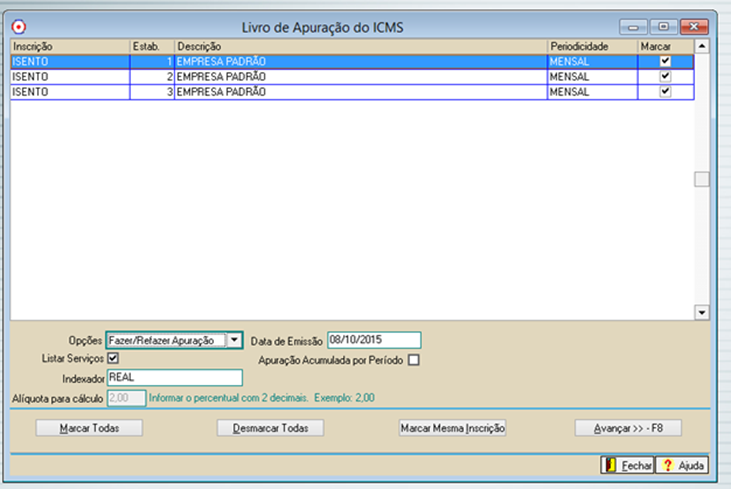
Nesta tela o usuário deve determinar as opções da apuração de ICMS.
Opções:
Fazer/Refazer Apuração – Realiza a apuração de ICMS, caso a apuração já tenha sido feita, ao executar essa opção ocorrerá a sobreposição dos dados.
Listar serviços: marcada essa opção o sistema irá listar também os serviços tributados por ISS, isso se faz necessário para algumas unidades de federação que apresentam na GIA as receitas de serviço. OBS.: os serviços tributados por ICMS sempre aparecerão na apuração, independente de marcada essa opção ou não.
Indexador: Definir em qual indexador deve ser apresentado os valores da apuração de ICMS
Data da emissão: neste campo deve ser informada qual a data que esta sendo emitida a apuração de ICMS.
Apuração acumulada por período: essa opção é utilizada por alguns estados (como MT), quando necessária a apuração trimestral, semestral, etc. Dessa forma, quando marcada essa opção e selecionado o período (Janeiro a março, por exemplo), o sistema irá calcular a o ICMS acumulado dos 3 meses, como se fosse um único mês.
Após definidos os critérios de apuração, clique em Avançar – F8.
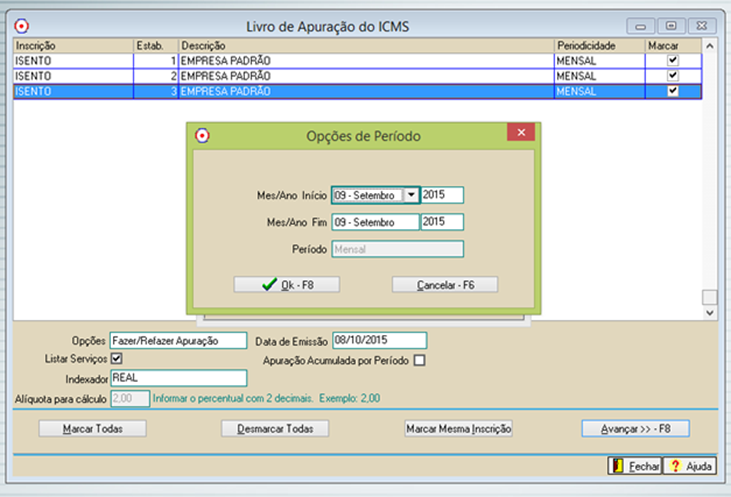
Será aberta a tela para definição do período de apuração. Selecione o período inicial e final e clique em Ok – F8.
Será aberta a tela onde poderão ser feitos lançamentos de ajustes de apuração de ICMS, e também prestadas as informações do recolhimento do Imposto.
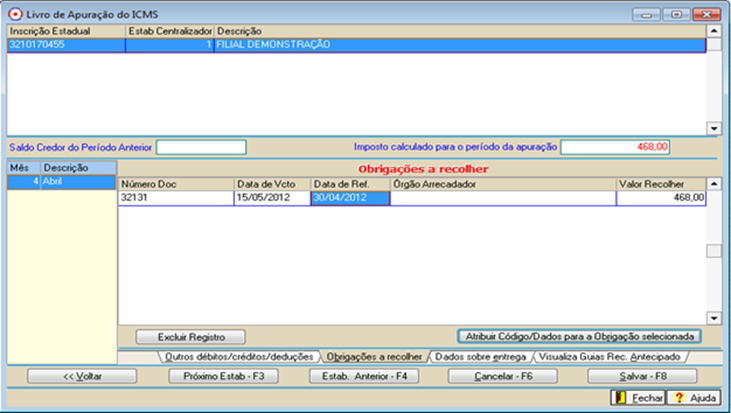
Quando houver valores a Recolher na tela “Obrigações a recolher”, devem ser informados:
- Número do documento: Informar o número da Guia de recolhimento do Imposto;
- Data de vencimento: Informar a data de vencimento do da Guia;
- Data de Referencia: Informar a data de referencia da Guia;
- Órgão arrecadador: Informar o nome do Órgão responsável pela arrecadação do imposto;
- Valor a recolher: Informar o valor a recolher, neste caso o sistema apura o imposto através dos lançamentos do livro fiscal e já atribui o valor a recolher neste campo;
Depois de informar os dados da Guia, clicar no botão “Atribuir Código/Dados para a Obrigação selecionada” para informar os dados sobre os tributos a recolher.
7. Geração do arquivo EFD
Para fazer a geração do arquivo acesse o menu: Movimento > Escrituração Fiscal Digital - EFD
Determine qual a finalidade do arquivo, sendo a geração do primeiro arquivo de SPED Fiscal, informe Finalidade: 0 – Remessa de Arquivo Original.
Defina a data inicial e final das informações, lembrando que esse arquivo deve ser entregue mensalmente, portanto as datas devem compreender o período de um mês.
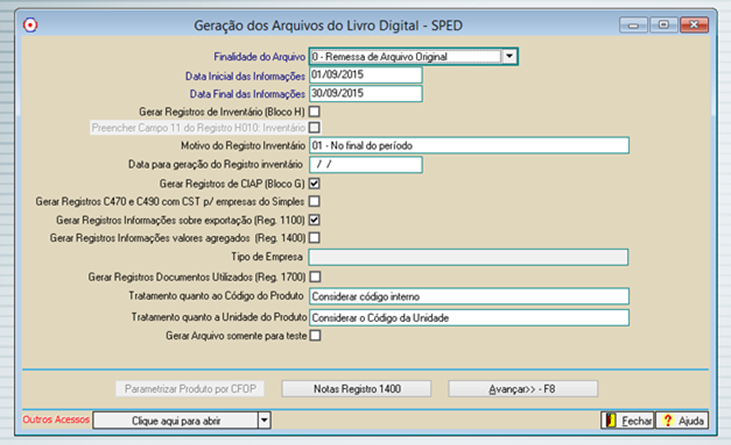
Na próxima tela...
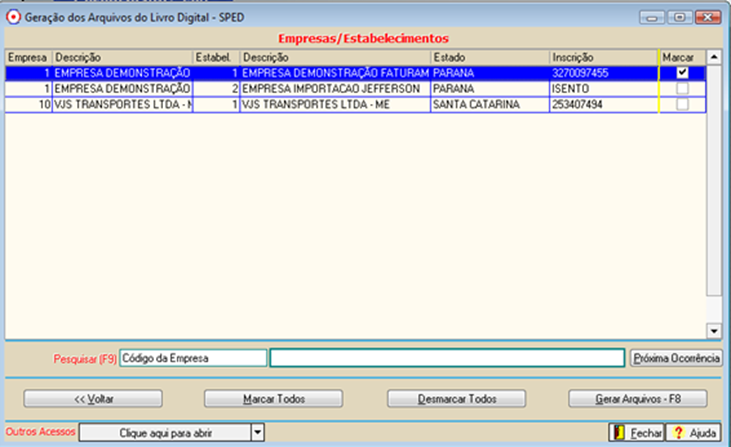
Defina as filiais para geração dos arquivos.
Selecione Gerar Arquivos – F8
Caso o sistema pare a geração e retorne mensagens de Informação leia atentamente a informação e siga os procedimentos para resolver o problema. NÃO SÃO ERROS, SÃO INFORMAÇOES.
O sistema gera os arquivos na pasta c:\consisanet\consisanet\LIVRODIGITAL
Na importação através do programa validador siga os passos abaixo:
8. Passo a passo para importação no validador
- Instale o validador em sua máquina. O mesmo pode ser encontrado no site: http://idg.receita.fazenda.gov.br/orientacao/tributaria/declaracoes-e-demonstrativos/sped-sistema-publico-de-escrituracao-digital/escrituracao-fiscal-digital-efd/escrituracao-fiscal-digital-efd
- Abra o validador e acesse no menu: Escrituração Fiscal > Nova > Importar

- Encontre o caminho onde está salvo o arquivo gerado pelo sistema Consisanet. Caminho padrão: Drive:\consisanet\consisanet\LIVRODIGITAL
Exemplo: C:\consisanet\consisanet\LIVRODIGITAL
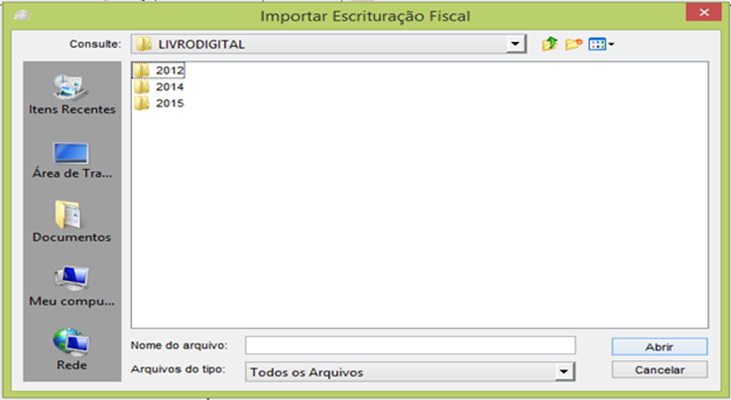
- Selecione “Importar”. O validador irá conferir o arquivo e apresentar um relatório informando que o arquivo foi validado com sucesso. Caso apresente erros ou advertências, os mesmos devem ser analisados para a correção dos dados informados no sistema e nova geração do arquivo.
Lembramos que os erros impedem o envio do arquivo enquanto as advertências apenas servem para alertar aos contribuintes possíveis distorções nas informações. As advertências devem ser analisadas e concluídas se são erros ou não.