- 1 – Introdução
- 2 – Enquadramento Tributário
- 3 – Imóvel Rural (Cadastro de Participantes da Exploração da Atividade Rural)
- 5 – Lançamentos Contábeis
- 6 – Manutenção dos Lançamentos Contábeis de Produtor Rural
- 7 – Geração do Arquivo
- 8. Relatório de Conferência do LCDPR
1 – Introdução
Este manual visa apresentar as configurações e o funcionamento do sistema Consisanet para atender a geração do Livro Caixa Digital do Produtor Rural (LCDPR).
2 – Enquadramento Tributário
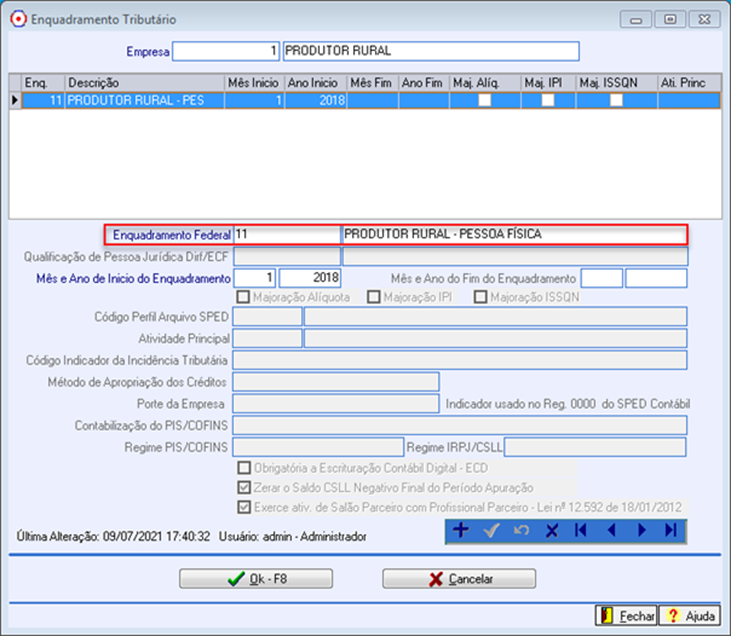
Primeiramente, através do caminho ‘Geral > Empresa > Enquadramento Tributário da Empresa’ será preciso definir o enquadramento federal da empresa como “11 – PRODUTOR RURAL - PESSOA FÍSICA”.
3 – Imóvel Rural (Cadastro de Participantes da Exploração da Atividade Rural)
Este cadastro pode ser realizado por duas opções, que são:
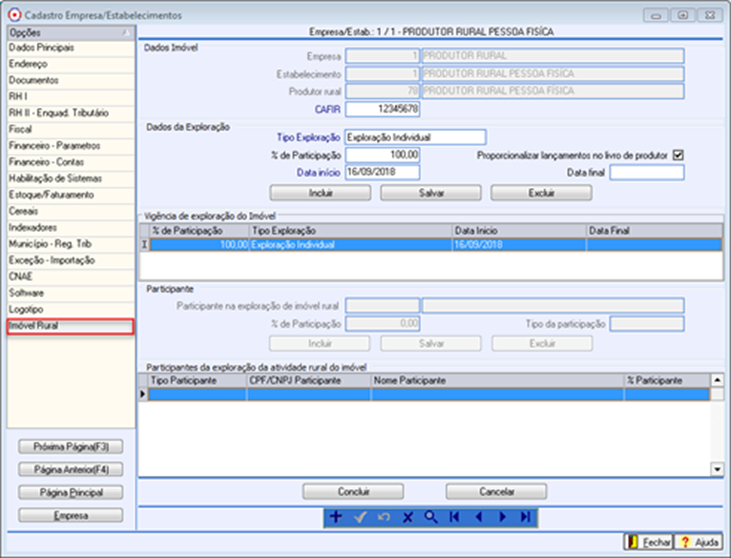
- ERP (Menu Principal) – Empresa > Empresa/Estabelecimento > Alterar Estabelecimento > opção Imóvel Rural.
- ERP (Menu Principal) – Empresa > Cadastro de Participantes da Exploração da atividade Rural.
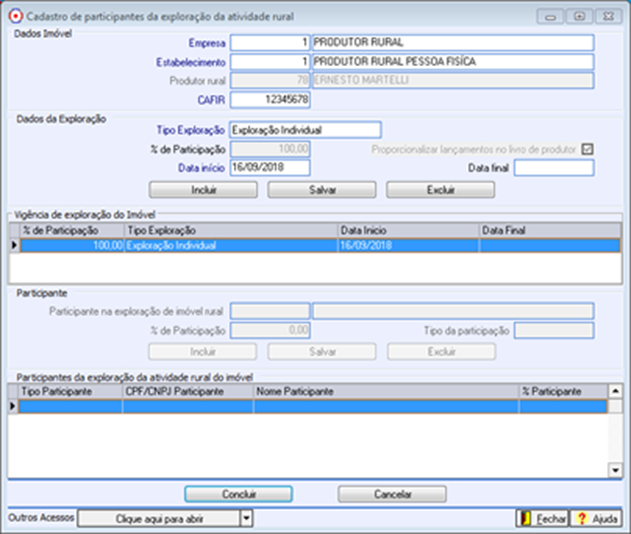
A tela para realizar o cadastro do imóvel rural é dividida em cinco grupos diferentes.
No grupo ‘Dados do Imóvel’ serão apresentados os campos “Empresa”, “Estabelecimentos”, “Produtor Rural”, e “CAFIR”.
No grupo ‘Dados da Exploração’ o usuário poderá cadastrar uma nova vigência para a exploração, informando os campos “Tipo Exploração”, “% de Participação” e “Data Início”, quando necessário deverá ser informado o campo “Data Final”, e selecionar o parâmetro se deseja “Proporcionalizar lançamentos no livro de produtor”.
No grupo de Informações ‘Vigência de Exploração do Imóvel’ o usuário poderá visualizar e selecionar as vigências que foram cadastradas para a empresa.
No grupo de informações ‘Participante’, o usuário poderá cadastrar os participantes do imóvel, para a ‘Vigência de Exploração do Imóvel’ selecionado. Para cadastrar um participante o usuário deverá informar os campos “Participante na exploração de imóvel rural”, “% de Participação” e “Tipo da Participação”.
No grupo de informações ‘Participante da exploração da atividade rural do imóvel’, serão apresentados os participantes que foram cadastrados para a ‘Vigência de Exploração do Imóvel’.
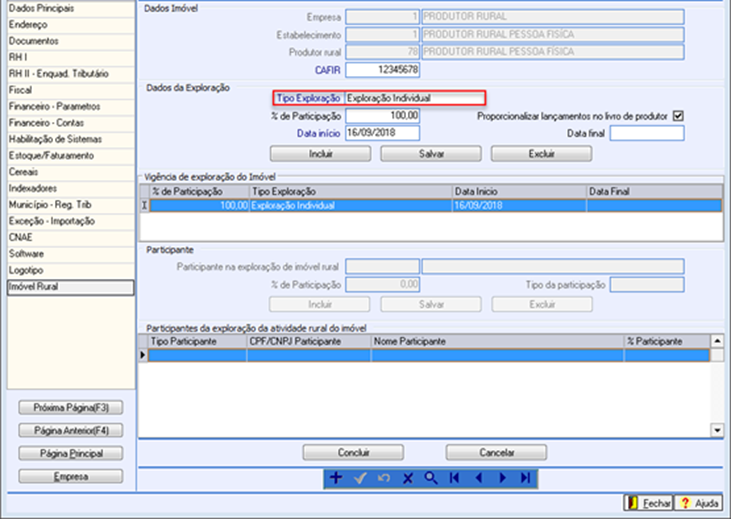
Se no grupo ‘Dados da Exploração’ for informado no campo “Tipo Exploração” igual a Exploração Individual, significa que este produtor possui um “% de Exploração” igual a 100%, e não serão habilitados os campos da parte de ‘Participante’.
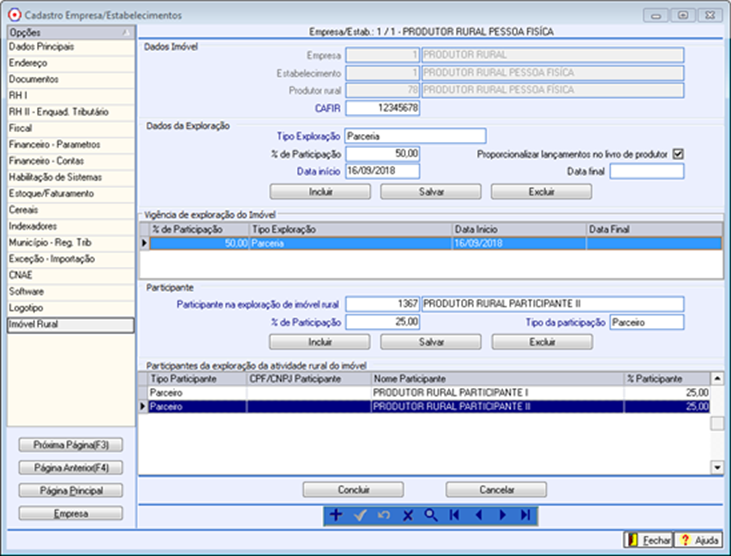
Se nos ‘Dados da Exploração’ for informado para o campo “Tipo Exploração” uma opção diferente de Exploração Individual, significa que este produtor possui ‘% de Participação’ na exploração menor que 100%, pois ele não é explorador individual, ou seja possui outros participantes na exploração da atividade rural.
O sistema irá validar a soma dos percentuais informados no produtor principal e nos demais participantes, para que sempre feche um percentual de participação de 100% ao somar todos os produtores participantes da exploração do imóvel rural.
Neste caso serão habilitados os campos da parte ‘Participante’ para informação dos demais participantes e percentual de participação.
Na geração do arquivo LCDPR, o sistema irá gerar um registro 0040 para cada vigência, e os respectivos 0045 dos participantes para cada vigência do estabelecimento.
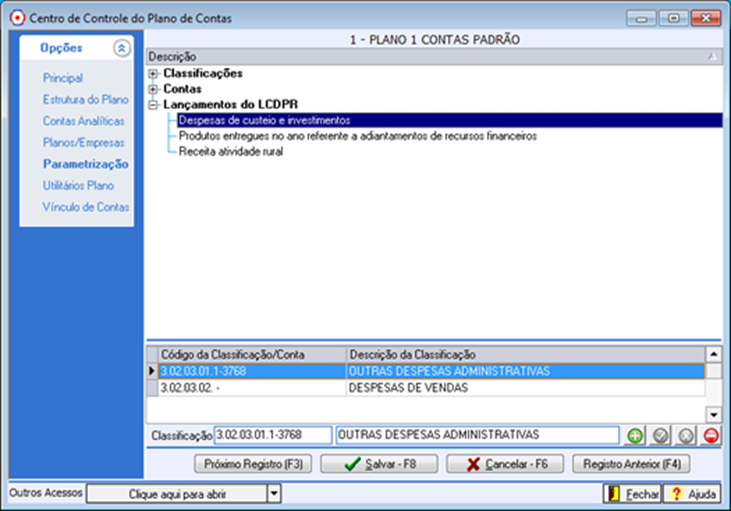
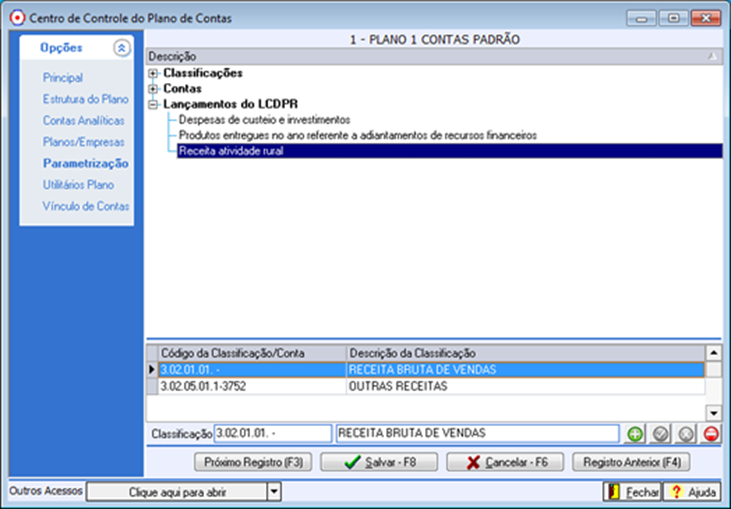
Em Contabilidade – Tabelas > Plano de Contas, na opção ‘Parametrização’ foi incluída a opção ‘Lançamentos do LDCPR’, com as seguintes parametrizações por grupos de contas:
- Despesas de custeio e investimentos;
- Produtos entregues no ano referente a adiantamentos de recursos financeiros;
- Receita atividade rural.
Em cada um destes grupos de contas deve(m) ser informada(s) a(s) classificação(ões) ou conta(s), que serão consideradas pelo sistema para levar o lançamento contábil para o arquivo Livro Caixa Digital do Produtor Rural (LCDPR).
Quando informada uma classificação, o sistema irá considerar todas as contas sintéticas que pertencem ao grupo dessa classificação. Quando informada uma conta sintética, o sistema não irá considerar as demais contas sintéticas que pertencem ao grupo dessa classificação, nesse caso será considerado apenas a conta informada na parametrização.
5 – Lançamentos Contábeis
Para os lançamentos contábeis, foi criada uma tela específica em “Contabilidade – Movimento > Lançamento Contábil p/ Conta – Produtor Rural”, nesta tela será possível informar todos os dados normais de um lançamento contábil, mas também será possível informar campos específicos para o lançamento do produtor rural (‘Conta Bancária’, ‘Tipo Lançamento’, ‘Cliente/Fornecedor’ e ‘Tipo do Documento’).
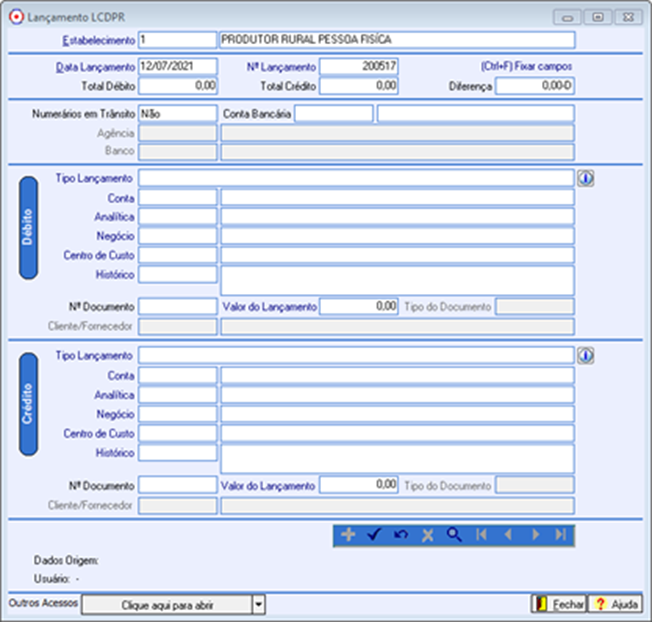
- Numerários em Trânsito: Quando informada a opção “Sim” para o campo, o usuário estará informando que o lançamento é referente a numerários em trânsito, quando informado a opção “Não”, o usuário estará informando que o lançamento não é referente a numerários em trânsito.
Quando informado que o lançamento contábil é referente a numerários em trânsito será informado o código “999” para o campo 4 do registro “Q100”.
- Conta Bancária: Neste campo deverá ser informada a conta bancária do lançamento contábil. Este campo ficará habilitado quando informado a opção “Não” para o campo Numerários em Trânsito.
- Agência: Campo não editável, onde será apresentada a agência vinculada a conta bancária informada para o lançamento.
- Banco: Campo não editável, onde será apresentada o banco vinculado a conta bancária informada para o lançamento.
- Tipo Lançamento: Neste campo deverá ser informado o tipo de lançamento. Na perna de Débito, o sistema irá permitir que seja informada as opções “Outros” e “Despesa de Custeio e Investimentos”; na perna de Crédito, o sistema irá apresentar as opções “Outros”, “Receita da Atividade Rural”, e “Receita de Produtos Entregues no Ano Referente a Adiantamento de Recursos Financeiros”.
- Conta: Neste campo deverá ser informada a conta contábil referente ao lançamento.
- Analítica: Quando a conta contábil informada para o lançamento possuir configuração analítica, deverá ser informado um Cliente/Fornecedor para o lançamento contábil.
- Negócio: Quando a empresa trabalha com Negócio, devera ser informado um Negócio para o respectivo lançamento contábil.
- Centro de Custo: Quando a empresa trabalha com Centro de Custo, deverá ser informado um centro de custo para o respectivo lançamento contábil.
- Histórico: Neste campo deverá ser informado o histórico contábil do lançamento.
- N° Documento: Neste campo deverá ser informado o número do documento, vinculado ao lançamento contábil.
- Valor do Lançamento: Neste campo deverá ser informado o valor do lançamento contábil.
- Tipo do Documento: Neste campo deverá ser selecionado o tipo de documento, vinculado ao lançamento contábil. O sistema apresentará as opções “Nota Fiscal”, “Fatura”, “Recibo”, “Contrato”, “Folha de pagamento” e “Outros”.
- Cliente/Fornecedor: Neste campo deverá ser informado o Cliente/Fornecedor da operação.
Para a geração do arquivo LCDPR, serão considerados apenas os lançamentos contábeis, que possuírem informado no campo “Tipo Lançamento” as opções “Despesa de Custeio e Investimentos”, “Receita da Atividade Rural” e “Receita de Produtos Entregues no Ano Referente a Adiantamento de Recursos Financeiros”. Se no campo “Tipo Lançamento” for informada opção “Outros”, o lançamento contábil não será considerado para ao gerar o arquivo contábil.
Através dessa opção, também será possível realizar o lançamento de múltiplos créditos ou múltiplos débitos. Para acessar essa opção de múltiplos lançamentos, basta pressionar a tecla [+] sobre o campo “Conta” da tela de lançamento.
Ao realizar esta ação, o sistema apresentará a tela para realizar os Lançamentos de Contra Partida, conforme a imagem abaixo.
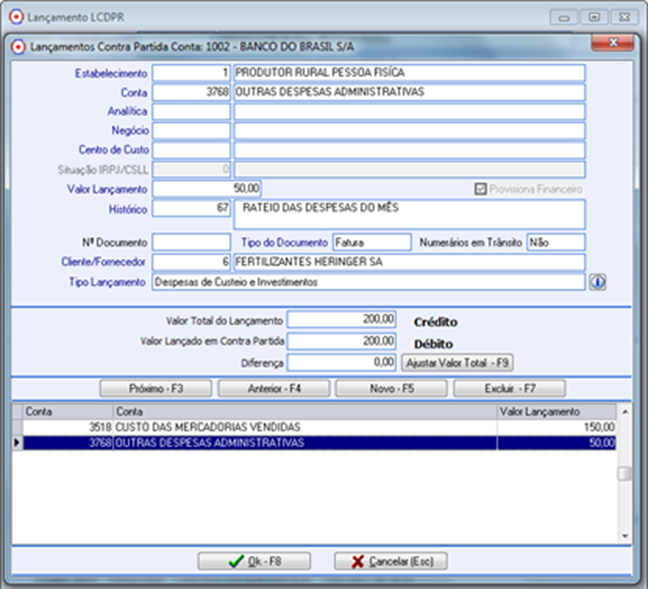
Nesta tela serão apresentados os mesmos campos da tela principal de lançamento, respeitando as mesmas regras de lançamento da tela anterior.
O sistema apenas permitirá gravar os lançamentos contábeis, quando o valor total dos múltiplos lançamentos for igual ao valor total do lançamento informado na primeira tela do lançamento contábil.
6 – Manutenção dos Lançamentos Contábeis de Produtor Rural
Para realizar a manutenção dos lançamentos contábeis do produtor rural, foi disponibilizada a opção: Contabilidade – Movimento > Manutenção Contábil > Manutenção Contábil – Produtor Rural, onde podem ser definidos os filtros necessários para seleção dos lançamentos para manutenção.
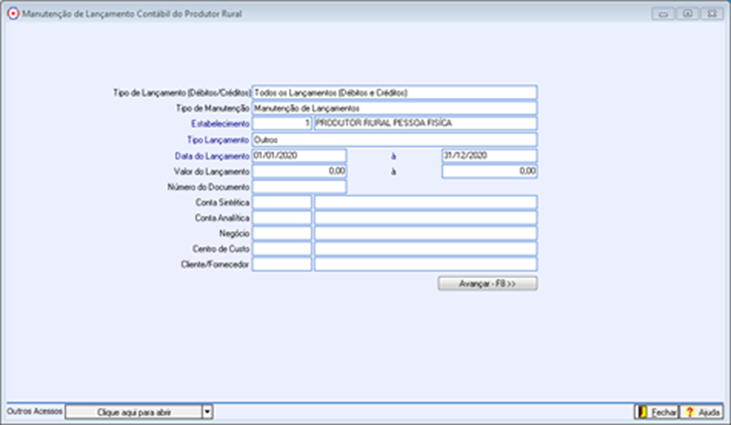
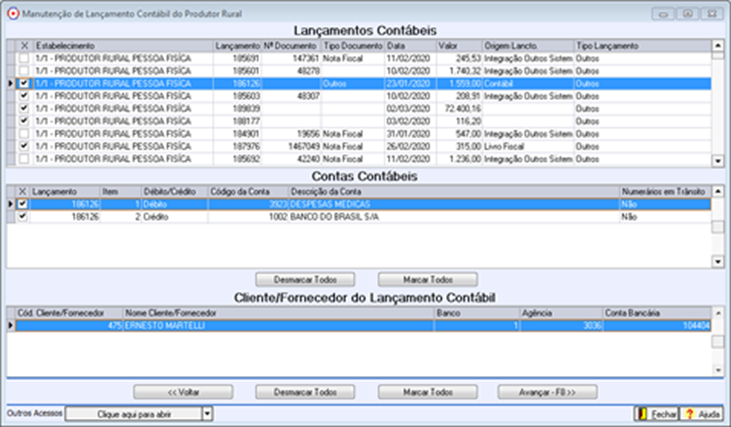
Ao acionar o botão “Avançar – F8”, o sistema apresentará todos os lançamentos contábeis do produtor rural que conseguir encontrar com os filtros informados.
Nesta tela o usuário deverá selecionar todos os lançamentos contábeis que deseja realizar a manutenção, é importante destacar que após selecionar o lançamento contábil, o usuário poderá selecionar se deseja realizar a manutenção para as pernas de débito e/ou crédito, no grupo ‘Contas Contábeis’.
Nesta tela também será possível informar ou alterar o Número do Documento apresentado para o lançamento contábil, sendo necessário informar um novo valor para o lançamento na coluna “N° Documento”.
Após selecionar os lançamentos contábeis que deseja realizar a manutenção, será necessário acionar novamente o botão “Avançar – F8”.
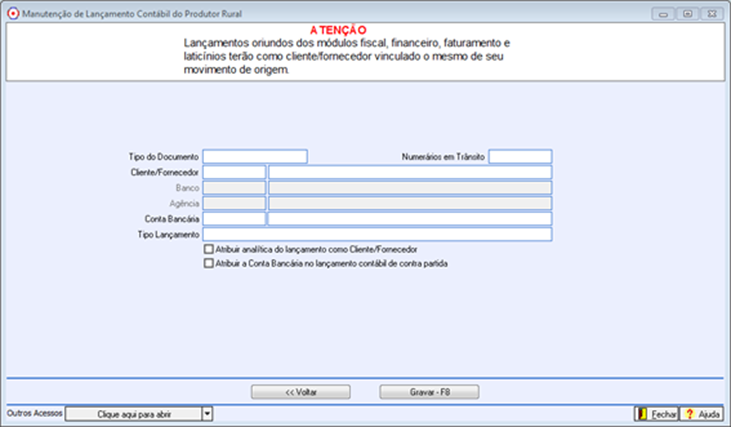
Na manutenção podem ser alterados os valores dos campos: Tipo Documento, Numerários em Trânsito, Cliente/Fornecedor, Conta Bancária e Tipo Lançamento.
Ao informar valor para estes campos, o sistema automaticamente irá atribuir o valor informado para os lançamentos contábeis que foram selecionados. Os campos que ficarem em branco no momento da manutenção, não irão sofrer nenhuma alteração, pois significa que o usuário quer manter a última informação que foi gravada para os respectivos campos.
Nessa opção, o usuário também poderá selecionar os parâmetros apresentados em tela, onde cada parâmetro terá um comportamento diferente para os lançamentos Contábeis:
- Atribuir analítica do lançamento como Cliente/Fornecedor: Quando este parâmetro for marcado, o sistema irá verificar se os lançamentos contábeis possuem valor para o campo “Cliente/Fornecedor”, caso não possua informação o sistema irá atribuir para o respectivo campo o valor informado no campo “Analítica” do respectivo lançamento contábil.
- Atribuir a Conta Bancária no Lançamento contábil de contra partida: Quando este parâmetro for selecionado, irá informar os campos “Banco” e “Agência” para os lançamentos contábeis selecionados e devidamente configurados. Primeiramente o sistema irá verificar os lançamentos contábeis que estão sendo editados, e irá procurar na outra perna (Débito ou Crédito) dos lançamentos, se possui os dados da conta, caso encontre apresentará a mesma informação para os campos “Banco” e “Agência”. Caso não encontre na outra perna do movimento, o sistema irá buscar na parametrização de contas da filial a partir dos dados da contra partida, plano de contas e analítica, se tiver. Caso não encontre as devidas configurações da conta no cadastro da filial, o sistema irá buscar na parametrização da empresa a partir dos dados da contra partida, plano de contas e analítica, se tiver.
Ao acionar o botão “Gravar – F8”, o sistema irá atribuir os valores informados para os lançamentos contábeis que foram selecionados.
7 – Geração do Arquivo
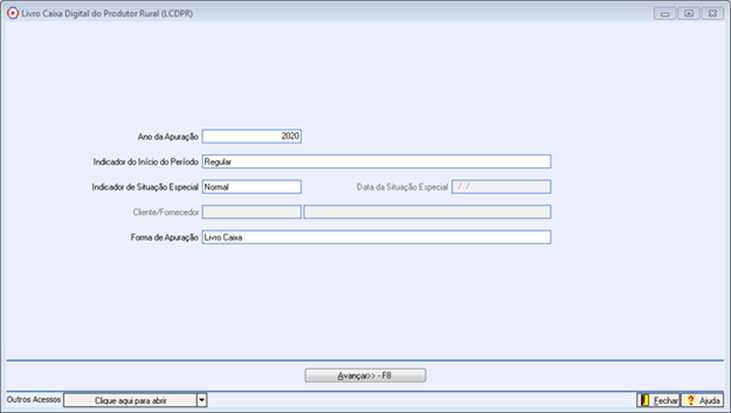
A geração do arquivo do Livro Caixa Digital do Produtor Rural (LCDPR), deve ser gerada através da opção: Contabilidade – Movimento > Livro Caixa Digital do Produtor Rural (LCDPR).
Na tela de geração do Livro Caixa Digital do Produtor Rural (LCDPR), deve ser informado o ano para geração dos dados.
Os demais campos a serem informados são: “Indicador do Início do Período”, “Indicador de Situação Especial” e “Forma de Apuração”.
Se no campo ‘Indicador de Situação Especial’ for informado valor diferente de ‘Normal’, serão habilitados os campos ‘Data da Situação Especial’ e ‘Cliente/Fornecedor’ que passam a ser obrigatórios.
Para os casos de situação especial, é exigida a informação de um Cliente/Fornecedor para que ao avançar o sistema liste somente este produtor para geração do arquivo.
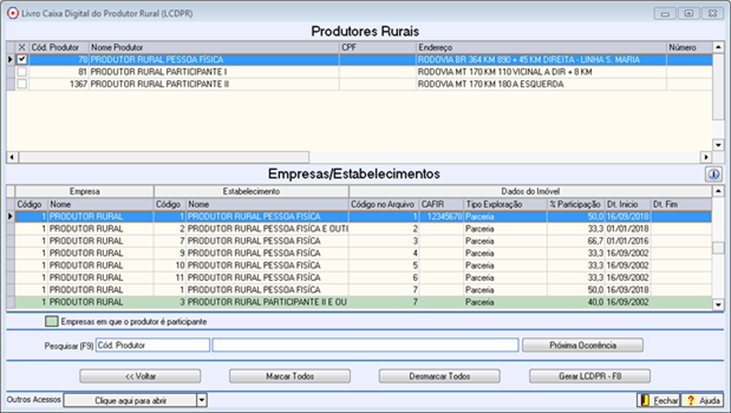
Ao acionar o Botão “Avançar – F8”, no grupo de informações ‘Produtores Rurais’ o sistema irá apresentar todos os produtores rurais cadastrados na base de dados, que possuem inscrição estadual, e estão vinculados à pelo menos um estabelecimento.
No grupo de informações ‘Empresas/Estabelecimentos’ serão apresentados todos os estabelecimentos que estão vinculados ao produtor rural, ou seja, que o mesmo possui um percentual de participação no tipo de exploração para o período selecionado.
Nesta tela, deverão ser selecionados os produtores rurais, que o usuário deseja gerar o arquivo LCDPR, e acionar o botão “Gerar LCDPR – F8”.
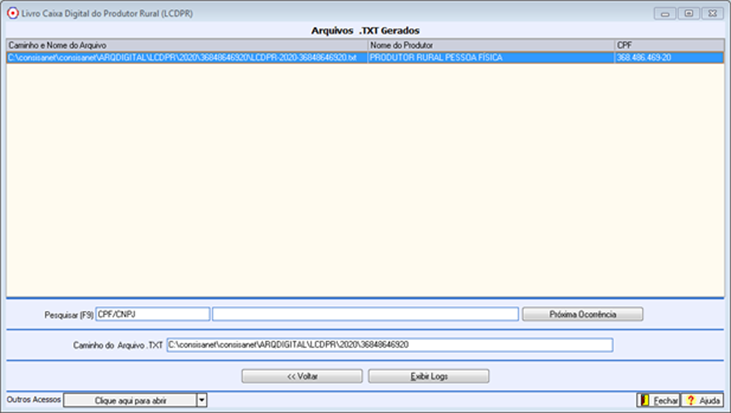
Ao final da geração do LCDPR, o sistema apresentará o caminho em que foi gerado o arquivo, como pode ser observado na imagem abaixo.
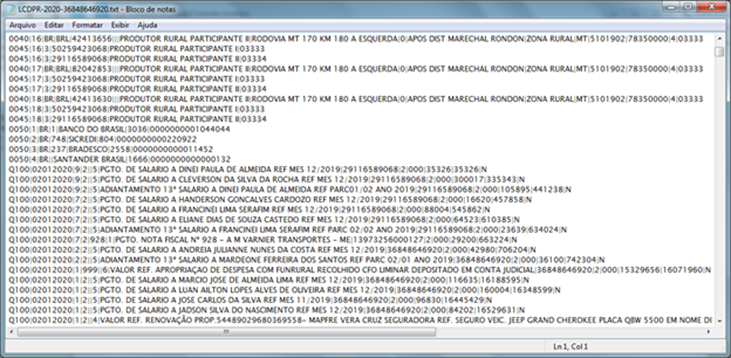
Ao acessar esse caminho, poderá ser visualizado o arquivo LCDPR.
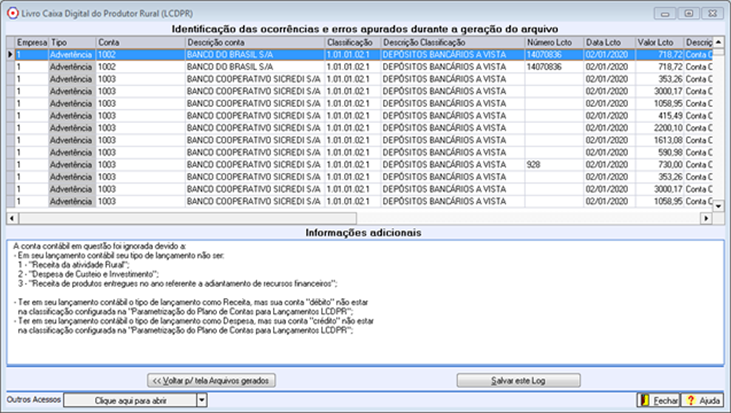
Ao acionar o botão “Exibir Logs” na tela de geração do LCDPR, será gerada uma tela de log com todos os lançamentos contábeis do produtor rural que constam na base de dados e que não foram para o arquivo.
8. Relatório de Conferência do LCDPR
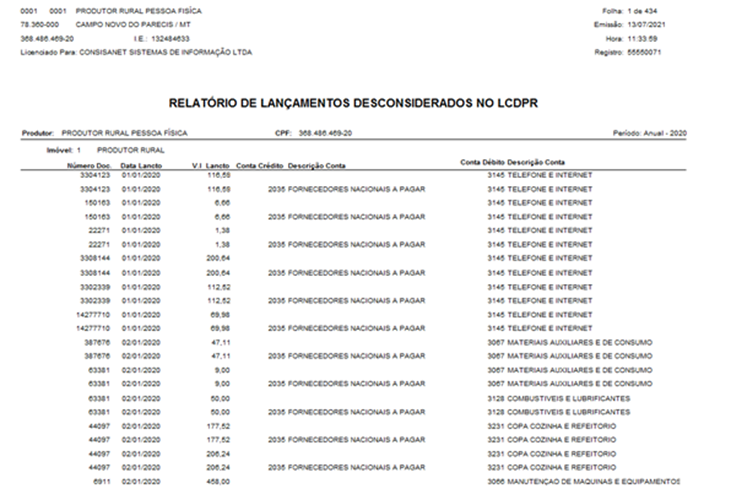
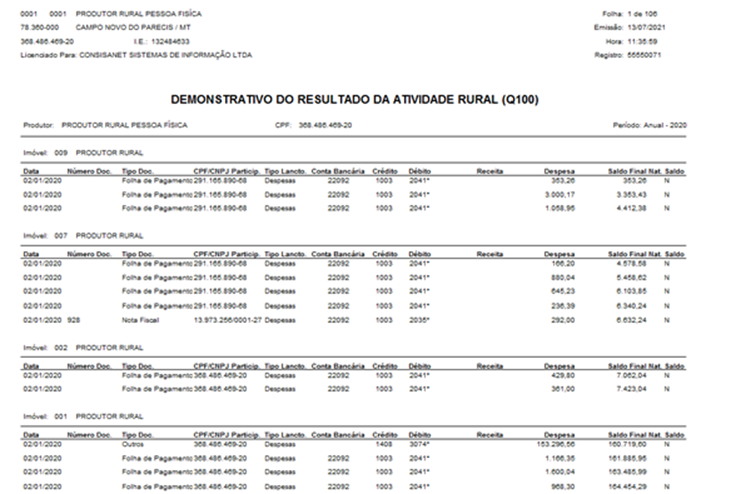
Através da opção: Contabilidade – Relatórios > Relatório de Conferência do LCDPR, será possível visualizar os lançamentos contábeis do estabelecimento que serão enviados para os arquivos LCDPR e os lançamento que não serão enviados para nenhum arquivo LCDPR.
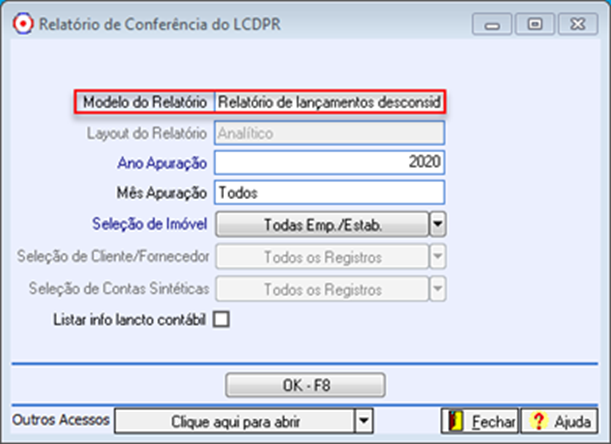
Para visualizar os lançamentos contábeis que serão enviados para o arquivo LCDPR, será necessário informar para o campo Modelo do Relatório a opção “Relatório de conferência do LCDPR” e acionar o botão “OK – F8”.
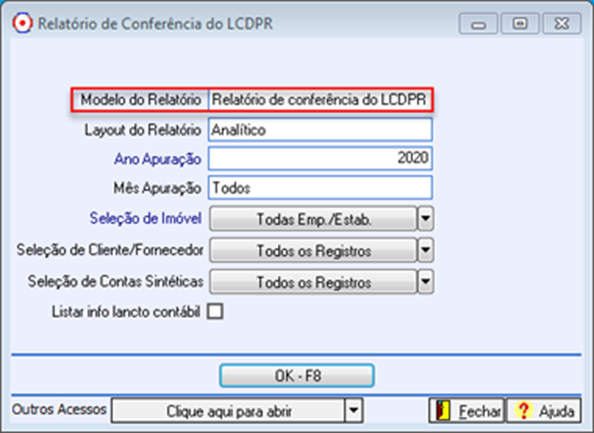
Para visualizar os lançamentos contábeis que não serão enviados para o arquivo LCDPR, será necessário informar para o campo Modelo do Relatório a opção “Relatório de lançamentos desconsiderados no LCDPR” e acionar o botão “OK – F8”.