1. Parametrização Conciliação Bancária
1. Parametrização Conciliação Bancária
Foi disponibilizada no Módulo Contábil a funcionalidade de Conciliação Bancária, onde é possível ao usuário fazer a conciliação e ou importação dos lançamentos contábeis das contas bancárias através do arquivo fornecido pelo banco no layout padrão do Banco Central.
O sistema permite ao usuário fazer a parametrização para a Conciliação Bancária antes da importação do extrato, porém RECOMENDAMOS que faça DIRETAMENTE NA IMPORTAÇÃO DO EXTRATO, sendo que nessa última possuímos alguns facilitadores que auxiliam na identificação dos Tipo de Movimento e Descrição do conteúdo, caso opte por usar esses facilitadores pode estar lendo diretamente o Item 2 – IMPORTAR EXTRATO desse manual.
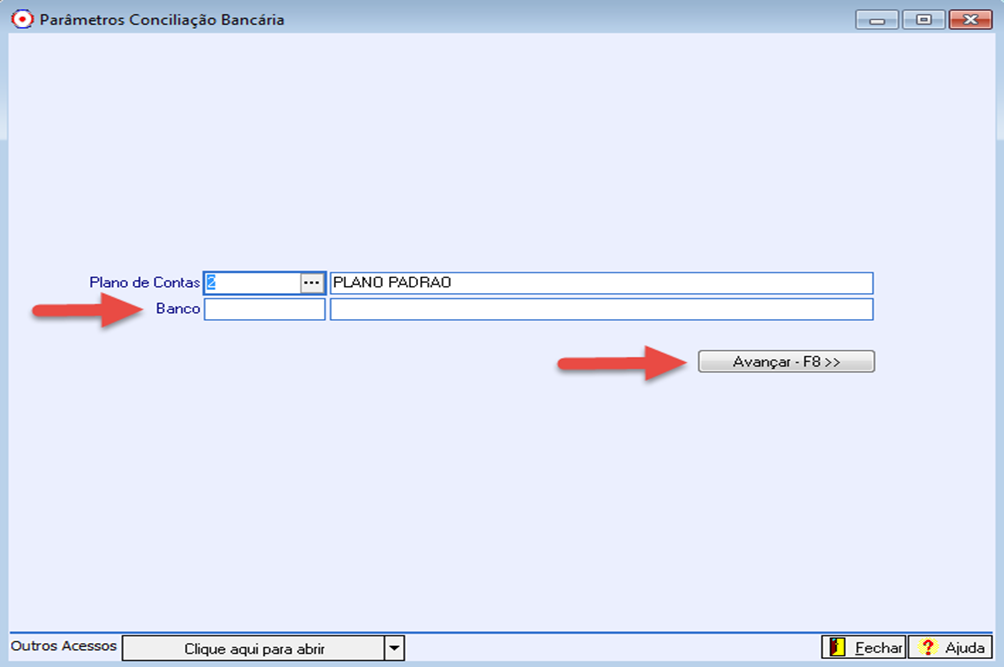
Caso o usuário prefira antecipadamente efetuar a configuração das contas contábeis para importação do arquivo *.ofx o mesmo deve acessar o menu Tabelas - Parâmetros Conciliação Bancária.
O sistema vai trazer preenchido o Plano de Contas que está vinculado para a empresa logada e o usuário deve preencher o código do Banco que deseja efetuar a parametrização e Avançar - F8.
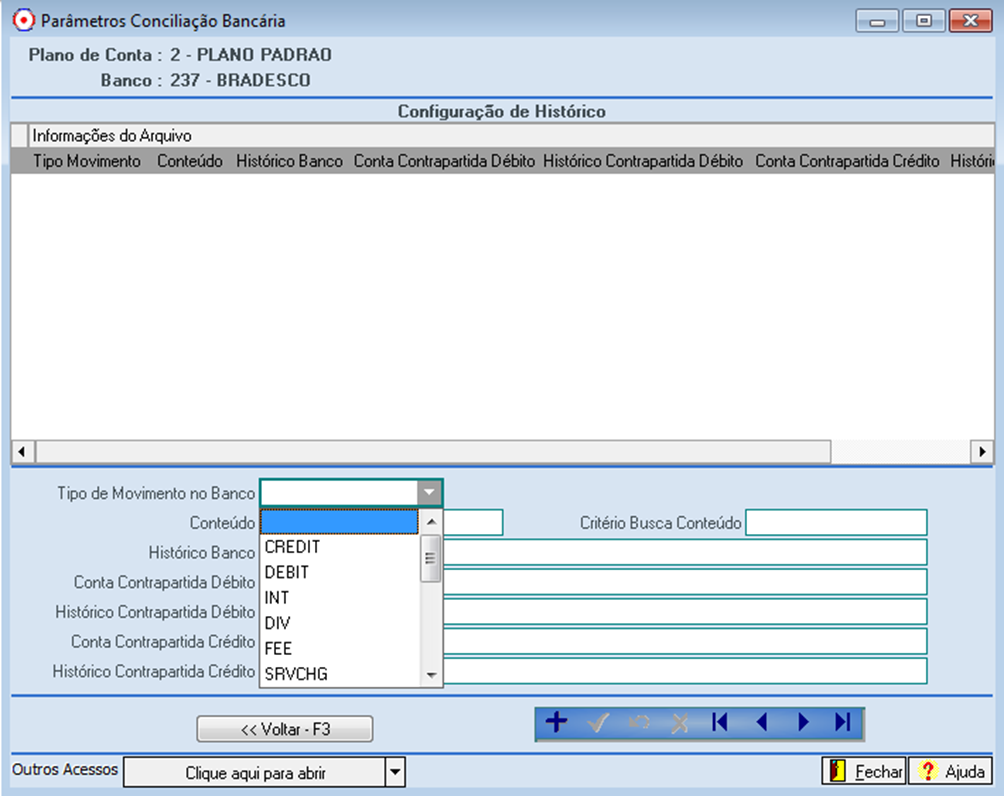
Nessa tela o usuário vai precisar informar:
- Tipo de Movimento no Banco: informar os Tipo de Movimento que constam no arquivo (informação da tag <TRNTYPE>).
- Conteúdo: informar a descrição que consta no arquivo (informação da tag <MEMO>).
- Critério Busca Conteúdo: o sistema faz a busca das contas e dos históricos usando o critério Exata (somente fará o vínculo quando o conteúdo for igual) ou Parcial (localizando parte do conteúdo para sugerir o vínculo).
- Histórico Banco: informar o histórico padrão que vai gravar no lançamento contábil da conta Banco.
- Conta Contrapartida Débito e o Histórico Contrapartida Débito: devem ser preenchidas quando o tipo de lançamento se referir a valores que saíram do banco, ou seja, quando o valor for negativo no arquivo (consta o sinal -).
- Conta Contrapartida Crédito e o Histórico Contrapartida Crédito: devem ser preenchidas quando o tipo de lançamento se referir a valores que entraram do banco, ou seja, quando o valor for positivo no arquivo (não consta o sinal -).
- Conta Contrapartida Débito, Histórico Contrapartida Débito, Conta Contrapartida Crédito e o Histórico Contrapartida Crédito: devem ser preenchidas quando existem lançamentos do mesmo tipo a Débito e a Crédito no arquivo (positivo e negativo).
2. Importar Extrato
Primeiramente o usuário deve acessar o menu: Geral - Empresa – Empresa/Estabelecimento – Alterar Estabelecimento ou Alterar Empresa - aba Financeiro - Contas - Alterar/Incluir Contas e cadastrar a conta Banco com as informações do banco que irá efetuar a importação do extrato bancário, lembrando de informar obrigatoriamente o Número da Conta / Dígito para importação de extrato e Gravar - F8.
Segue exemplo:
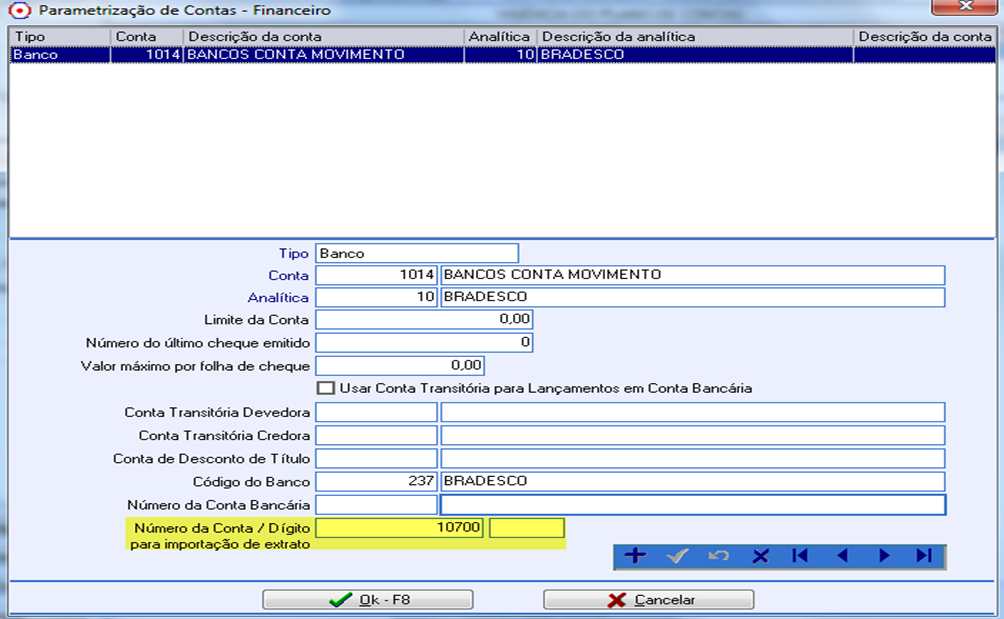
O sistema procura primeiramente esta parametrização no cadastro do estabelecimento, se não encontrar procura no cadastro da empresa, caso contrário irá emitir uma mensagem em tela quanto à falta da parametrização, visto que esses dados são obrigatórios.
Após deve acessar o menu: Movimento - Conciliação Bancária onde irá fazer a importação do Extrato.
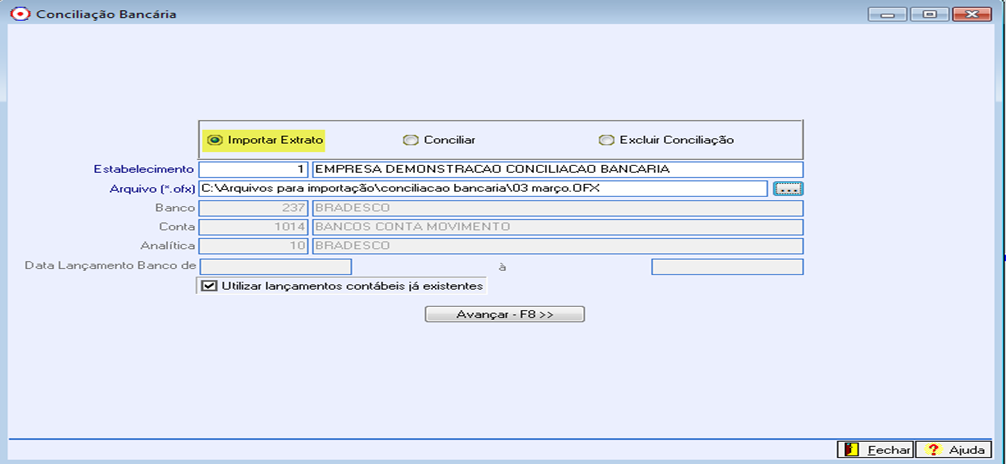
- Importar Extrato: o sistema traz padrão marcado a opção Importar Extrato.
- Estabelecimento: informar o estabelecimento/filial que deseja importar os lançamentos.
- Arquivo (*.ofx): selecionar nos três pontinhos (...) o Arquivo (*.ofx) a ser importado.
- Banco: lido do arquivo OFX (<BANKID>), é através desse código que o sistema fará a validação entre o banco e o arquivo a ser importado.
- Conta: Conta contábil vinculada à Empresa ou ao Estabelecimento.
- Analítica: Se a conta sintética trabalhar com analítica, este campo deve ser informado.
- Data Lançamento Banco de: essa pesquisa é pela data da conciliação, que se refere à data dos itens do arquivo OFX, por esse motivo fica oculta.
- Utilizar lançamentos contábeis já existentes: essa opção habilita o sistema para procurar dados já existentes na contabilidade que podem ser referentes ao item do arquivo de conciliação, e apresentá-los em tela para que o usuário possa confirmar a conciliação.
Ao Avançar - F8 o sistema faz uma leitura do arquivo *.ofx selecionado e lista para o usuário uma linha para cada tipo de movimento encontrado no arquivo, sendo que:
- CRÉDITOS (valores que entraram na conta Banco) serão apresentados na cor VERDE;
- DÉBITOS (valores que saíram da conta Banco) serão apresentados na cor MARROM;
- Quando o mesmo tipo de lançamento teve valores a débito e valores a crédito o sistema mostrará na cor AMARELA.
Na parte superior da tela foi adicionada uma legenda com o significado das cores no grid, assim facilita a parametrização pelo usuário, conforme imagem a seguir:
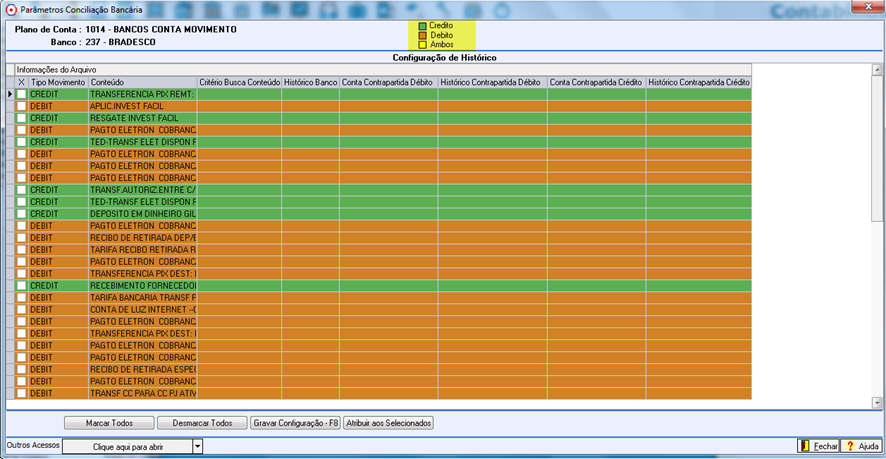
- Critério Busca Conteúdo: o sistema faz a busca das contas e dos históricos usando o critério Exata (somente fará o vínculo quando o conteúdo for igual) ou Parcial (localizando parte do conteúdo para sugerir o vínculo).
- Histórico Banco: informar o histórico padrão que vai gravar no lançamento contábil da conta Banco.
- Conta Contrapartida Débito e o Histórico Contrapartida Débito: devem ser preenchidas quando o tipo de lançamento se referir a valores que saíram do banco, ou seja, quando o valor for negativo no arquivo (consta o sinal -).
- Conta Contrapartida Crédito e o Histórico Contrapartida Crédito: devem ser preenchidas quando o tipo de lançamento se referir a valores que entraram do banco, ou seja, quando o valor for positivo no arquivo (não consta o sinal -).
- Conta Contrapartida Débito, Histórico Contrapartida Débito, Conta Contrapartida Crédito e o Histórico Contrapartida Crédito: devem ser preenchidas quando existem lançamentos do mesmo tipo a Débito e a Crédito no arquivo. Validação: o sistema faz validações para que a conta seja identificada na parametrização e seja obrigatória a inserção tanto do Crédito quanto do Débito.
Demais Validações: o sistema faz validações para quando o usuário inserir a Conta seja obrigatório à inserção do Histórico, e se inserir o Histórico, seja obrigatório à inserção da Conta.
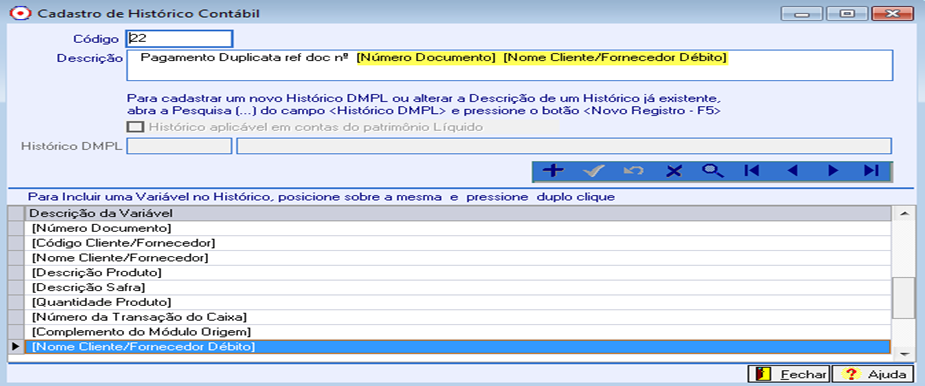
OBSERVAÇÃO: Caso o usuário queira que o sistema imprima o Número do Documento, Código do Clifor e/ou Nome do Clifor, vinculados na conciliação, o usuário precisa acessar o cadastro do Histórico Padrão que foi informado nos parâmetros da conciliação no menu Tabelas – Histórico Padrão e inserir as variáveis conforme sua necessidade.
Segue exemplo na imagem abaixo:
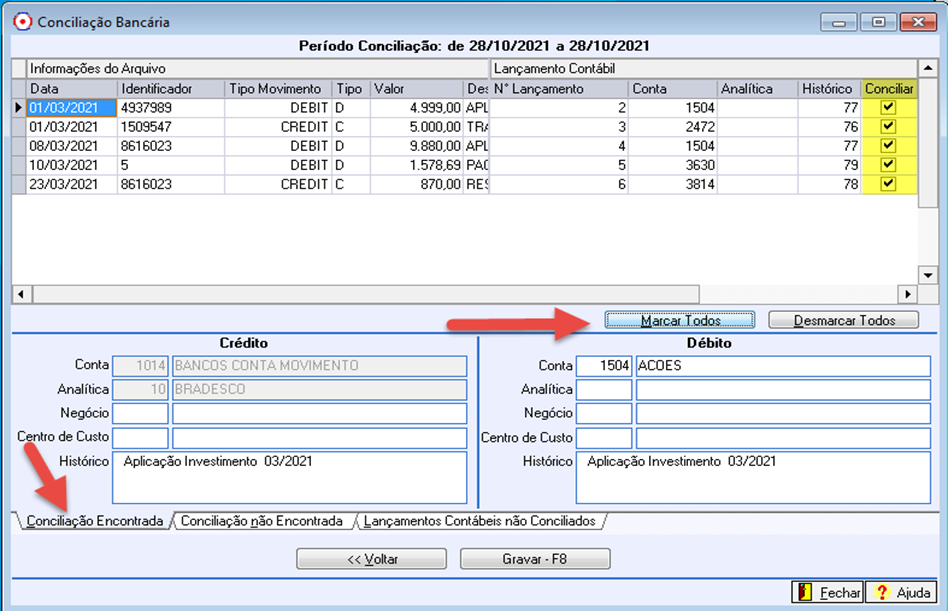
Após o usuário fazer toda a configuração conforme sua necessidade deve Marcar Todos e Gravar Configuração - F8.
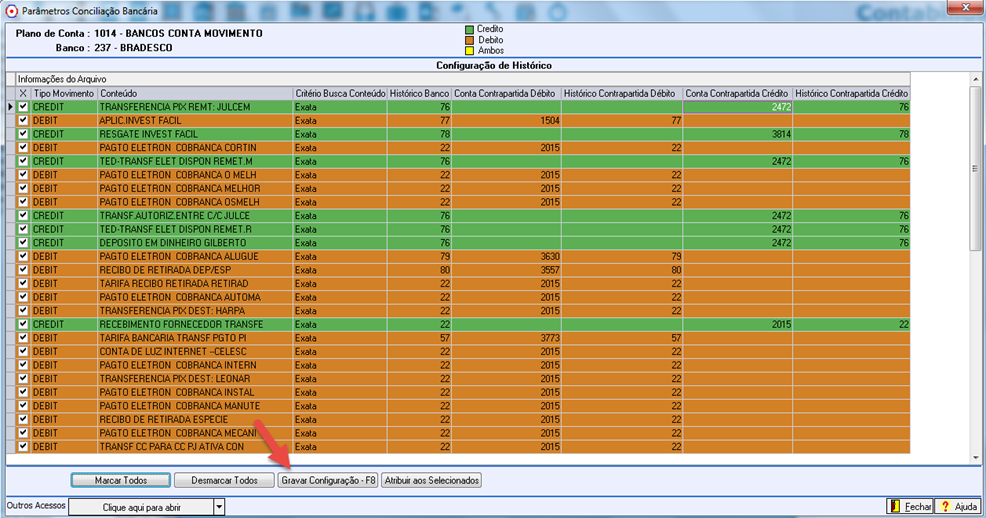
Nessa próxima tela os registros já estão importados para a base de dados, restando ao usuário fazer a conciliação.
Conciliação Encontrada: Nessa aba estarão os itens já localizados na contabilidade (caso o usuário já tenha efetuado os lançamentos no módulo contábil manualmente), dando a opção ao usuário de confirmar a conciliação. Para essa localização são usados os campos mesmo Valor, mesma Conta Contábil e mesma Data entre os itens da conciliação e itens da contabilidade.
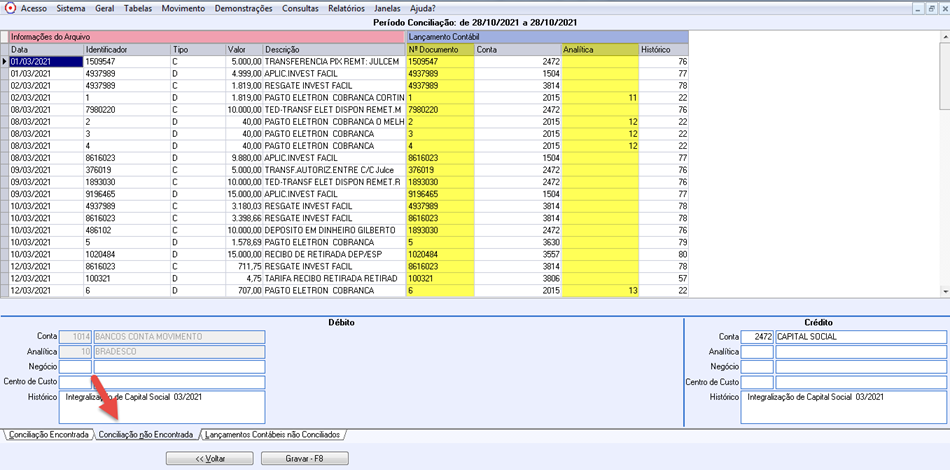
Conciliação Não Encontrada: Nessa opção o sistema apresenta os registros contidos no arquivo que não foram encontrados lançamentos nas regras de mesmo valor, mesma conta e mesma data.
Nessa tela o usuário poderá informar o Nº Documento e também vincular a Analítica caso a conta contábil parametrizada trabalhe com analítica, ao gravar o sistema vai registrar o lançamento na contabilidade, conforme parâmetros definidos nessa opção.
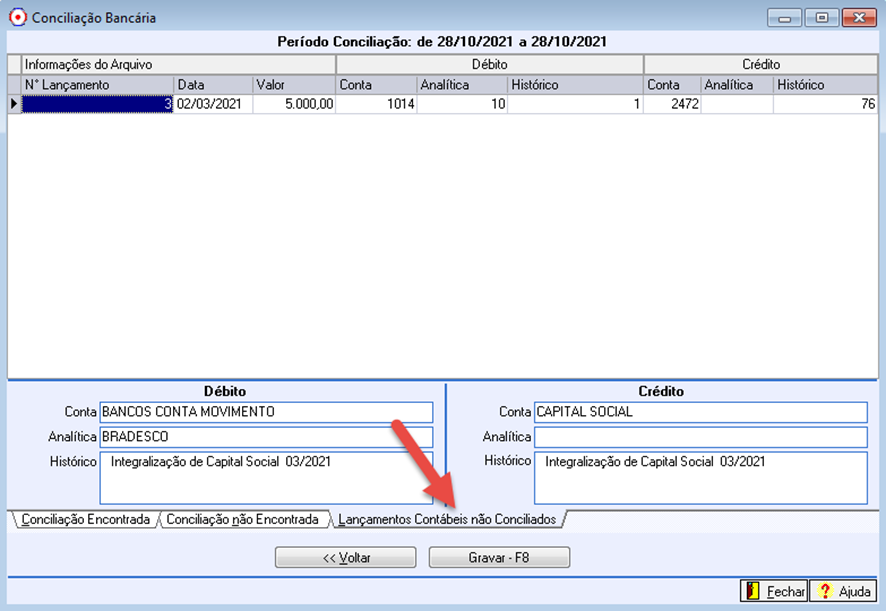
Lançamentos Contábeis não Conciliados: Nessa opção o sistema apresenta todos os registros referentes ao período do arquivo OFX, onde uma das opções necessárias para a conciliação não fecham. As regras são as mesmas acima detalhadas, mesmo valor, mesma conta e mesma data e nessa condição um dos itens não fecha, exemplo: o valor e a conta combinam, porém, a data não combina.
Os registros são apresentados para que o usuário tenha conhecimento para fazer a correção no lançamento contábil. Nessa tela o sistema não permite exclusão, alteração e/ou adição, somente a consulta.
A conciliação não é obrigatória ser feita por completa, ou seja, do arquivo todo em uma única vez, pode ser feita parcialmente e quantas vezes for necessário, depois de conciliados os registros encontrados e os novos registros adicionados, ao gravar o sistema vai adicionar os registros não encontrados e conciliar os já existentes.
Logo que o usuário clicar no botão Gravar-F8, os registros estarão conciliados na base de dados e os lançamentos criados na contabilidade.
Ao abrir a tela de conciliação novamente e for o mesmo arquivo e a mesma conta o sistema vai apresentar a tela de Itens de conciliação Ignorados, onde apresentará um resumo em tela dos registros conciliados.
Itens de Conciliação Ignorados:
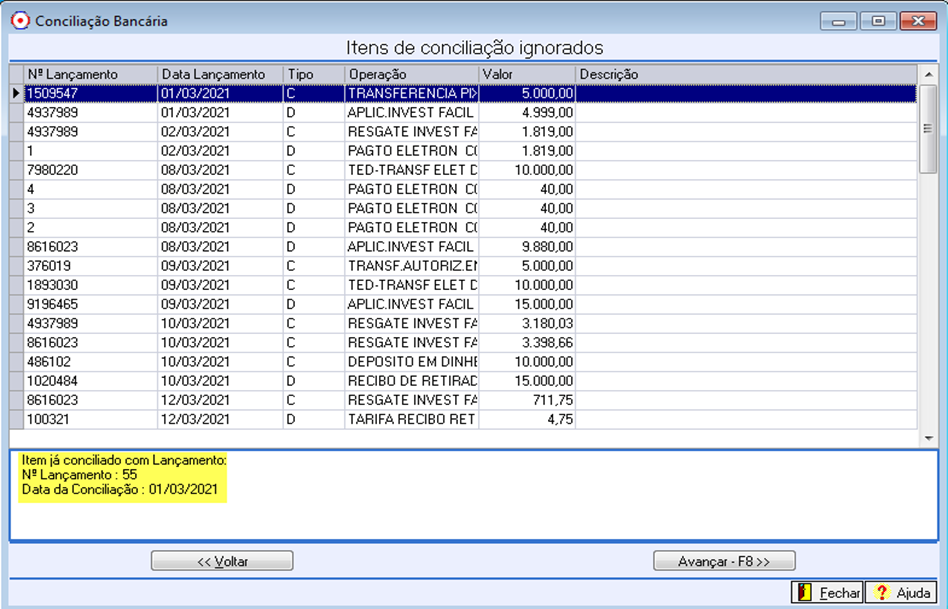
Na opção Avançar - F8 serão apresentados os registros que ainda não foram conciliados.
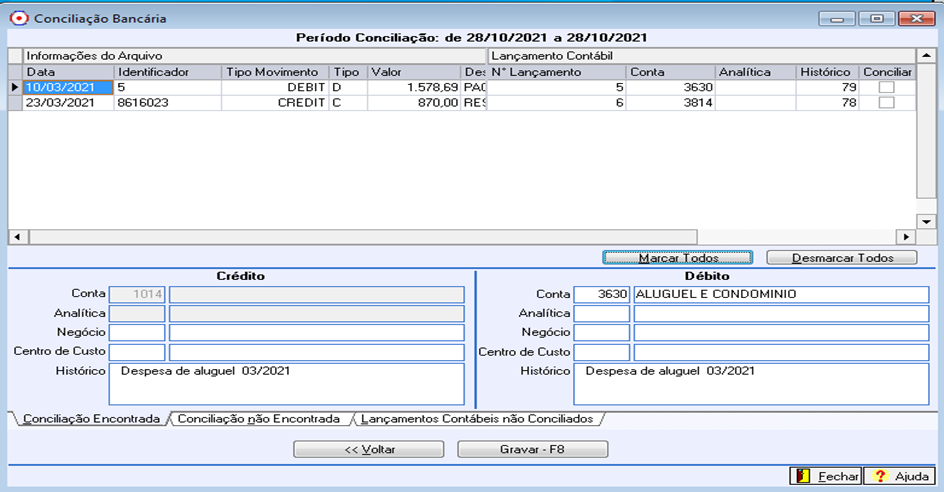
Caso o usuário tenha definido os parâmetros de conciliação errados no momento da importação do extrato bancário, pode estar acessando o menu Tabelas - Parâmetros Conciliação Bancária e fazer as alterações necessárias.
Lembrando que essas alterações serão válidas somente para a próxima importação.
3. Conciliar
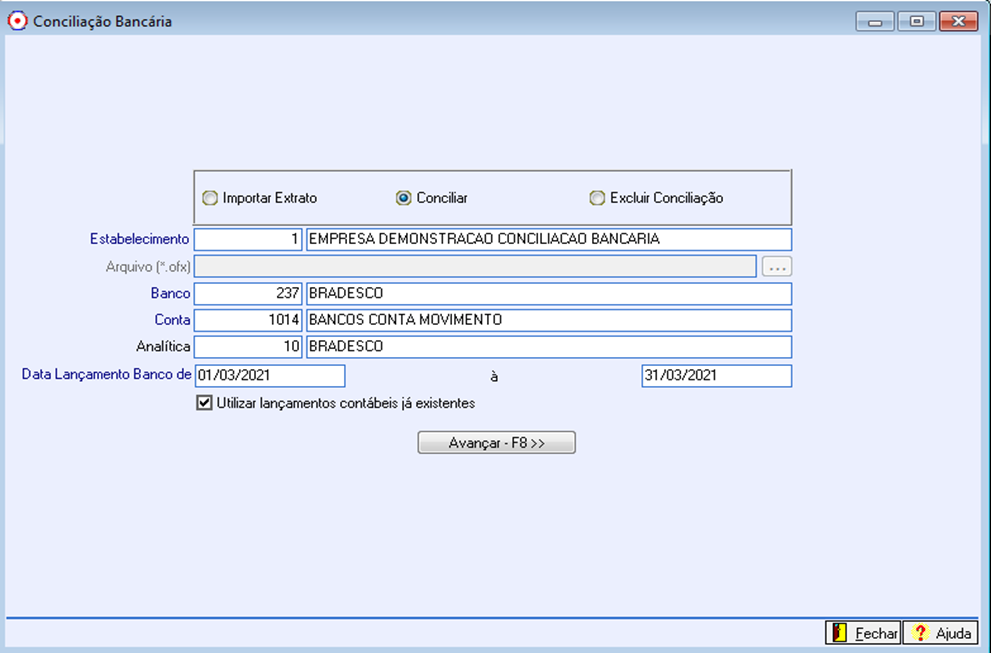
Essa tela tem o mesmo funcionamento já descrito na opção de Importar Extrato, sendo apresentado em tela de validação os Itens de Conciliação Ignorados para os casos já conciliados e dando opção ao usuário de conciliar os itens pendentes, de acordo com os dados do Estabelecimento, Banco, Conta e Período da Conciliação informados na tela principal da conciliação.
4. Excluir Conciliação
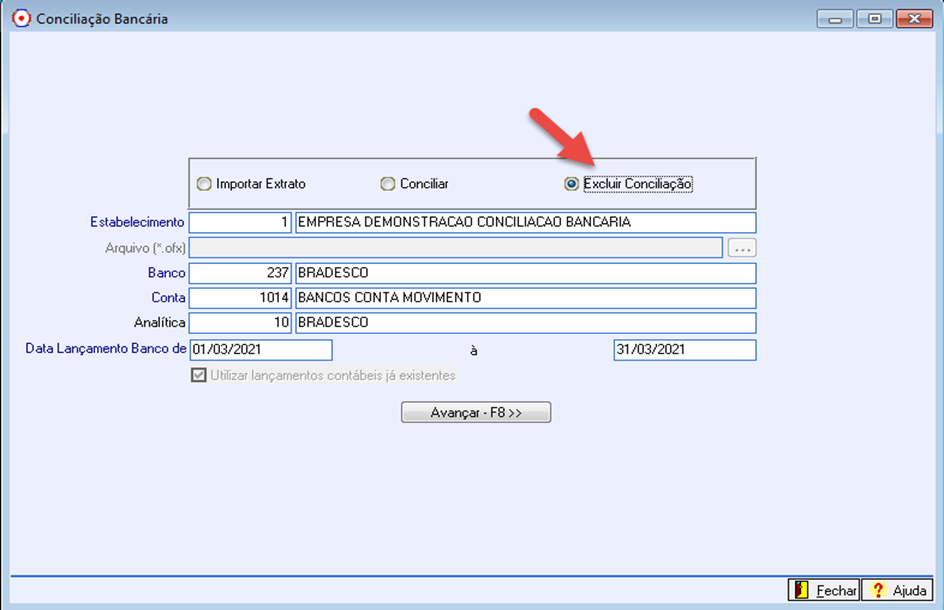
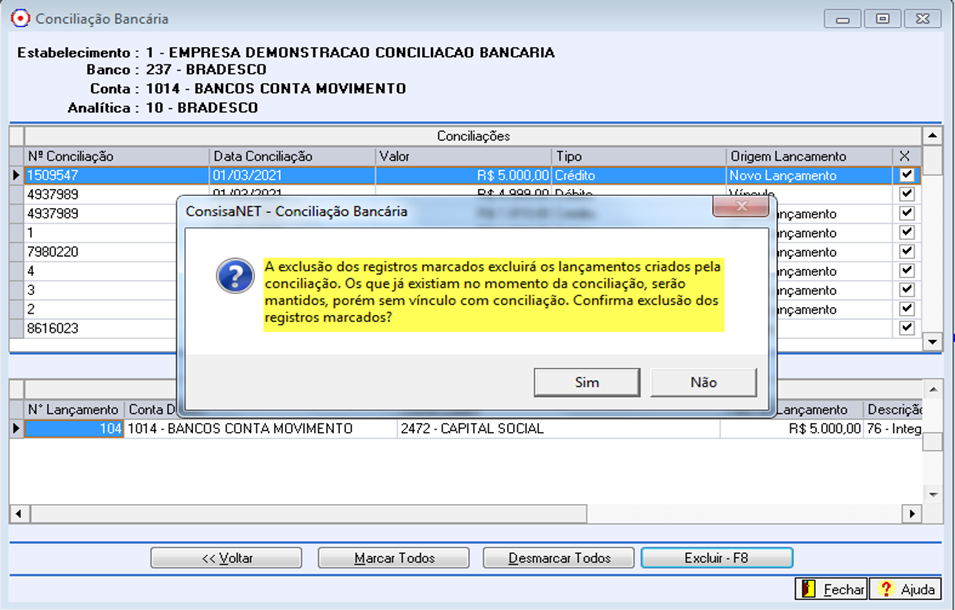
Assim como a opção de conciliar, para o usuário conseguir Excluir a Conciliação é obrigatório informar os campos Estabelecimento, Banco, Conta e Período da Conciliação e Avançar - F8.
O usuário pode selecionar o registro a ser excluído individualmente ou usar a opção Marcar Todos para o sistema selecionar todos os registros.
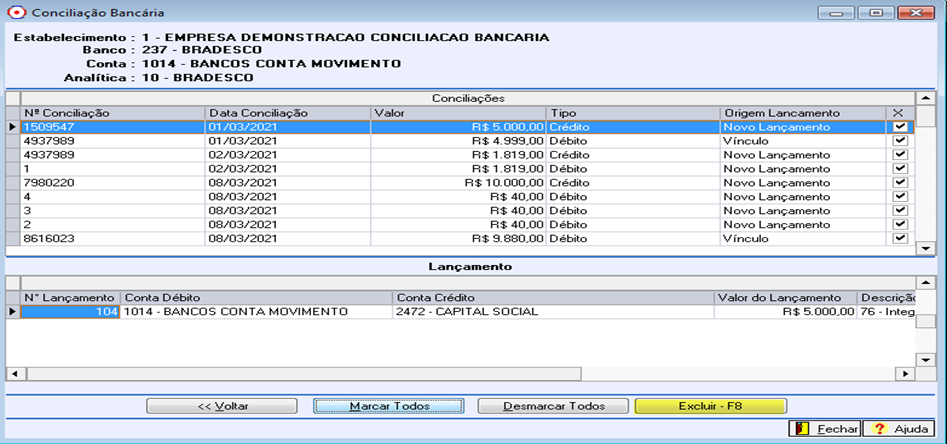
Em relação aos registros da contabilidade, todos os registros que foram criados pela operação de conciliação serão também excluídos da contabilidade. Sendo mantidos na contabilidade os registros que já existiam antes da conciliação bancária.
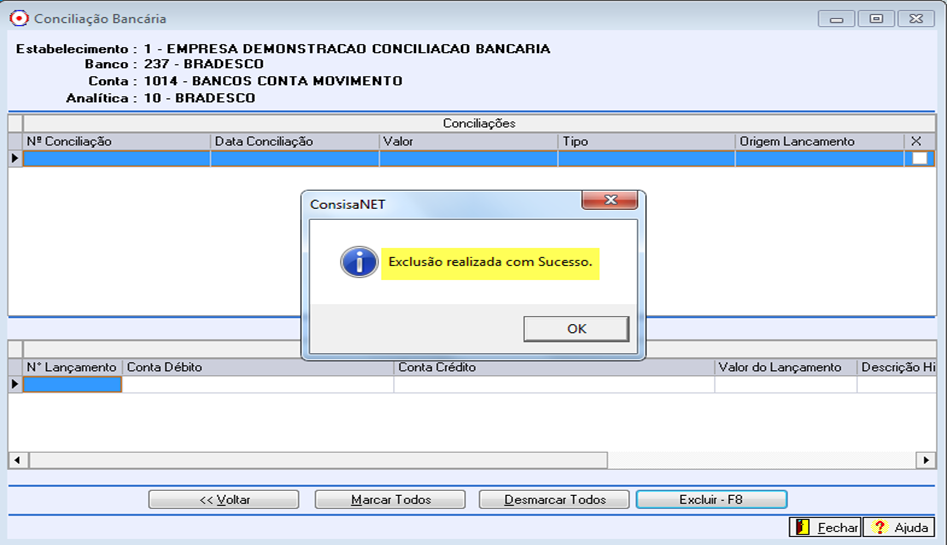
Ao clicar em Sim na mensagem apresentada em tela o sistema irá prosseguir com a exclusão.
5. Lançamento Contábil
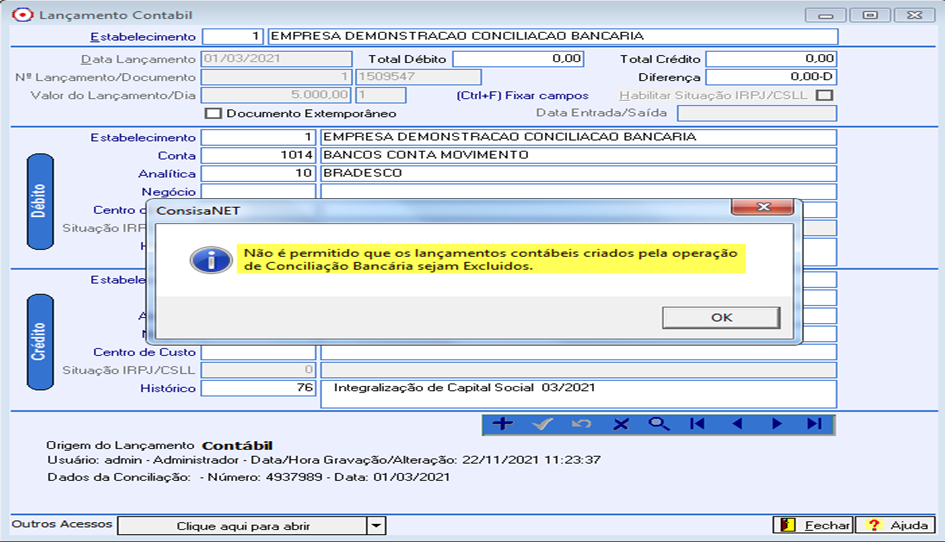
Com Relação aos lançamentos contábeis o sistema vai gravar o campo de: Usuário, Número da Conciliação e Data da Conciliação.
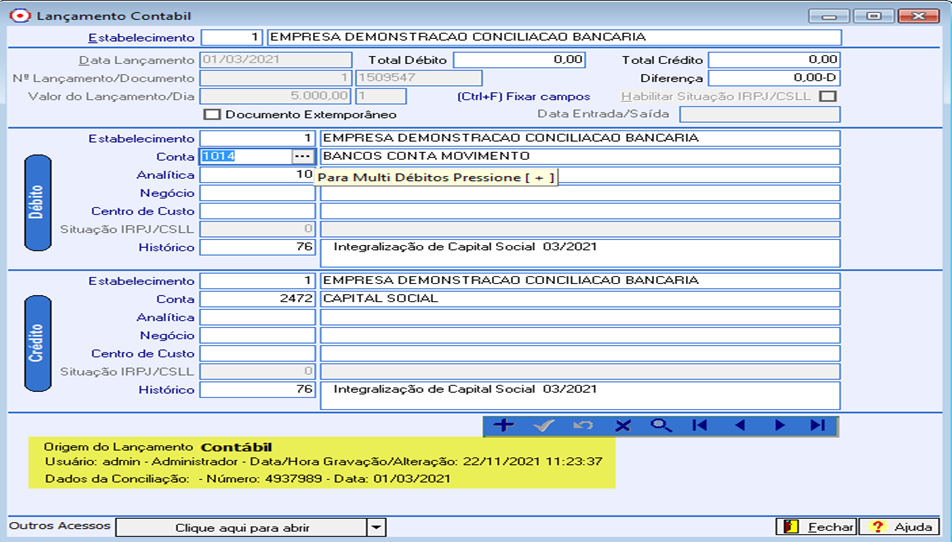
Encontrando essa informação o sistema NÃO PERMITE excluir o registro e também NÃO PERMITE ALTERAR a Data do Lançamento, Nº do Lançamento/Documento e Valor do Lançamento/Dia.