Este documento tem a finalidade de auxiliar na utilização da funcionalidade relacionada ao marketplace.
Caso tenha dúvidas de como efetuar a emissão de pedidos, acesse o link: 192 Emissão de pedidos
Para efetuar a integração dos pedidos realizados no e-commerce, na tela principal da funcionalidade 192 Emissão de pedidos, clique sobre o botão Pedidos no E-commerce!
Feito isso, o sistema será direcionado para a nova rota 192 Emissão de pedido - Pedidos no e-commerce.
Na tela principal serão apresentados os pedidos integrados e sincronizados com o e-commerce!
Será disponibilizado o filtro de pesquisa onde deve ser informado o Número, Nome do Cliente ou Pedido.
Possui também a opção de pesquisa avançada onde é disponibilizado para pesquisa os filtros:
- Data de movimento: filtra pelos pedidos realizados no período selecionado.
- Situação do Pedido: filtra os pedidos conforme a seleção.
- Número, nome do cliente ou pedido: filtra os pedidos através do número do pedido.
Serão disponibilizados também filtros pré-definidos, onde ao clicar sobre a integração desejada o sistema irá filtrar somente os pedidos que possuírem vínculo, tendo também a opção de filtrar por todas as integrações. (Figura 1)
Lembrando que os filtros são apresentados conforme forem cadastrados os integradores, através da opção 195 Configuração de integrações.
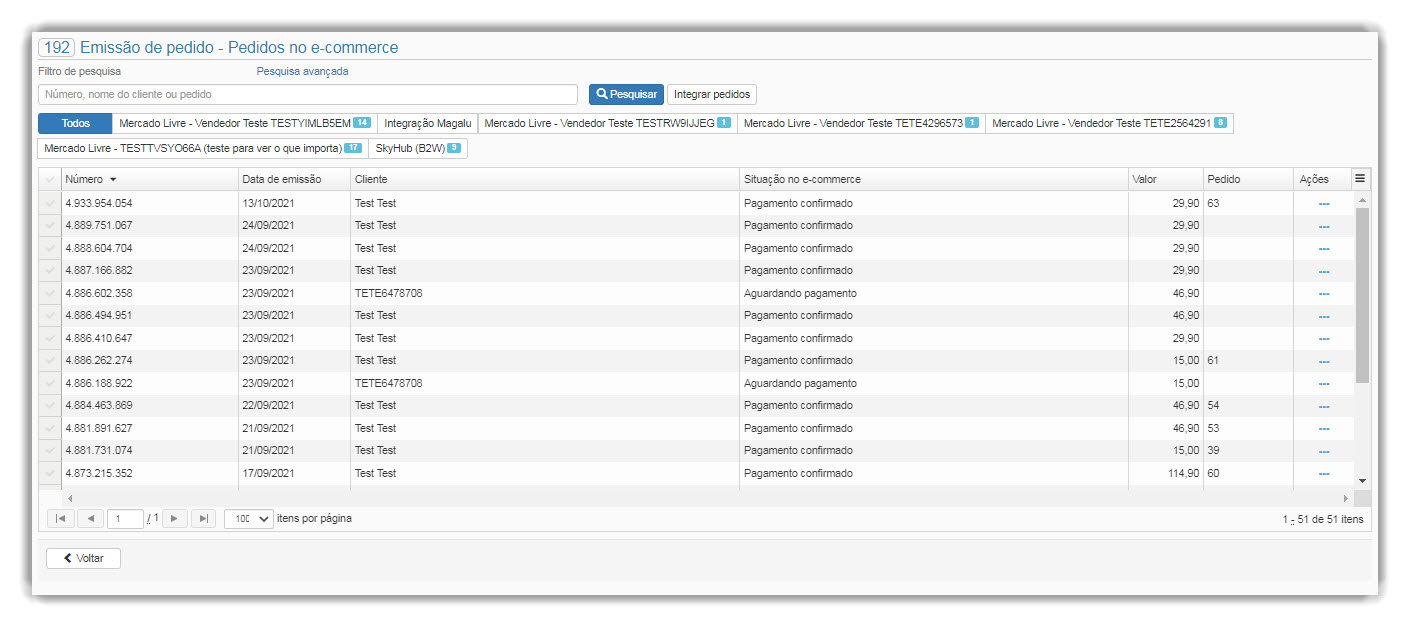
Figura 1: Tela de Pedidos no e-commerce.
Através do botão Integrar pedidos o sistema irá realizar uma busca pelas vendas realizadas e importa-las para a tela inicial dos pedidos no e-commerce. (Figura 1)
Nesta tela serão apresentados os campos:
- Número: Apresenta o número do pedido.
- Data de Emissão: Apresenta a data de emissão do pedido.
- Cliente: Apresenta o cliente relacionado ao pedido.
- Situação no e-commerce: Apresenta a informação de situação do pedido, podendo ser elas:
Aguardando pagamento, Pagamento confirmado, Em separação, Em produção, Em faturamento, Pronto para ser enviado, Entregue a transportadora, Entregue, Pagamento não realizado, Devolvido, Em disputa e Fraude. - Valor: Apresenta o valor do pedido.
- Pedido: Apresenta o id do pedido.
- Situação do pedido: Apresenta a situação que o pedido se encontra no sistema.
- Ações:
- Emitir pedido: Realiza a emissão do pedido gerado pelo e-commerce.
- Sincronizar situação do e-commerce: Realiza a sincronização da situação do pedido, respeitando sempre a mais adiantada.
Após realizar a integração dos pedidos o sistema disponibiliza duas formas de emissão para o pedido, sendo elas através das opções Ações e Ações em massa!
Optando por Ações e Emitir pedido o sistema abre a tela de emissão de pedidos para que possa ser informado os dados do pedido, caso tenha o cliente e produto cadastrados o sistema incluirá automaticamente as informações.
Caso não tenha o cliente e produto cadastrados, o sistema lhe dá a opção de escolher um já cadastrado ou então efetuar o cadastro destes.
Nesta tela também é apresentada a opção para escolha do endereço de entrega caso seja diferente do endereço de cobrança.
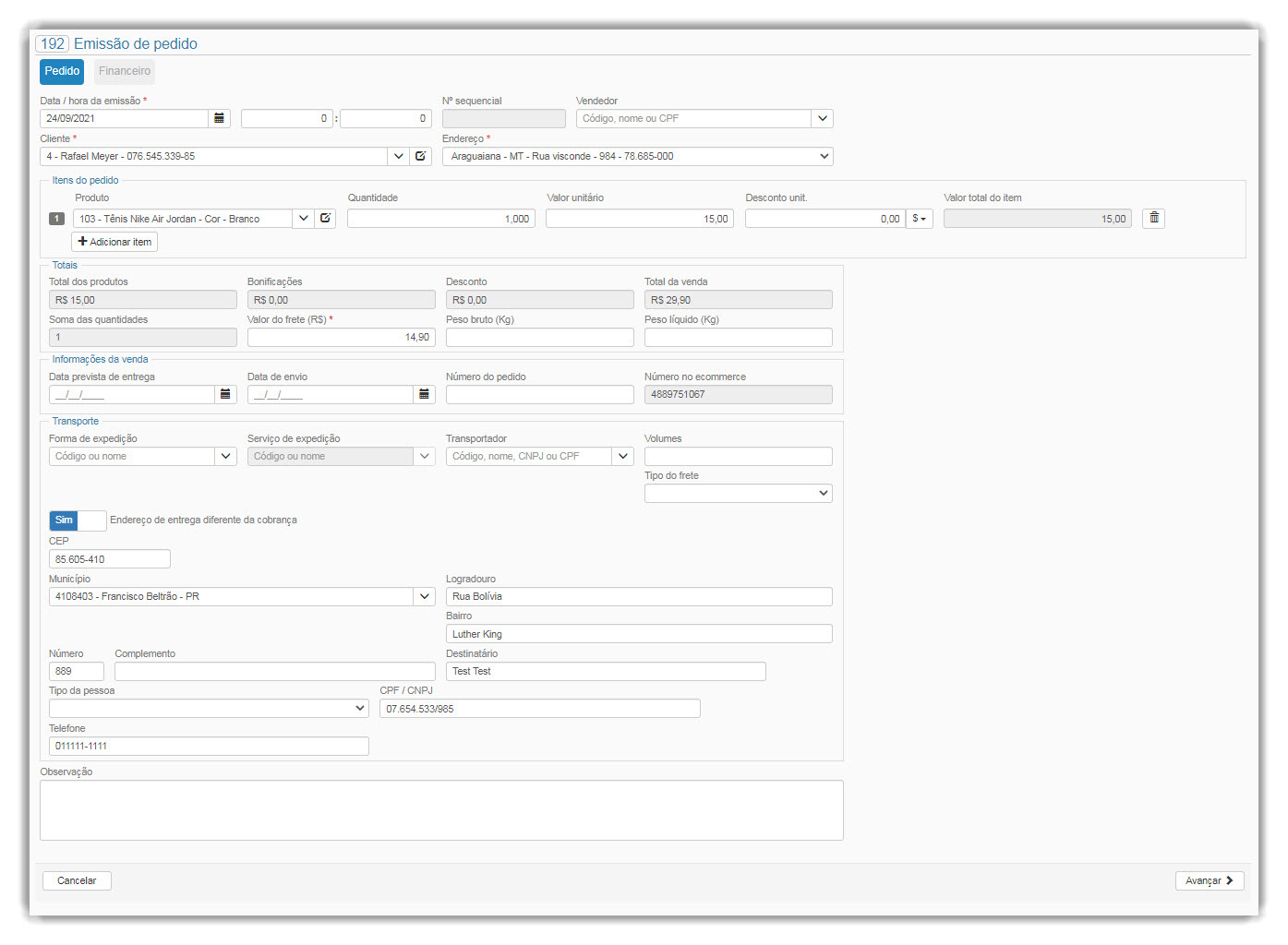
Figura 2: Tela de emissão de pedido.
Caso a opção escolhida seja as “Ações em massa”, para que o sistema libere a opção deverá selecionar mais de 1 pedido. Sendo assim ao clicar sobre a opção “Ações em massa” será apresentada a opção “Emitir pedidos”.
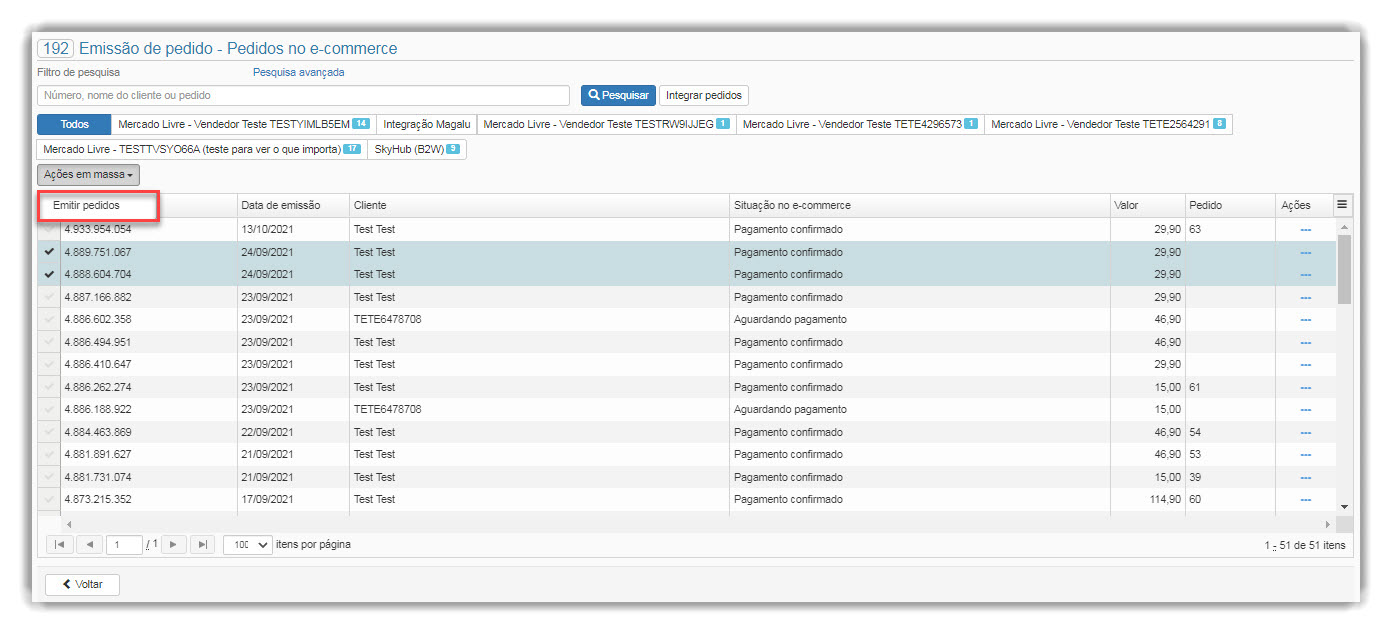
Figura 3: Tela de Pedidos no e-commerce.
Feito isso o sistema será direcionado a tela de Pedidos no e-commerce - Emissão em massa.
Nesta tela serão apresentados os pedidos selecionados, caso tenha os clientes e produtos cadastrados o sistema incluirá automaticamente as informações.
Caso não tenha o cliente e produto cadastrados, o sistema apresentará a opção de escolher um já cadastrado ou então efetuar o cadastro destes.
Sendo assim o sistema apresentará duas opções de emissão, Emitir pedido ou Emitir todos.
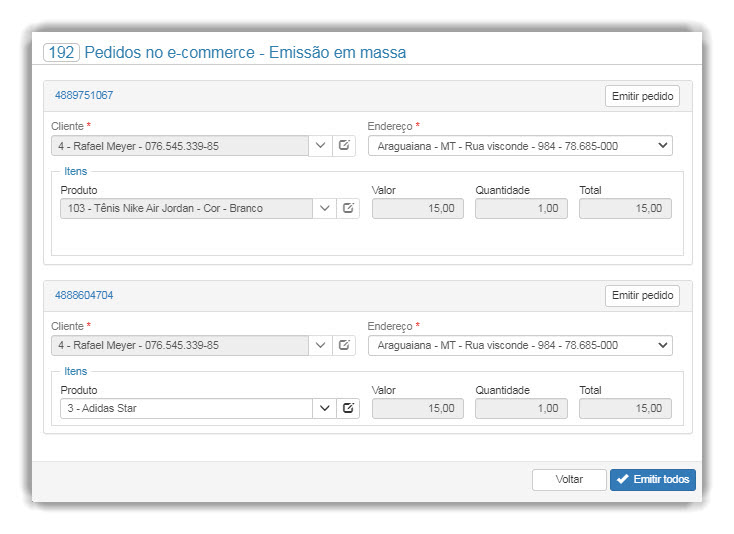
Figura 4: Tela de emissão em massa dos pedidos.
Após emitir os pedidos, os mesmos serão apresentados na tela principal da funcionalidade 192 Emissão de pedido, onde através da opção Ações é possível realizar as seguintes ações sobre os mesmos.
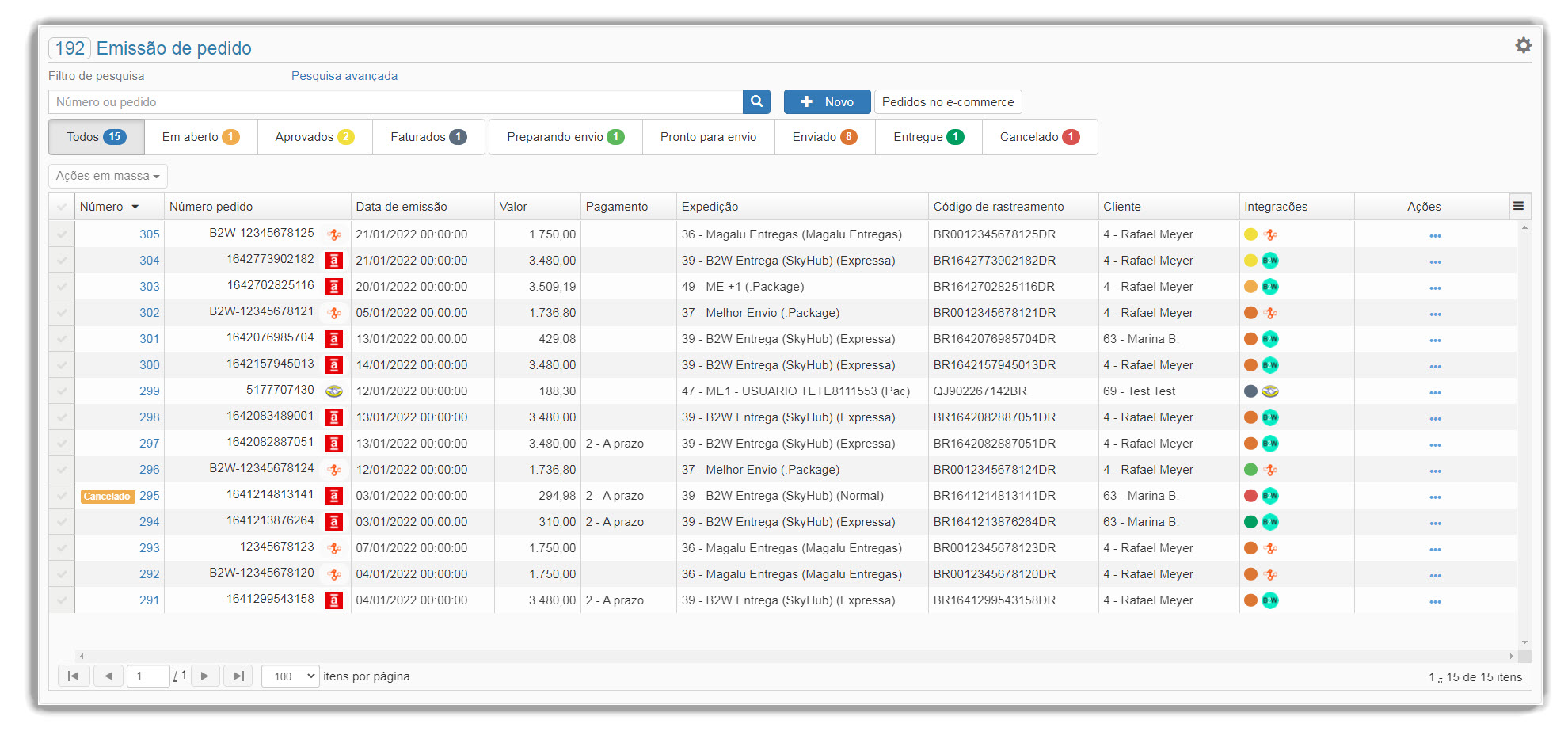
Figura 5: Tela principal de Emissão de pedidos.
- Imprimir: imprime o pedido.
- Cancelar: cancela o pedido.
- Excluir: exclui o pedido.
- Alterar a situação: Altera a situação do pedido.
- Histórico: Apresenta o histórico de alterações sofridas pelos pedidos.
- Ações no e-commerce:
- Enviar NFe para e-commerce: Realiza o envio dos dados da NFe para o e-commerce.
- Imprimir etiqueta: Imprime a etiqueta de entrega.
- Enviar código de rastreio para o e-commerce: Atualiza o código de rastreio do pedido no e-commerce.
- Faturar:
- Prévia de venda: Fatura o pedido utilizando a prévia de venda.
- NFe: Fatura o pedido utilizando a emissão de NFe.
- NFCe: Fatura o pedido utilizando a emissão de NFCe.
A ferramenta de alteração da situação do pedido pode ser feita individualmente ou em alteração em massa, onde através da opção ações ou ações em massa pode ser alterada a situação dos pedidos.
Para liberação da opção ações em massa basta selecionar um ou mais pedidos.
Figura 6: Tela principal de Emissão de pedidos.
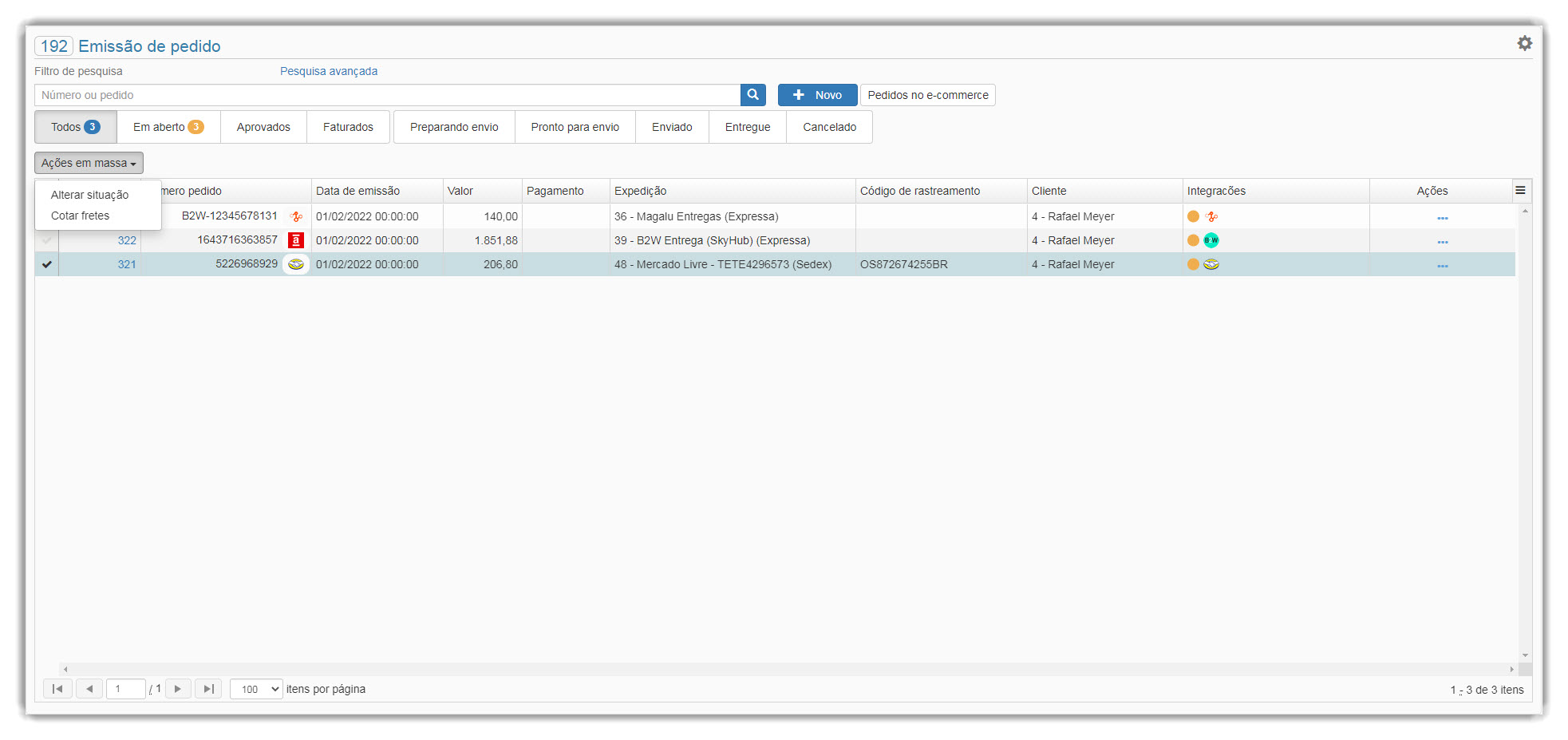
Selecionando a opção alterar situação o sistema será direcionado para a rota 192 Emissão de pedido - Alterar situação, com dois campos:
- Situação do pedido: Campo destinado a seleção da nova situação do pedido.
- Descrição da ocorrência: Campo destinado a descrição da ocorrência de alteração da situação, informação será apresentada na opção Histórico, localizado na opção ações.
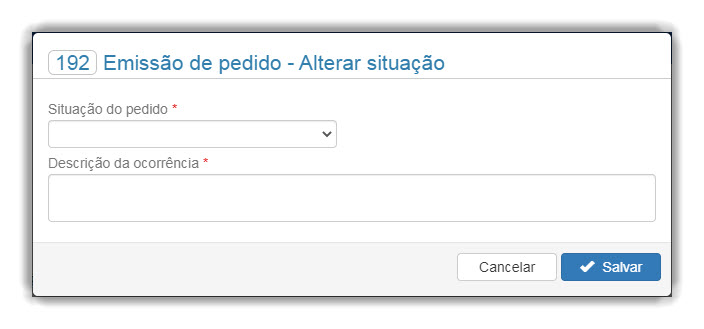
Figura 7: Tela de Alterar situação.
Ao salvar a alteração o sistema retorna para a tela principal 192 Emissão de pedido e move o pedido para a situação alterada.
Através da ações em massa temos também a opção cotar fretes, onde ao selecionar um ou mais pedidos a opção é apresentada.
Nesta opção será possível realizar o cálculo de frete de envio do pedido, através das formas de expedição cadastradas na funcionalidade 199 Cadastro de forma de expedição.
Ao selecionar esta opção o sistema será direcionado para a rota 192 Emissão de pedido - Cotação de frete.
Nesta tela serão apresentados os dados do pedido que serão utilizados no cálculo de frete das formas de expedição cadastradas.
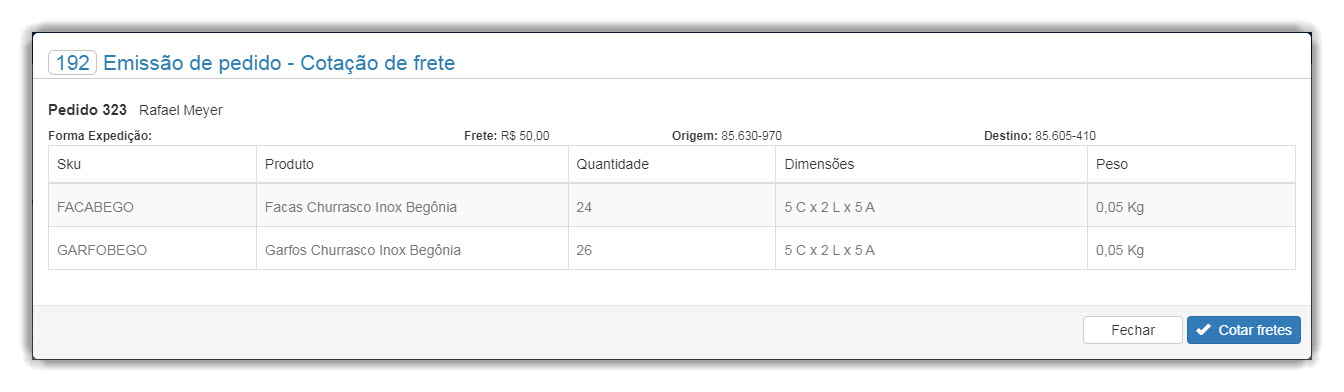
Figura 8: Tela de cotação de frete.
Após a conferência dos dados do pedido basta clicar sobre a opção cotar fretes que o sistema sera direcionado para a próxima etapa, onde deverá escolher qual o modo de envido e qual a forma de expedição que realizará o envio do pedido.
Nesta tela você tem a possibilidade de selecionar manualmente qual a forma de expedição ou então utilizar a opção Selecionar frete mais barato, onde automaticamente o sistema irá selecionar o menor frete para envio.
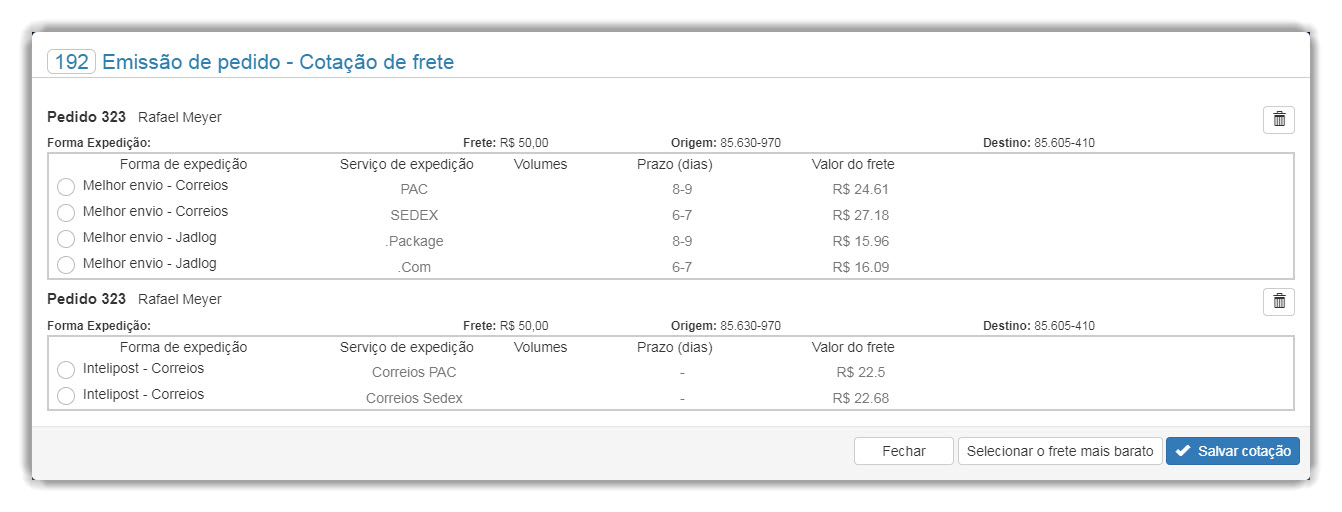
Figura 9: Tela de cotação de frete.
Após selecionada a forma de expedição basta salvar a cotação que as informações serão salvas no pedido e o sistema retornará para a tela principal da funcionalidade 192 Emissão de pedidos.