Sistema: NotaOn
Módulo: Caixa / Financeiro
Funcionalidade: 194 – Conciliação Bancária
Versão do Sistema: 2.03.02-SNAPSHOT
Versão do Manual: 1.0
1. Resumo
A funcionalidade 194 – Conciliação Bancária permite importar extratos bancários no formato OFX e comparar suas movimentações com os lançamentos registrados no sistema Consisa Net.
Durante o processo, o sistema pode identificar automaticamente lançamentos semelhantes. Quando a vinculação automática não ocorrer, o usuário poderá pesquisar um lançamento existente ou criar um novo lançamento avulso.
Após o mapeamento, os registros poderão ser conciliados, ignorados ou ajustados conforme a situação apresentada.
2. Quando Usar
Utilize este procedimento quando:
● For necessário importar um extrato bancário no formato OFX;
● For necessário comparar as movimentações bancárias com os lançamentos do sistema;
● For necessário conciliar lançamentos bancários;
● O sistema não identificar automaticamente um lançamento correspondente;
● For necessário localizar manualmente um lançamento existente;
● For necessário criar um lançamento avulso para conciliação;
● For necessário ignorar uma movimentação importada;
● For necessário excluir uma conciliação realizada;
● For necessário consultar registros importados, conciliados ou ignorados.
Benefícios
● Automatização da conferência bancária;
● Redução de lançamentos manuais;
● Identificação automática de movimentações semelhantes;
● Controle dos lançamentos pendentes de conciliação;
● Possibilidade de pesquisar ou criar lançamentos durante o processo;
● Maior segurança na conferência dos saldos bancários;
● Rastreabilidade das movimentações importadas e conciliadas.
3. Pré-requisitos
Antes de realizar a conciliação bancária, é necessário:
● Possuir acesso ao módulo Caixa ou Financeiro;
● Possuir permissão de acesso à funcionalidade 194 – Conciliação Bancária;
● Possuir uma conta bancária cadastrada no sistema;
● Possuir os lançamentos financeiros registrados, quando aplicável;
● Obter o extrato bancário no formato OFX;
● Conferir se o extrato corresponde à conta bancária selecionada;
● Conferir o período das movimentações do extrato;
● Possuir permissão para criar lançamentos avulsos, quando necessário;
● Possuir permissão para conciliar, ignorar ou excluir conciliações.
4. Como Acessar
Acesse a rotina:
Funcionalidade 194 → Conciliação Bancária
Funcionalidades relacionadas:
Funcionalidade 116 → Lançamento Avulso no Caixa e Banco
Funcionalidade 117 → Compensação Bancária
5. Procedimento Passo a Passo
5.1 Pesquisa dos Lançamentos
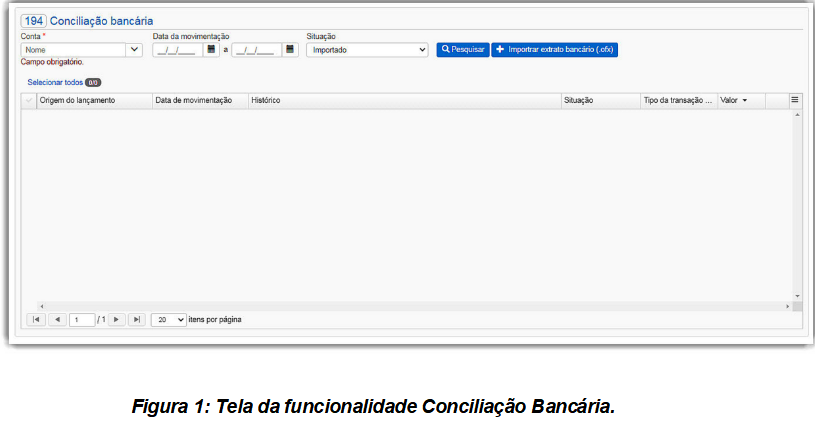
Ao acessar a funcionalidade 194 – Conciliação Bancária, o sistema apresentará os filtros para pesquisa dos lançamentos.
1. Acesse a funcionalidade 194 – Conciliação Bancária.
2. No campo Conta, selecione a conta bancária desejada.
3. No campo Data da Movimentação, informe o período inicial e final, se necessário.
4. No campo Situação, selecione a situação que deseja consultar.
5. Clique em Pesquisar.
6. Confira os registros apresentados.
Caso o período não seja informado, o sistema poderá apresentar todos os lançamentos disponíveis para a conta selecionada.
As situações disponíveis para pesquisa são:
- Importado;
- Conciliado;
- Ignorado.
5.2 Importação do Extrato Bancário
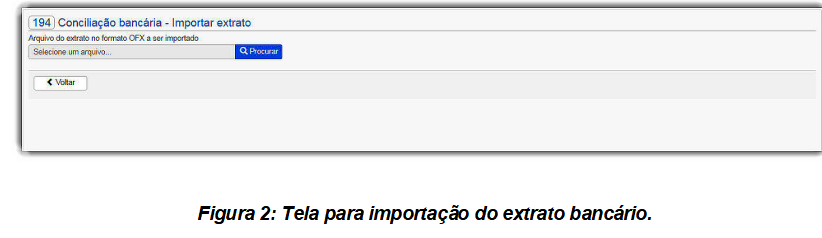
Para iniciar uma nova conciliação:
1. Selecione a conta bancária.
2. Clique em Importar extrato bancário (.ofx).
3. O sistema apresentará a tela para seleção do arquivo.
4. Localize o extrato bancário no computador.
5. Selecione o arquivo.
6. Confirme a importação.
O arquivo selecionado deve estar no formato .ofx.
5.3 Conferência do Extrato Importado
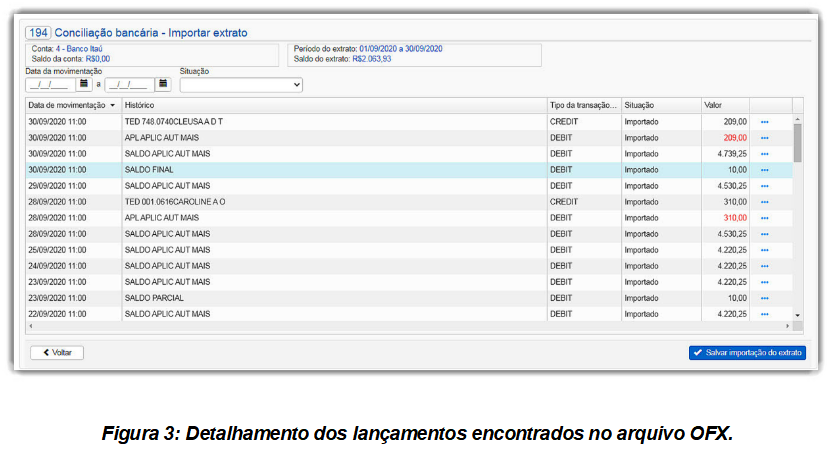
Após selecionar o arquivo, o sistema realizará a leitura das informações e apresentará as movimentações encontradas.
Na tela serão apresentadas as seguintes informações:
● Conta: nome da conta bancária selecionada;
● Saldo da Conta: saldo atual da conta bancária no sistema;
● Período do Extrato: período correspondente ao arquivo importado;
● Saldo do Extrato: saldo informado no arquivo OFX.
Também estarão disponíveis os seguintes filtros:
● Data da Movimentação: permite definir o período das movimentações que serão apresentadas;
● Situação: permite filtrar os lançamentos conforme sua situação.
Caso os filtros não sejam informados, o sistema listará todos os lançamentos disponíveis no extrato.
Antes de continuar, confira:
1. Se a conta bancária está correta;
2. Se o período do extrato corresponde ao período desejado;
3. Se as movimentações foram apresentadas;
4. Se os valores do extrato estão corretos;
5. Se o saldo do extrato corresponde ao arquivo importado.
5.4 Salvamento da Importação
Após conferir as informações:
1. Clique em Salvar Importação do Extrato.
2. O sistema gravará as movimentações importadas.
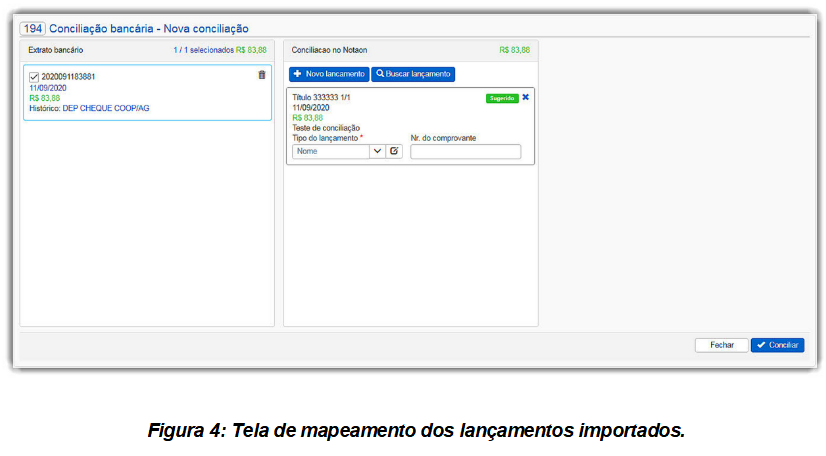
3. Os registros serão apresentados para mapeamento e conciliação.
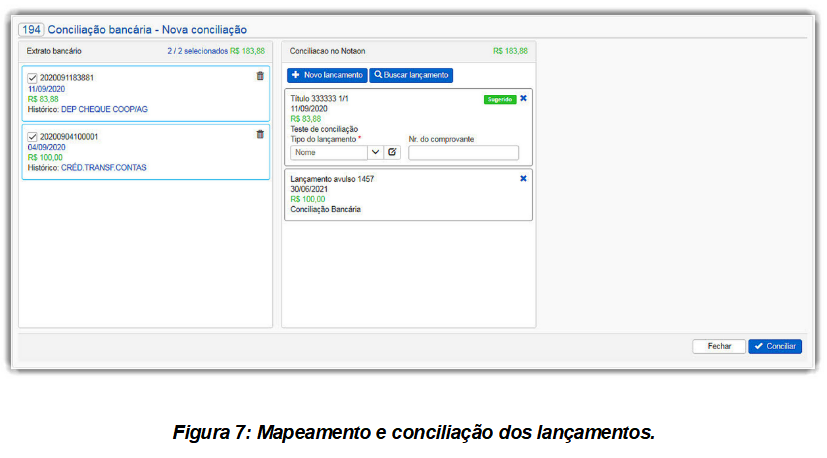
4. Quando o sistema identificar um lançamento semelhante, realizará automaticamente a vinculação sugerida.
5.Confira os lançamentos relacionados antes de realizar a conciliação.
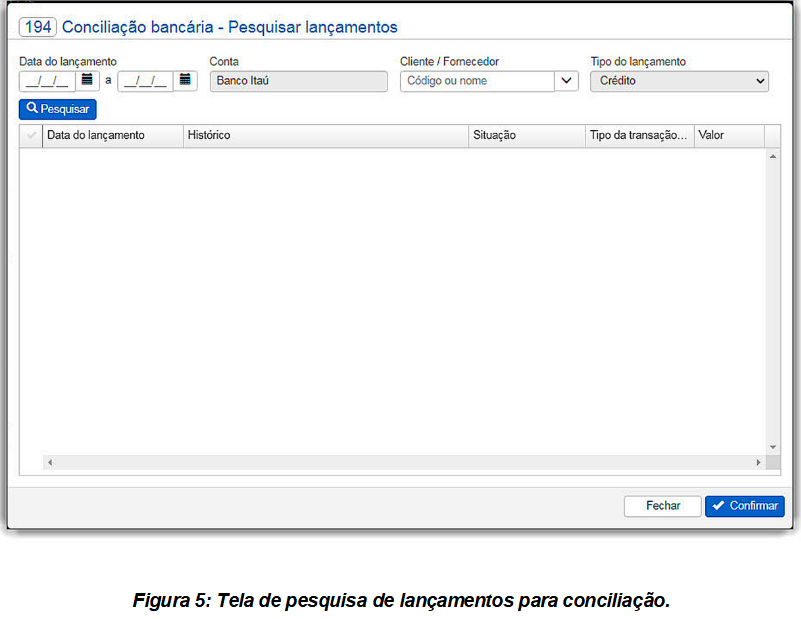
5.5 Busca de um Lançamento Existente
Quando o sistema não localizar automaticamente um lançamento correspondente, utilize a opção Buscar Lançamento.
1. Selecione a movimentação importada.
2. Clique em Buscar Lançamento.
3. Informe o período no campo Data do Lançamento.
4. Informe o Cliente/Fornecedor, quando necessário.
5. Execute a pesquisa.
6. Localize o lançamento correspondente.
7. Selecione o registro.
8. Confirme a vinculação.
Na tela de pesquisa, os campos Conta e Tipo do Lançamento serão preenchidos ou definidos automaticamente de acordo com a movimentação selecionada.
5.6 Criação de um Novo Lançamento
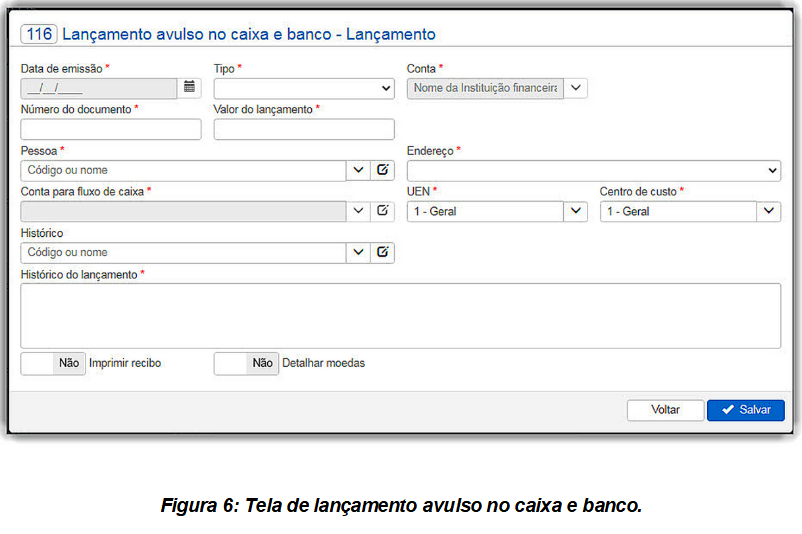
Quando não existir um lançamento correspondente no sistema, utilize a opção Novo Lançamento.
1. Selecione a movimentação importada.
2. Clique em Novo Lançamento.
3. O sistema abrirá a tela de lançamento avulso no caixa e banco.
4. Informe os dados necessários.
5. Confira a conta, a data, o valor e o tipo da movimentação.
6. Salve o lançamento.
7. Retorne à conciliação bancária.
8. Realize o mapeamento do novo lançamento.
Para informações detalhadas, consulte o manual da Funcionalidade 116 – Lançamento Avulso no Caixa e Banco.
5.7 Conciliação dos Lançamentos
Após localizar, criar ou confirmar os lançamentos correspondentes:
1. Confira o lançamento importado do extrato.
2. Confira o lançamento relacionado no sistema.
3. Verifique a conta, a data e o valor.
4. Certifique-se de que o mapeamento está correto.
5. Clique em Conciliar.
6. Aguarde a confirmação do sistema.
7. Confira se a situação do registro foi alterada para Conciliado.
6. Consulta e Manutenção das Movimentações
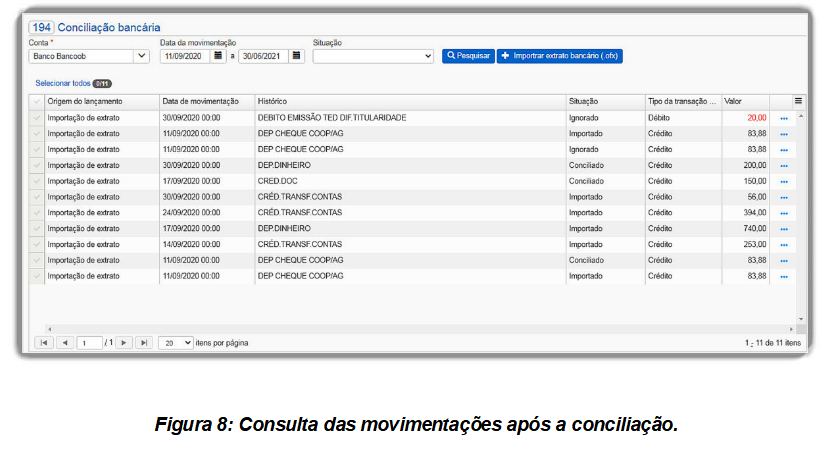
Após a conciliação, o sistema retornará à tela de pesquisa e apresentará os registros conforme suas respectivas situações.
As movimentações poderão ser consultadas como:
● Importado;
● Conciliado;
● Ignorado.
6.1 Lançamento Conciliado
Quando o lançamento estiver com a situação Conciliado, o usuário poderá excluir a conciliação.
Caso o lançamento já tenha sido compensado, será necessário cancelar previamente a compensação bancária. Somente após esse cancelamento será possível excluir a conciliação.
Para mais informações, consulte o manual da Funcionalidade 117 – Compensação Bancária.
6.2 Lançamento Importado
Quando o lançamento estiver com a situação Importado, estarão disponíveis as seguintes opções:
● Conciliar: permite relacionar e conciliar a movimentação;
● Ignorar: altera a situação do lançamento para ignorado.
A opção Ignorar deve ser utilizada somente quando a movimentação importada não precisar ser conciliada com um lançamento do sistema.
6.3 Lançamento Ignorado
Quando o lançamento estiver com a situação Ignorado, o usuário poderá utilizar a opção Conciliar para retomar o processo.
Dessa forma, uma movimentação ignorada poderá ser posteriormente relacionada a um lançamento do sistema.
7. Campos e Configurações
7.1 Pesquisa da Conciliação Bancária
Campo | Descrição | Obrigatório | Observação |
Conta | Define a conta bancária que será consultada | Sim | Deve corresponder à conta do extrato |
Data da Movimentação | Define o período inicial e final da pesquisa | Não | Sem período, o sistema poderá listar todos os lançamentos |
Situação | Filtra os registros pela situação | Não | Importado, Conciliado ou Ignorado |
Pesquisar | Executa a consulta dos lançamentos | — | Considera os filtros informados |
Importar extrato bancário (.ofx) | Permite selecionar o extrato bancário | — | O arquivo deve estar no formato OFX |
7.2 Informações do Extrato
Campo | Descrição | Preenchimento | Observação |
Conta | Apresenta a conta bancária selecionada | Automático | Conforme a conta informada na importação |
Saldo da Conta | Apresenta o saldo atual da conta no sistema | Automático | Utilizado para conferência |
Período do Extrato | Apresenta o período contido no arquivo | Automático | Obtido do arquivo OFX |
Saldo do Extrato | Apresenta o saldo informado pelo banco | Automático | Obtido do arquivo OFX |
Data da Movimentação | Filtra as movimentações por período | Não | Sem preenchimento, lista todas as movimentações |
Situação | Filtra os lançamentos conforme a situação | Não | Sem preenchimento, lista todas as situações |
7.3 Pesquisa de Lançamentos
Campo | Descrição | Preenchimento | Observação |
Data do Lançamento | Define o período utilizado na pesquisa | Manual | Informe um período compatível com o extrato |
Conta | Apresenta a conta utilizada na conciliação | Automático | Campo bloqueado para alteração |
Cliente/Fornecedor | Permite filtrar pelo participante do lançamento | Manual | Utilize quando necessário |
Tipo do Lançamento | Apresenta o tipo da movimentação | Automático | Campo bloqueado e definido pelo sistema |
7.4 Situações dos Lançamentos
Situação | Descrição | Opções disponíveis |
Importado | Movimentação importada ainda não conciliada | Conciliar ou ignorar |
Conciliado | Movimentação vinculada a um lançamento do sistema | Excluir a conciliação |
Ignorado | Movimentação desconsiderada na conciliação | Conciliar |
8. Observações Importantes
● O campo Conta é obrigatório.
● O extrato bancário deve estar no formato OFX.
● Antes de importar, verifique se o extrato corresponde à conta bancária selecionada.
● Quando não for informado um período, o sistema poderá apresentar todos os lançamentos disponíveis.
● O sistema poderá relacionar automaticamente movimentações semelhantes.
● Mesmo quando o vínculo for automático, os dados devem ser conferidos antes da conciliação.
● Caso não exista um lançamento correspondente, será possível criar um lançamento avulso.
● Caso o lançamento exista, utilize a opção Buscar Lançamento.
● A opção Ignorar deve ser utilizada apenas quando a movimentação não precisar ser conciliada.
● Um lançamento ignorado poderá ser conciliado posteriormente.
● Para excluir uma conciliação de um lançamento já compensado, será necessário cancelar primeiro a compensação bancária.
● Confira sempre a conta, a data, o valor e o tipo da movimentação antes de confirmar.
● O saldo da conta no sistema e o saldo do extrato podem apresentar diferenças enquanto existirem lançamentos pendentes de registro ou conciliação.
9. Perguntas Frequentes (FAQ)
1. Qual formato de arquivo deve ser utilizado?
O extrato bancário deve estar no formato OFX, com a extensão .ofx.
2. O sistema concilia os lançamentos automaticamente?
Quando identifica um lançamento semelhante, o sistema pode realizar a vinculação automática. O usuário deve conferir os dados e confirmar a conciliação.
3. O que fazer quando o sistema não encontra o lançamento?
Utilize a opção Buscar Lançamento para localizar um registro existente ou Novo Lançamento para criar um lançamento avulso.
4. Posso pesquisar os registros por período?
Sim. Informe a data inicial e final no filtro Data da Movimentação.
5. O que acontece quando nenhuma data é informada?
O sistema poderá apresentar todos os lançamentos disponíveis para a conta selecionada.
6. Quais situações podem ser consultadas?
Os lançamentos podem ser apresentados como Importado, Conciliado ou Ignorado.
7. Posso conciliar um lançamento que foi ignorado?
Sim. Um lançamento com a situação Ignorado poderá ser selecionado novamente para conciliação.
8. Posso desfazer uma conciliação?
Sim. Nos registros conciliados, utilize a opção de excluir a conciliação.
9. Por que não consigo excluir uma conciliação?
Se o lançamento já estiver compensado, será necessário cancelar primeiro a compensação bancária pela funcionalidade correspondente.
10. Quando devo utilizar a opção Ignorar?
Utilize essa opção quando a movimentação importada não precisar ser relacionada a um lançamento do sistema. Antes de ignorar, confirme se realmente não existe movimentação correspondente.
11. A conta apresentada na pesquisa de lançamentos pode ser alterada?
Não. O campo é bloqueado e apresenta a conta utilizada na conciliação.
12. O tipo do lançamento pode ser alterado durante a busca?
Não. O sistema define automaticamente o tipo do lançamento de acordo com a movimentação selecionada.
10. Conteúdo Relacionado
● Manual – Cadastro de Contas Bancárias
● Manual – Importação de Extrato Bancário OFX
● Manual – 116 Lançamento Avulso no Caixa e Banco
● Manual – 117 Compensação Bancária
● Manual – Movimentação de Caixa e Banco
● Manual – Consulta de Lançamentos Financeiros
11. Tags e Metadados
Módulo: Caixa / Financeiro
Tags de busca:
● conciliação bancária
● funcionalidade 194
● extrato bancário
● arquivo OFX
● importação OFX
● lançamento bancário
● lançamento importado
● lançamento conciliado
● lançamento ignorado
● buscar lançamento
● novo lançamento
● lançamento avulso
● compensação bancária
● conta bancária
● saldo bancário
● caixa e banco
Categoria: Manual Operacional
Área: Financeiro / Caixa
Tipo de Documento: Manual de Sistema
Nível de Usuário: Operacional / Implantação
12. Histórico de Alterações
Versão | Data | Autor | Alteração |
1.0 | 04/09/2026 | Ketlin Katrini Ferreira da Cruz | Atualização do manual |