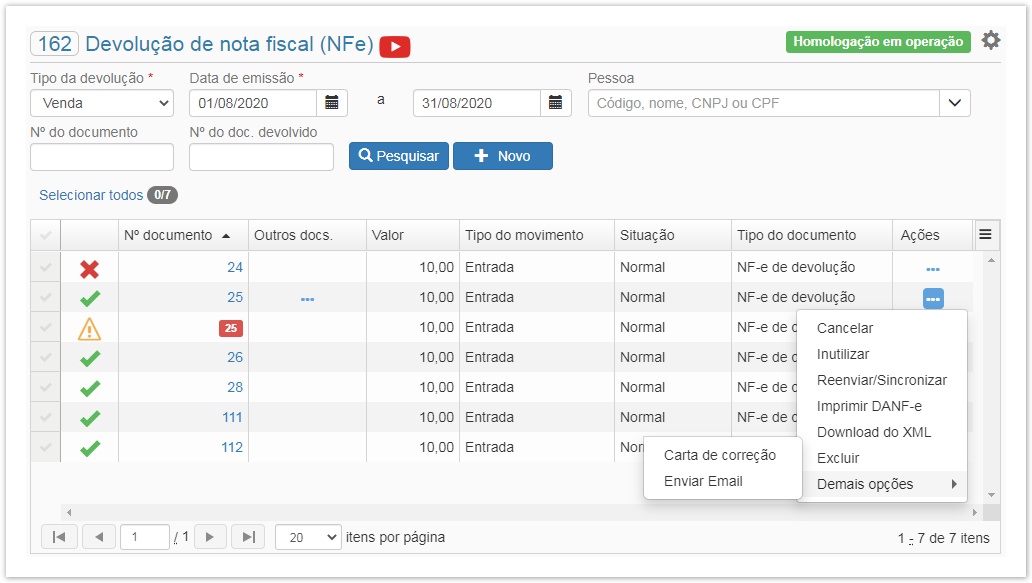
Na tela principal da funcionalidade 162 - Devolução de nota fiscal (NFe), clicando no ícone 
Neste artigo você terá informações mais detalhadas sobre cada um dos campos do formulário de emissão.
Figura 1: Tela principal da funcionalidade 162 - Devolução de nota fiscal (NFe).

Através do botão "Novo" da tela principal da funcionalidade é acessada a tela de emissão da nota fiscal que é dividida em duas abas.
Aba "Selecionar NF-e":
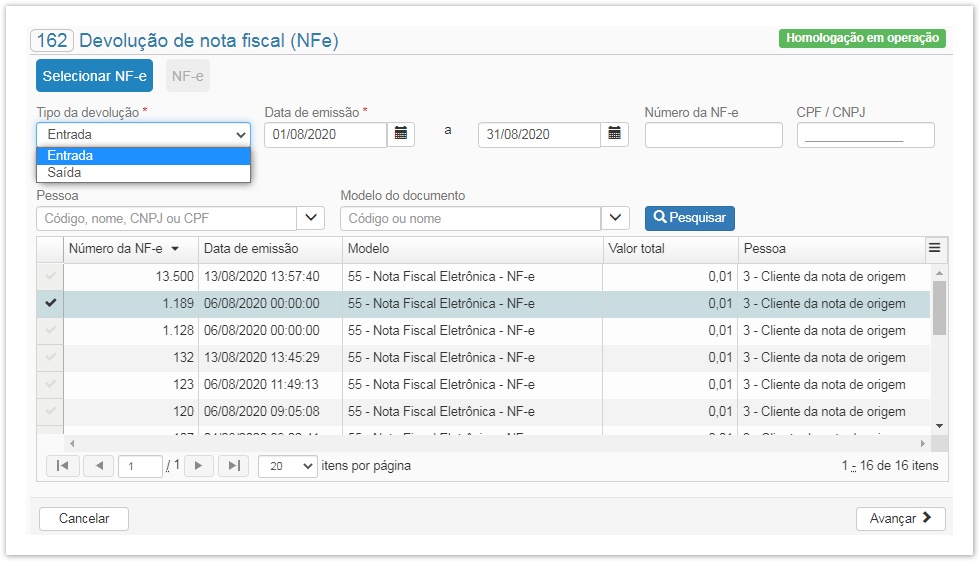
Na aba "Selecionar NF-e" é selecionada a nota que será devolvida. Possui os seguintes filtros de pesquisa:
- Tipo da devolução: se selecionado o tipo "Saída" são listadas as notas fiscais de saída emitidas através da funcionalidade 160 - Emissão de nota fiscal.
Se selecionado o tipo "Entrada" são filtradas as notas fiscais de entrada de mercadoria importadas através da funcionalidade 138 - Movimento de entrada de terceiro e as notas fiscais de entrada própria emitidas na funcionalidade 160 - Emissão de nota fiscal. - Data de emissão: o sistema buscará pelas notas fiscais emitidas ou importadas no período informado;
- Número da NF-e: número da NF-e para realizar a devolução;
- Pessoa: filtra as NF-es pela pessoa (cliente/fornecedor) do documento a ser devolvido.
Figura 2: Seleção de NF-e para devolução.
Aba "NF-e":
Na aba "NF-e" são selecionados os itens a devolver.
Esta tela é dividida em alguns grupos de informações que serão detalhados a seguir.
Grupo Dados da NF-e de origem:
- Cliente: campo bloqueado com o cliente / fornecedor da NF-e de origem.
Caso a nota de origem seja uma Nota Fiscal de Consumidor - NFCe emitida a Consumidor final, o campo virá em branco e habilitado para selecionar o cliente da nota de devolução; - Data / hora de emissão: campo bloqueado com a data e hora de emissão da NF-e de origem;
- Nota fiscal: campo bloqueado com o número da NF-e;
- Valor: campo bloqueado com o valor total da NF-e;
- Financeiro: este campo será exibido quando houver o módulo "Financeiro" habilitado. Campo bloqueado com a informação do financeiro atual da NF-e. Este campo poderá receber os valores:
Aberto: quando há financeiro gerado para a NF-e, porém não há baixas de títulos registradas;
Aberto (parcial): quando há financeiro gerado e foram registradas baixas de títulos, porém ainda existe títulos pendentes;
Fechado: quando não existir títulos pendentes de baixa, ou seja, todos os títulos desta NF-e foram baixados.

Grupo Dados da devolução:
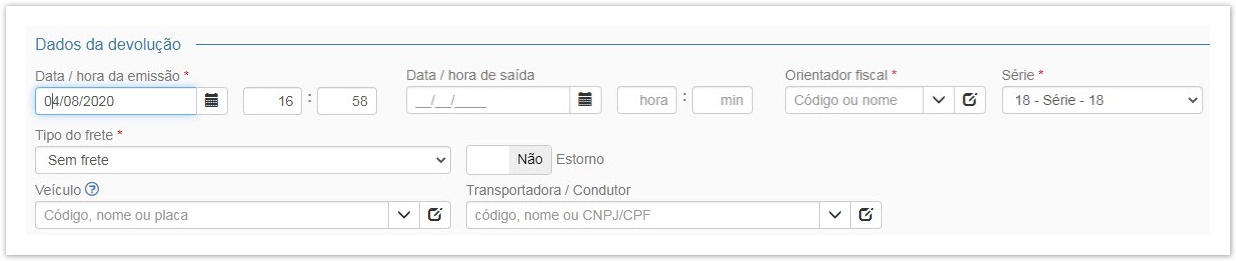
- Data/hora da emissão: data e hora da emissão da NF-e de devolução;
- Data/hora de saída: data e hora da saída da mercadoria.
Esse campo será exibido ou não de acordo com a configuração de parâmetro da funcionalidade, conforme explicado anteriormente.
Caso o campo não seja visível no momento da emissão, a data e hora de saída informada no arquivo xml da nota de devolução será a mesma que a data de emissão. - Orientador fiscal: o orientador fiscal é cadastrado na funcionalidade 28 - Cadastro de orientador fiscal e vai definir o CFOP utilizado na devolução.
As movimentações de estoque e de financeiro são definidas de acordo com o orientador fiscal utilizado na emissão / importação da nota fiscal de origem. Portanto, se a nota de origem não movimentou estoque, a devolução também não movimentará estoque.
Este campo poderá ser configurado com um valor padrão no contexto da funcionalidade (conforme demonstrado na Figura 3). - Série: a série fiscal é configurada na funcionalidade 16 - Configuração de documentos fiscais;
- Tipo do frete: esse campo só será visível se no contexto da funcionalidade 160 - Emissão de nota fiscal o parâmetro "Utiliza frete na nota" estiver marcado com "Sim".
Nos casos em que for emitida uma nota fiscal com o tipo do frete definido e na devolução desta nota não for informado o tipo do frete, na geração do xml da nota de devolução utilizará o tipo e valor do frete informado na nota de origem.
Nos casos em que for emitida uma nota fiscal sem tipo e valor de frete informado e na devolução desta nota for informado o tipo do frete, será emitida uma nota de devolução com tipo de frete informado mas, sem valor do frete; - Estorno: para as empresa dos estados do Paraná e Santa Catarina existe a opção de emitir uma nota de estorno.
O botão "Estorno" será visível quando o emitente da nota de origem for de um dos estados citados, for uma devolução de nota de saída e não houver devoluções parciais já emitidas para a nota de origem.
Possibilita realizar o estorno da nota fiscal que deve ser feito quando já passou o prazo da devolução e a mercadoria ainda não circulou. Se for realizado um estorno não é possível a devolução parcial da nota, todos os itens da nota são devolvidos; - Veículo: veículo que realizará a devolução da mercadoria. Visível quando configurado nos parâmetros da funcionalidade.
O campo é exibido ou não de acordo com a configuração dos parâmetros da funcionalidade, como descrito anteriormente; - Transportadora / Condutor: qual a transportadora ou o condutor que realizará a devolução da mercadoria.
O campo é exibido ou não de acordo com a configuração dos parâmetros da funcionalidade, como descrito anteriormente.
Figura 4: Grupo Dados da devolução.
Grupo Itens da nota:
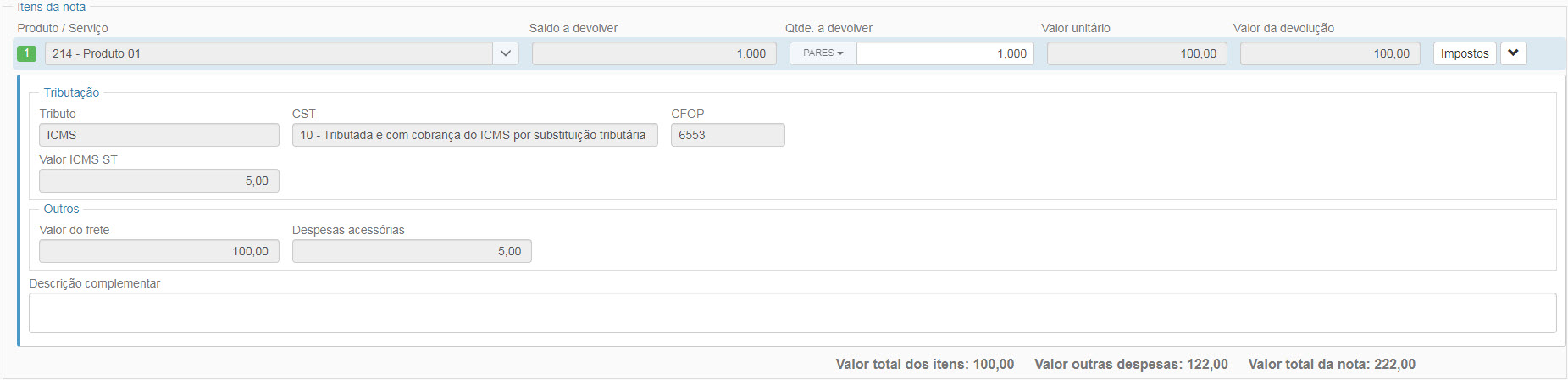
- Produto / Serviço: descrição do produto contido na NF-e de origem. Campo bloqueado;
- Saldo a devolver: saldo original do item que poderá ser devolvido.
Caso o item já tenha devolução parcial registrada será exibida a quantidade total da nota original à esquerda do campo e ao lado direito o saldo disponível para devolução; - Qtde. a devolver: deverá ser informada uma quantidade de produtos maior que zero para ser devolvido;
- Valor unitário: valor unitário do produto.
Caso na nota de origem o item a ser devolvido possua desconto, esse desconto será apresentado ao passar o mousse sobre o indicativo de desconto.
- Valor da devolução: este campo recebe a multiplicação do campo "Qtde. a devolver" e "Valor unitário";
- Valor total da devolução: este campo recebe a soma de todos os campos "Valor da devolução" dos itens devolvidos;
- Detalhamento dos itens: clicando no ícone
são apresentados campos com informações relativas ao item como demonstrado na Figura 7;
Clicando no ícone
O grupo de tributação mostra os impostos e valores desses impostos para cada item da nota.
O grupo "Outros" mostra valores adicionais ao produto que não dizem repeito a impostos como valor do frete, por exemplo. O valor destas despesas é proporcional a quantidade de itens devolvidos. Por exemplo, se na nota de origem o valor do frete é de R$ 100, 00 para 10 itens e serão devolvidos apenas 2 itens então, o valor do frete no detalhamento do item será de R$ 20,00.
Podem ser adicionadas informações complementares para cada produto. Essas informações serão impressas no XML da nota na tag "infAdProd".
Figura 5: Grupo Itens da nota.
Através desta tela é disponibilizado o botão impostos, onde através dele é possível informar os dados dos impostos do produto a ser devolvido, caso haja necessidade.
Na tela terão as opções de alteração dos seguintes campos:
- Despesas acessórias;
- Despesas financeiras;
- Valor do frete;
- CFOP;
- ICMS;
- IPI;
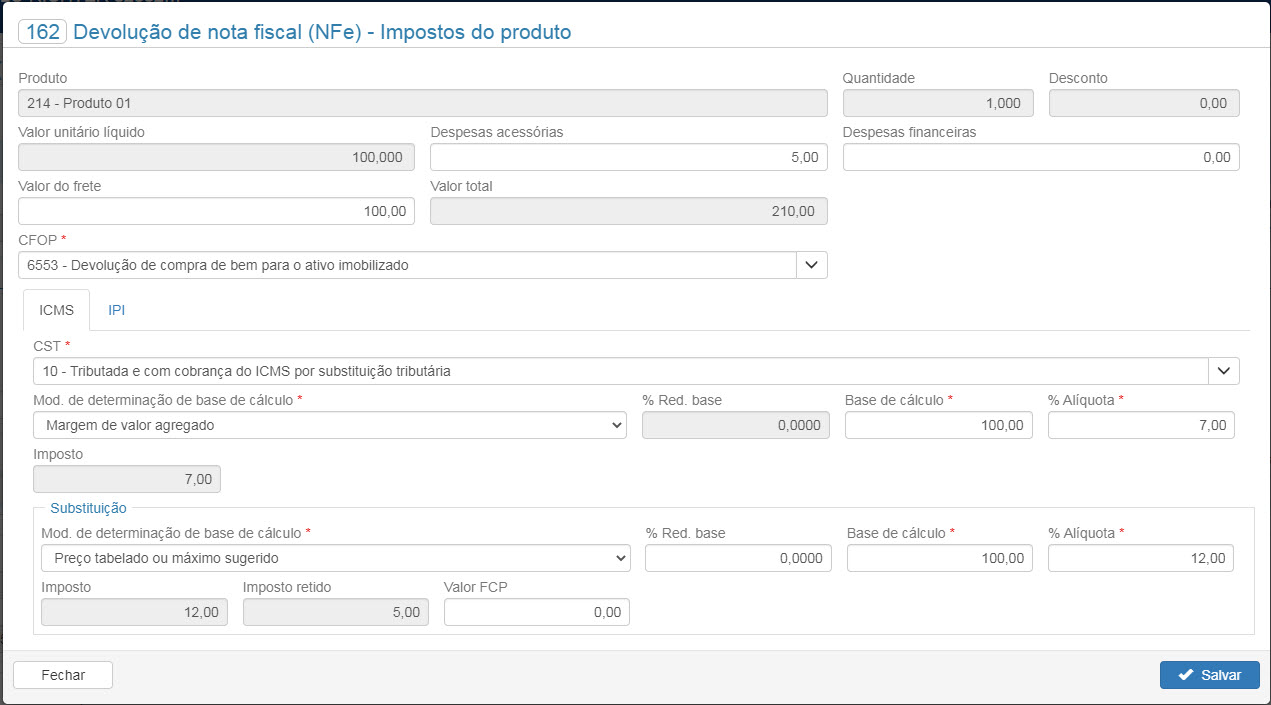
Figura 6: Impostos dos produtos.
Grupo Volume dos itens:
Nesse grupo são informados o peso e volume total dos produtos devolvidos. Se no cadastro do produto (136 - Cadastro de produto e serviço) forem definidas tais informações, o sistema preencherá automaticamente os valores nos campos.
Você também pode preencher manualmente essas informações. Nenhuma delas é obrigatória.
A
Por exemplo:
No cadastro do Produto A foi definido que seu peso bruto é de 1 Kg.
No cadastro do Produto B foi definido que seu peso bruto é de 3 Kg.
Estão sendo devolvidos 2 unidades do Produto A e 1 unidade do Produto B.
O valor atribuído ao campo "Peso bruto (Kg)" será de 5 Kg, 2 Kg (Produto A) + 3 Kg (Produto B).
Figura 7: Grupo Volume dos itens.

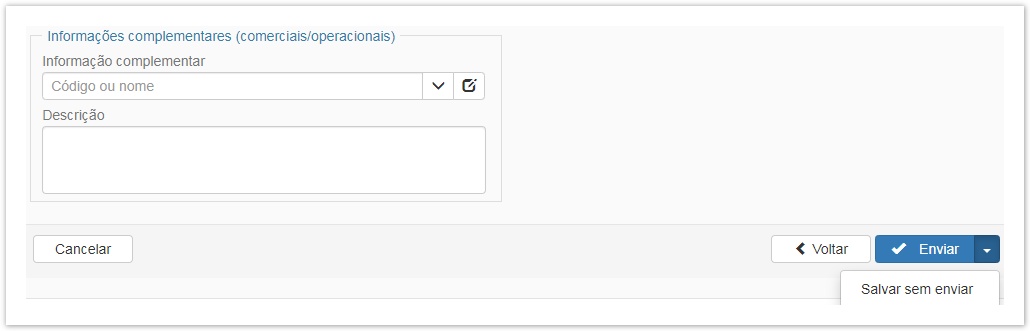
Grupo Informações complementares (comerciais / operacionais):
- Informação complementar: permite adicionar as informações complementares cadastradas na funcionalidade 34 - Cadastro de informações complementares de documento;
- Descrição: quando selecionada uma informação complementar este campo será preenchido com as informações já cadastradas, permitindo a edição dessas informações.
Enviar / Salvar sem enviar: ao "Enviar" a nota será enviada a Sefaz. A opção "Salvar sem enviar", salva a nota no sistema mas a mesma não é transmitida a Sefaz, sendo necessário, para que a nota seja emitida e válida, enviá-la.
Figura 8: Grupo Informações complementares e Ações de envio da nota.
Após emitida a NF-e de devolução a mesma será listada na tela principal da funcionalidade.
Figura 9: Ações de uma NF-e de devolução.