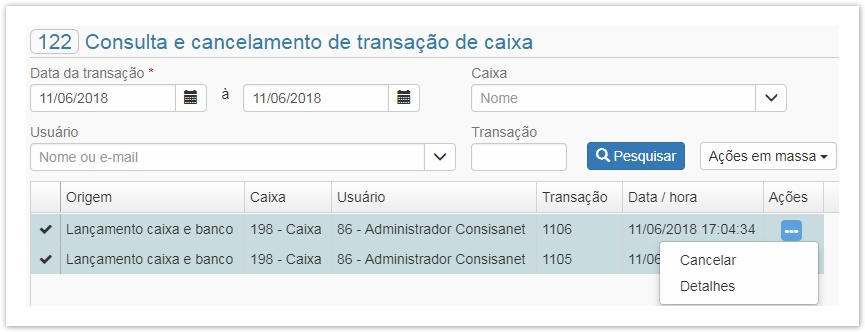
Na tela de consulta e cancelamento de transação de caixa, é possível filtrar a pesquisa por:
- Data da transação: Período em que a transação ocorreu. Campo obrigatório;
- Caixa: Caixa que foi movimentado durante a transação;
- Usuário: Usuário que realizou a transação;
- Ações em massa: Este botão será exibido quando for selecionada mais que uma transação do caixa e disponibilizará a opção "Cancelar", para cancelar várias transações simultaneamente.
Após realizada a pesquisa, como na figura 1, serão exibidas as transações realizadas neste período. Cada transação terá a opção de:
- Cancelar: Cancela a transação e ajusta o saldos das contas financeiras envolvidas. Para cancelar as transações de caixa, é necessário que a data do caixa que está aberto seja a mesma da transação a ser excluída. Existem restrições ao cancelar uma transação, por exemplo, não será possível apagar uma entrada de um cheque que já foi utilizado. Para isto ocorrer, deverá ser cancelada a transação que utilizou o cheque em questão;
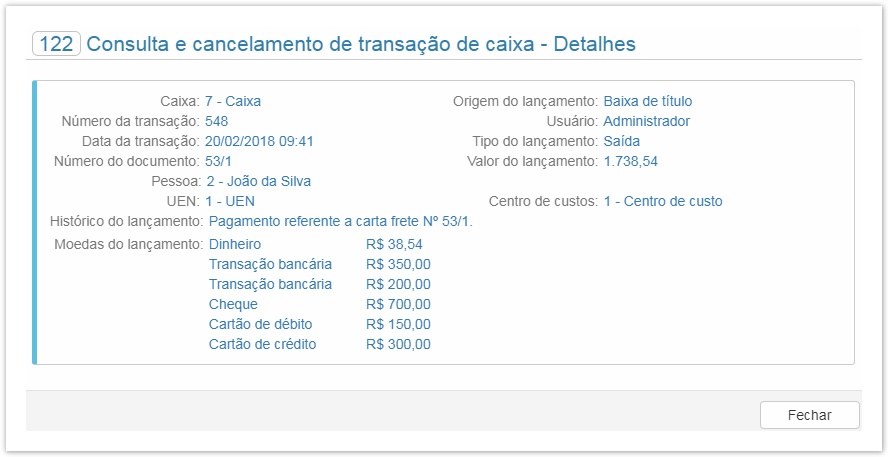
- Detalhes: Acessa os detalhes da transação (figura 2).
Nos detalhes, figura 2, serão exibidas todas as informações da transação selecionada.
Figura 2: Detalhes da transação.