Para instalação da impressora será necessário seguir os passos descritos a seguir.
Guia passo a passo
Instalando o driver da impressora.
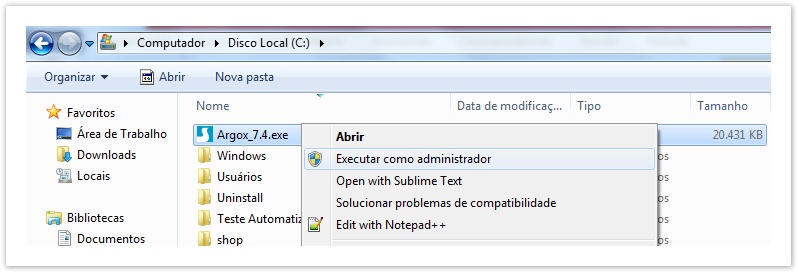
- Clicar com o botão direito do mouse e executar o arquivo como administrador.
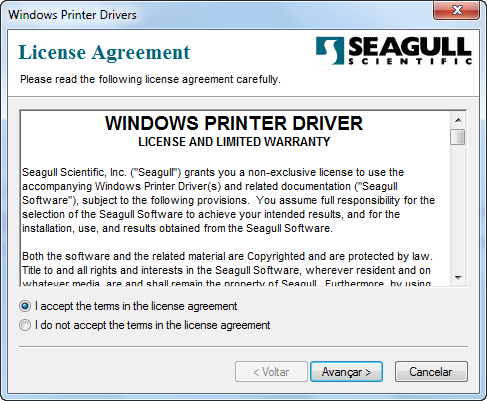
- Aceitar os termos de uso da impressora clicando em "I accept the terms in the license agreement" e "Avançar".
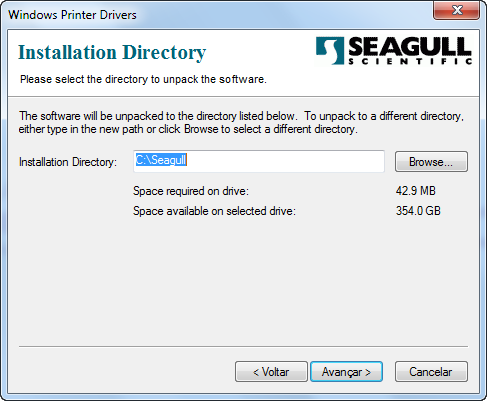
- A próxima tela apresentará o local onde serão instalados os arquivos da impressora. Clicar em "Avançar".
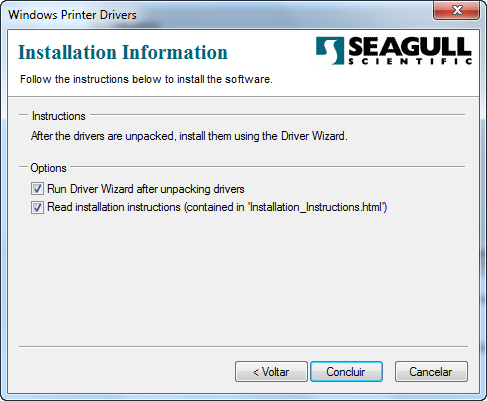
- Clicar em "Concluir". Note que irá abrir um "site" no browser com um manual de instalação.
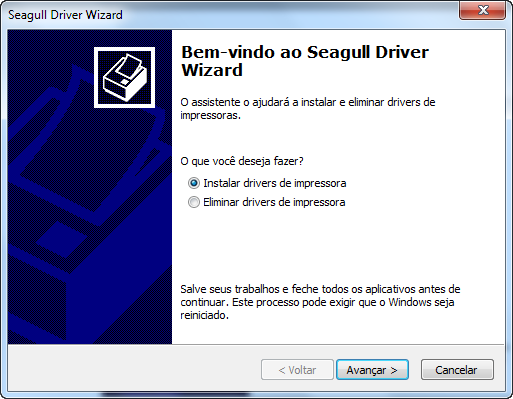
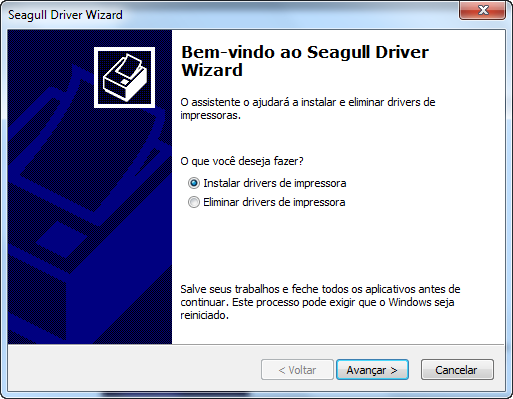
O manual diz que deve-se plugar a impressora e ligá-la, caso o Windows inicie uma busca automática pelo driver é necessário cancelar a busca. - Selecionar "Instalar drives de impressora" e "Avançar".
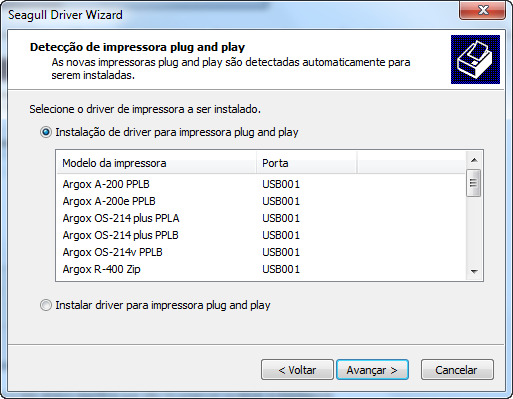
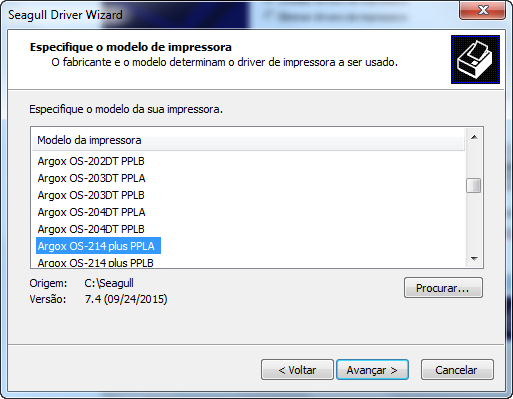
- O driver já irá localizar sozinho a porta USB conectada a impressora. Selecionar o driver específico da impressora: “Argox OS-214 plus PPLA” e “Avançar”.
-
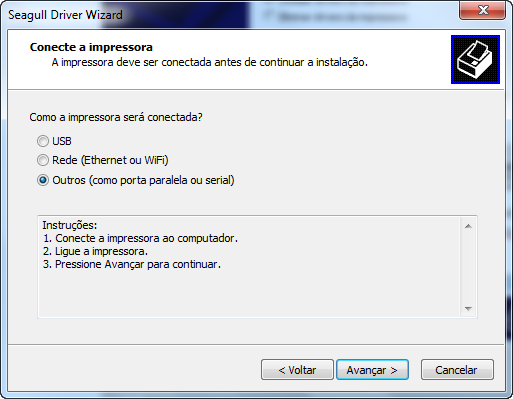
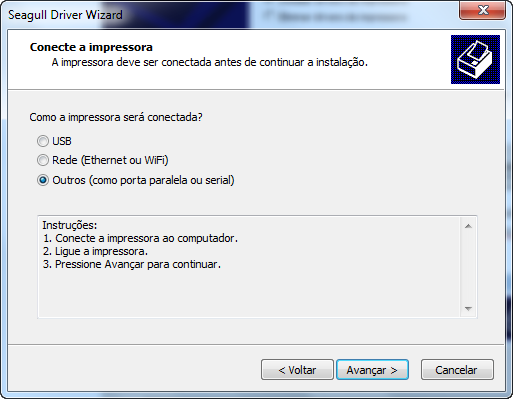
Caso o driver direcione para a tela abaixo significa que não foi possível localizar a impressora.
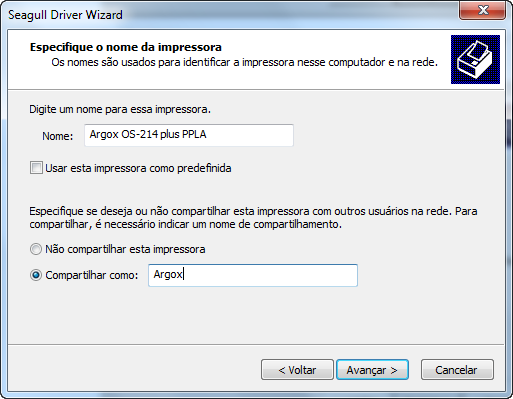
Deve-se verificar se a impressora está devidamente ligada, se os cabos estão bem conectados, selecionar a opção "Outros (como porta paralela ou serial)" e "Avançar". - Clicar em “Compartilhar como:” e colocar o nome de “Argox” para facilitar a configuração posterior.
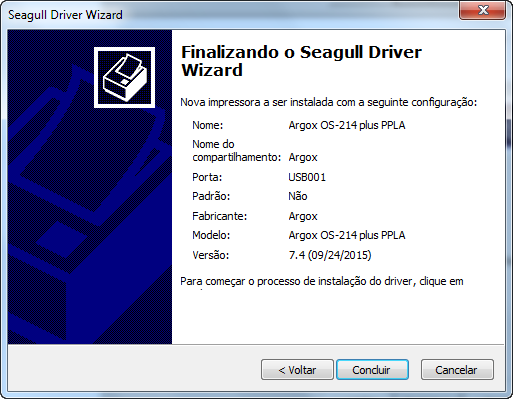
- Serão apresentadas as configurações da impressora a ser instalada.
É importante atentar-se a porta de conexão configurada pois, essa informação pode ser útil caso ocorra um erro durante a instalação do driver.
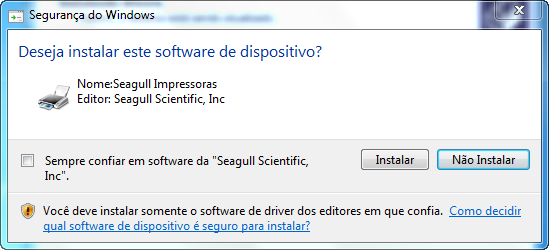
Então é só clicar em "Concluir". - Caso exiba a mensagem abaixo clicar em “Instalar".
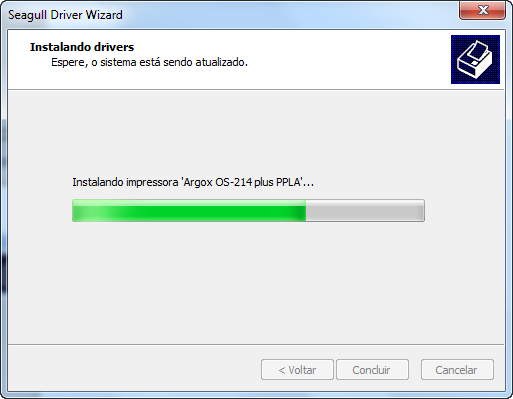
- Aguardar a instalação do driver.
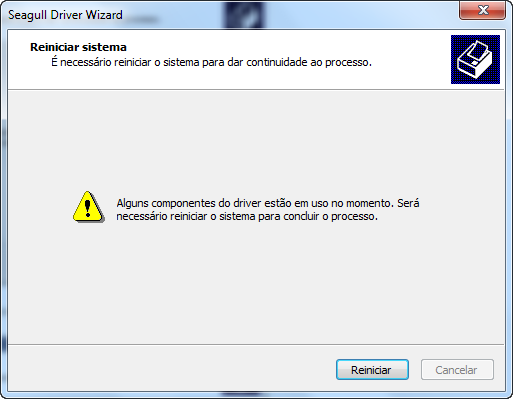
- Após finalizada a instalação do driver, será necessário reiniciar o computador.
- Após a reinicialização o processo de instalação do driver continuará.
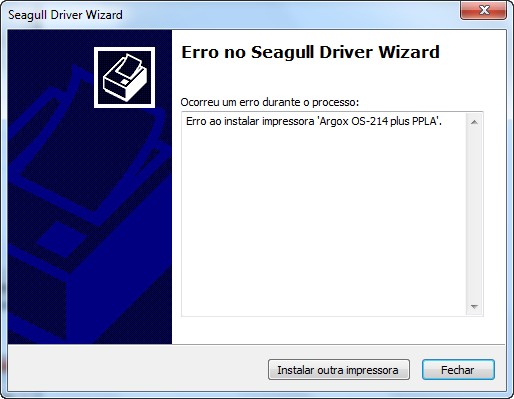
- Caso apresente erro, verificar os “Dispositivos e Impressoras” através do Menu Iniciar do Windows.
-
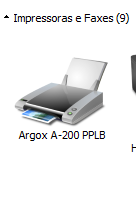
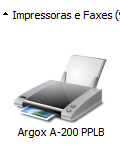
Nota-se que o driver de instalação conseguiu instalar apenas o driver da “Argox A-200 PPLB”.
- Então é necessário rodar o driver novamente utilizando a opção “Instalar drivers de impressora” e “Avançar”.
-
Como já foi instalada uma impressora a porta USB não é reconhecida pelo driver, dessa forma é preciso forçar manualmente em “Outros (como porta paralela ou serial)” e “Avançar”.
-
Selecionar o driver referente a impressora “Argox OS-214 plus PPLA” e "Avançar".
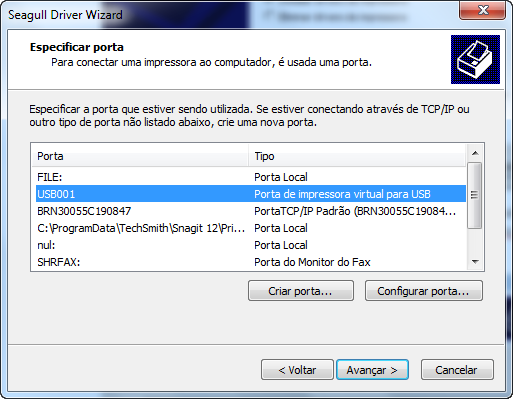
- Selecionar a porta USB onde a impressora está instalada e clicar em “Avançar”.
-
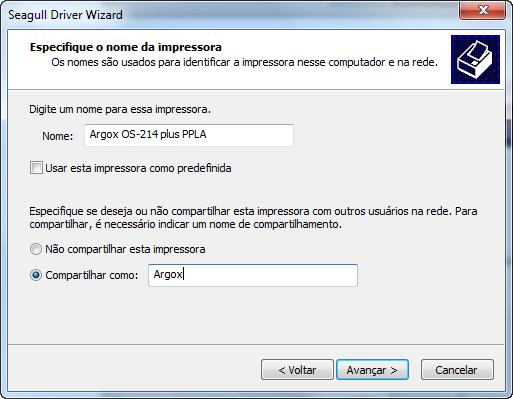
Marcar a opção “Compartilhar como:” e compartilhar com o nome de “Argox” e “Avançar”.
-
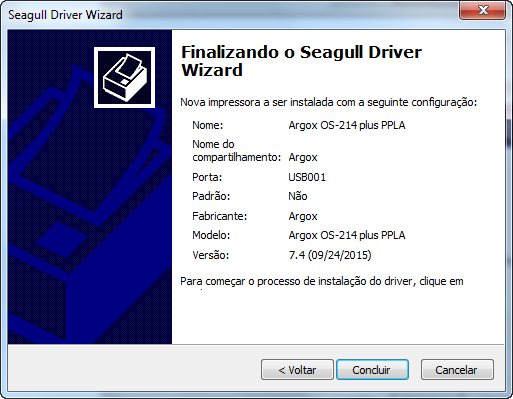
Serão apresentadas as configurações da impressora. Clicar em "Concluir".
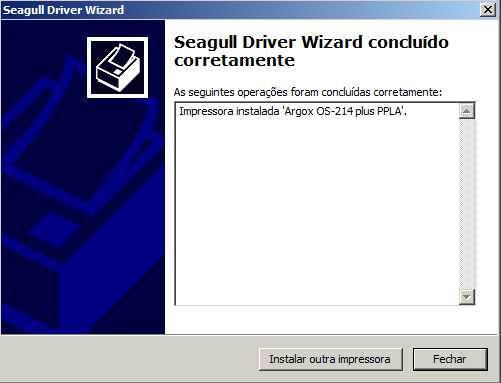
- A impressora foi instalada com sucesso. Agora faltam apenas algumas configurações. Clicar em "Fechar".
Configurando a impressora.
- No painel de controle do Windows, em "Dipositivos e Impressoras" , se ocorreu erro na instalação do driver, é possível notar que a impressora ainda não está correta.
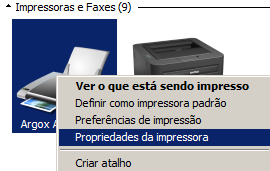
- Para corrigir isso é preciso clicar com o botão direito do mouse na impressora "Argox A-200 PPLB" e acesse a opção "Propriedades da impressora".
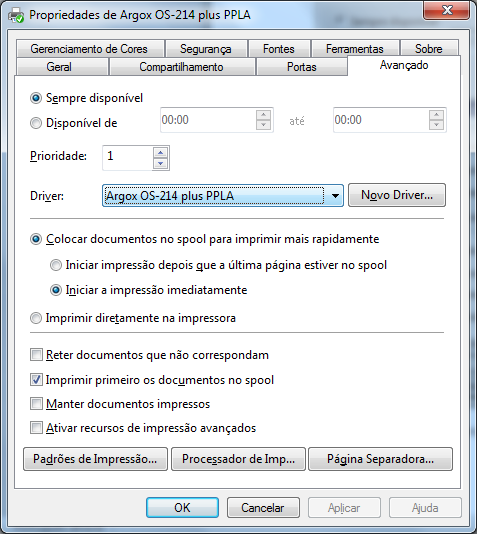
- Selecionar a aba "Avançado" e em "Driver", escolher o driver referente a nossa instalação. Clicar em "Aplicar".
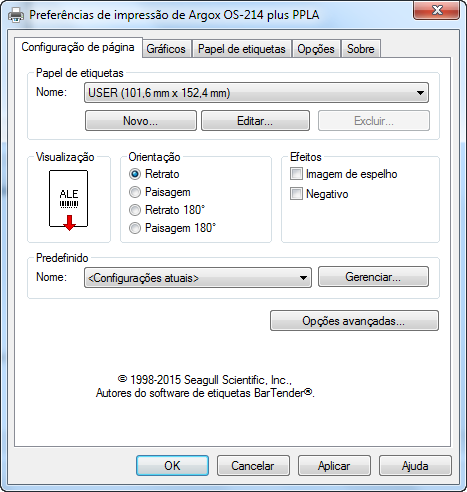
- Selecionar a aba "Geral" e clicar em "Preferências".
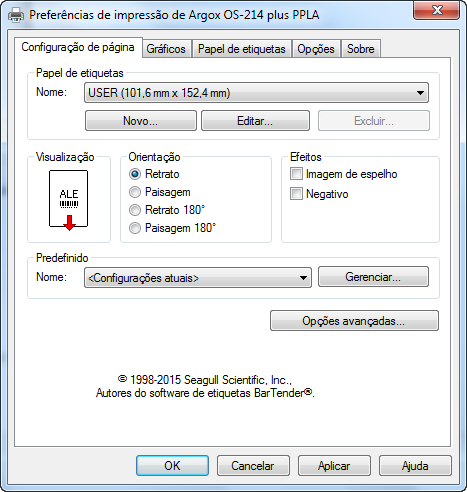
- Selecionar a aba "Configuração da página".
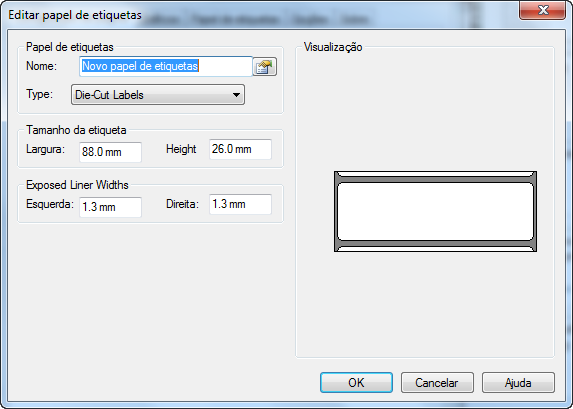
Na opção "Novo" é possível definir uma configuração para o tamanho da etiqueta que será usada na impressão e na opção "Editar" é possível alterar uma configuração já existente. - Para o nosso caso informar "Largura"com 88.0 mm e "Height" com 26.0 mm. Clicar em "OK".
-
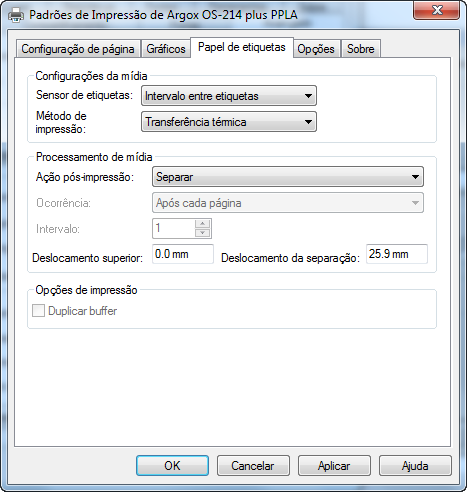
Ir ate a aba “Papel de etiquetas” e selecionar no campo “Sensor de etiquetas:” a opção “Intervalo entre etiquetas”.
Em "Ação pós-impressão" selecionar "Separar" e preencher o campo “Deslocamento de separação:” com valor 25.9 mm.
Clicar em "Aplicar" e depois em "OK". -
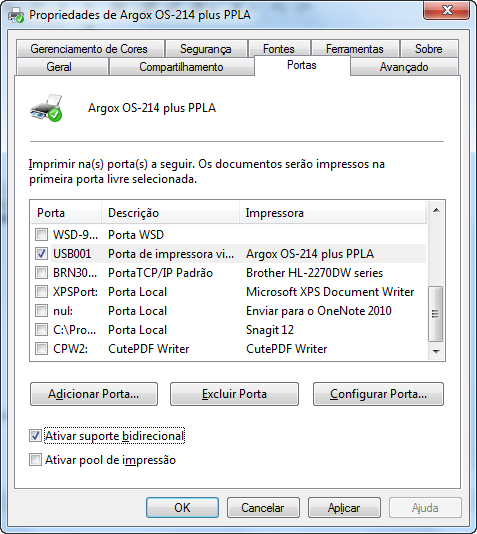
Nas propriedades da impressora clicar na aba "Portas".
-
Marcar a opção "Ativar pool de impressão", selecionar uma porta LPT e clicar em "Aplicar" e depois “OK” para.
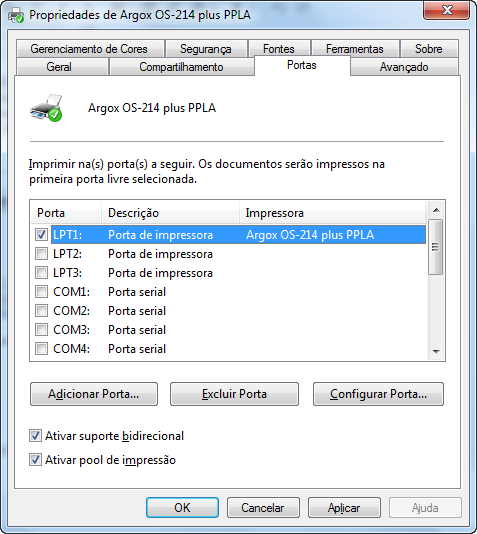
Ativando a porta.
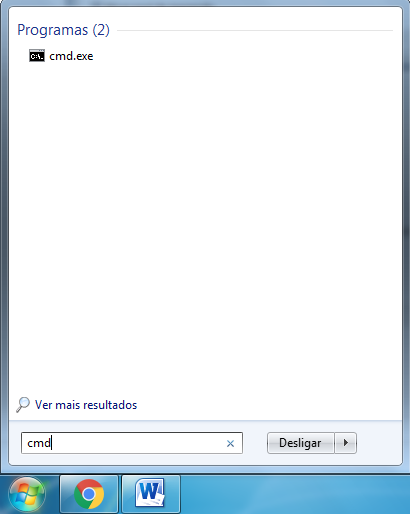
- Digitar no Menu Iniciar do Windows "CMD".
-
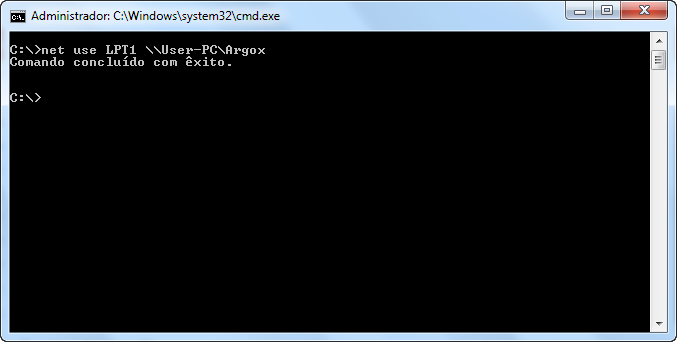
Rodar o comando:
"net use porta LPT configurada anteriormente \\ nome da máquina \ nome da impressora compartilhada".
Nesse caso ficou da seguinte forma:
"net use LPT1 \\User-PC\Argox"Para saber o nome da máquina basta acessar no Painel de Controle do computador a opção "Sistemas e Segurança" depois clicar em "Sistema".
O nome usado no comando estará em "Nome do computador:".