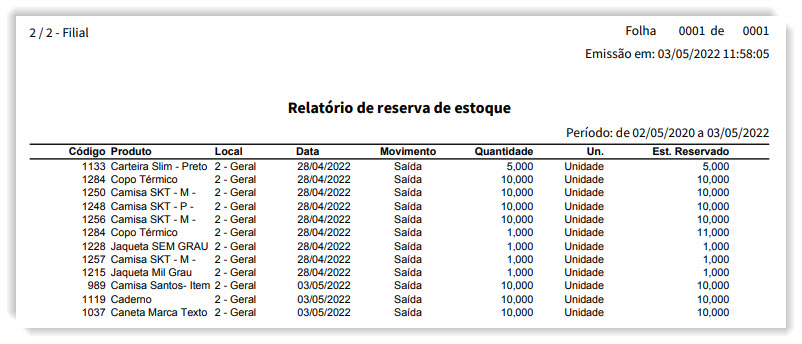
Na funcionalidade de consulta de estoque de produto, Figura 1, poderá ser realizada a pesquisa de saldo ou movimentação do produto e realizar a impressão deste relatório.
Os filtros para a consulta de estoque de produto são:
- Tipo da consulta: Saldo ou movimentação;
- Data do saldo: Data do saldo do produto ou período em que foi movimentado;
- Produto: Filtra por um ou mais produtos;
- Local: Geral, ao qual pertencem todos os produtos;
- Localização / Sublocalização: local de armazenagem informados no cadastro do produto. Ao consultar listará apenas os produtos pertencentes a Localização e Sublocalização selecionadas;
- Consultar: Realiza a consulta com base nos dados informados;
- Imprimir: Imprime os dados exibidos na tela. Esta opção estará bloqueada até que a pesquisa seja realizada.
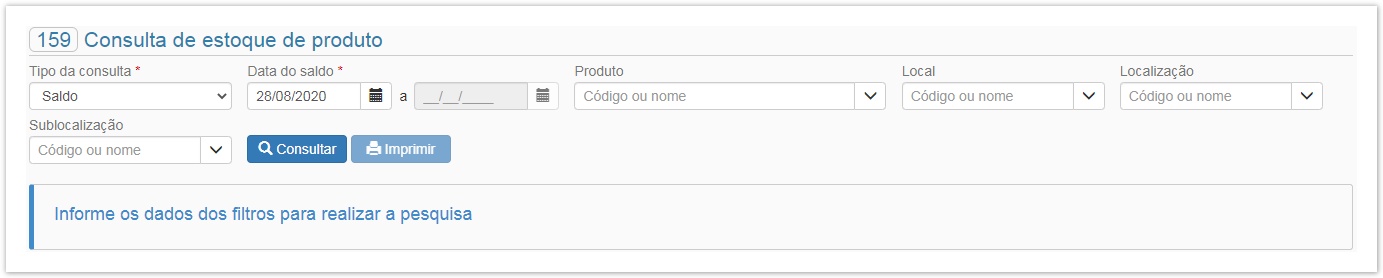
Ao pesquisar pelo tipo da consulta "Saldo", figura 2, serão exibidas as informações:
- Código: Código do produto;
- Produto: Nome/Descrição do produto;
- Local: Geral, ao qual pertencem todos os produtos;
- Localização / Sublocalização: conforme informado no cadastro do produto. Se não houver localização/sublocalização informados para o produto, não será informação alguma nessas colunas;
- Estoque Físico: mostra o saldo do produto na data definida no filtro "Data do saldo";
- Estoque Reservado: mostra o saldo reservado do produto na data definida no filtro "Data do saldo";
- Estoque Disponível: mostra o saldo disponível do produto, sendo ele o saldo físico menos o saldo reservado;
- Un.: unidade de medida do produto em questão;
- Custo médio: apresenta o custo médio atual do produto, independente da data definida no filtro "Data do saldo";
- Útimo custo: apresenta o valor do último custo do produto, independente da data definida no filtro "Data do saldo";
- Valor de venda: valor de venda atual do produto, independente da data definida no filtro "Data do saldo".
Figura 2: Consulta por saldo de produto.
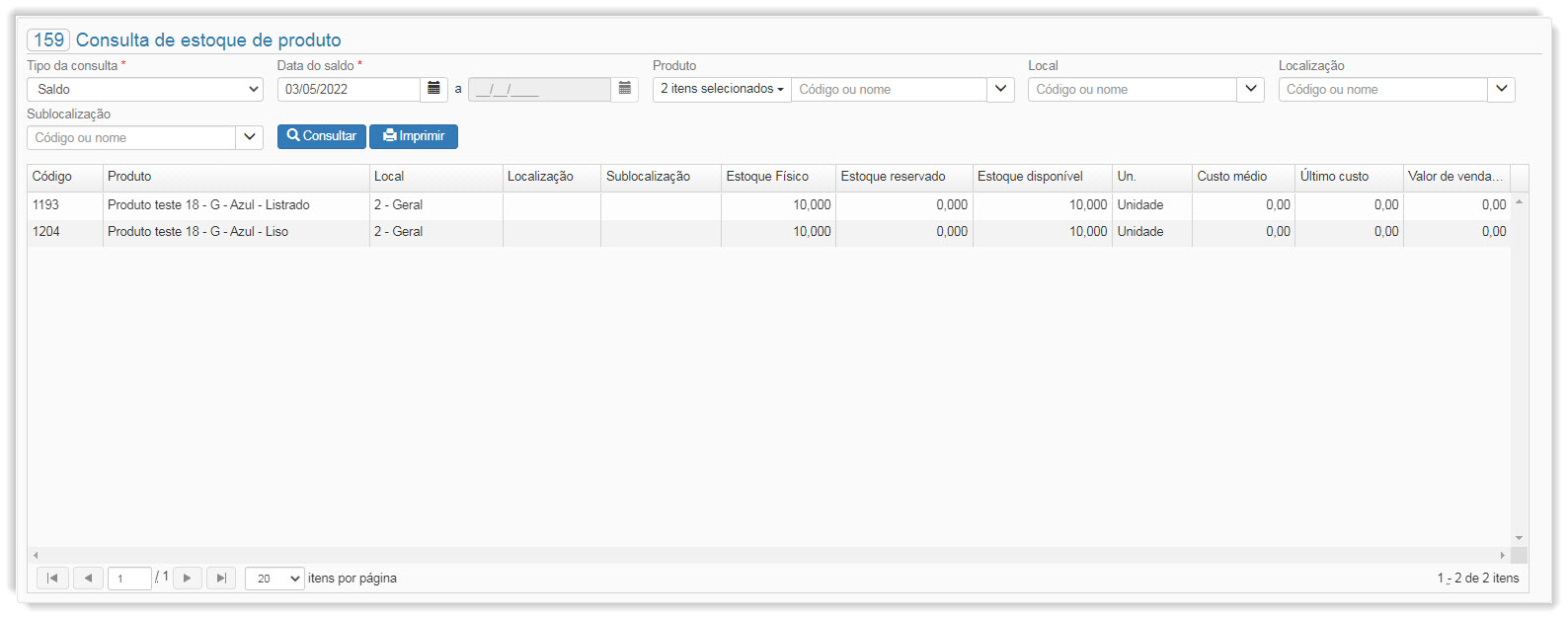
No campo "Produto" é possível selecionar um ou vários produtos. Para isso, basta digitar o código ou nome do produto desejado. Ao selecioná-lo, o mesmo será adicionado à lista de selecionados.
Através do ícone 
Ao selecionar "Limpar seleção" todos os itens são removidos da lista de selecionados para pesquisa.
Figura 3: Campo para pesquisa de produtos.
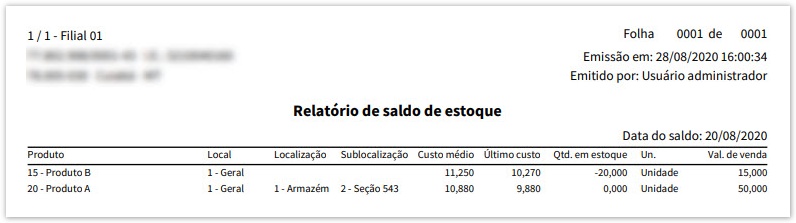
Ao imprimir o relatório de saldo de estoque, o modelo será conforme a figura a seguir.
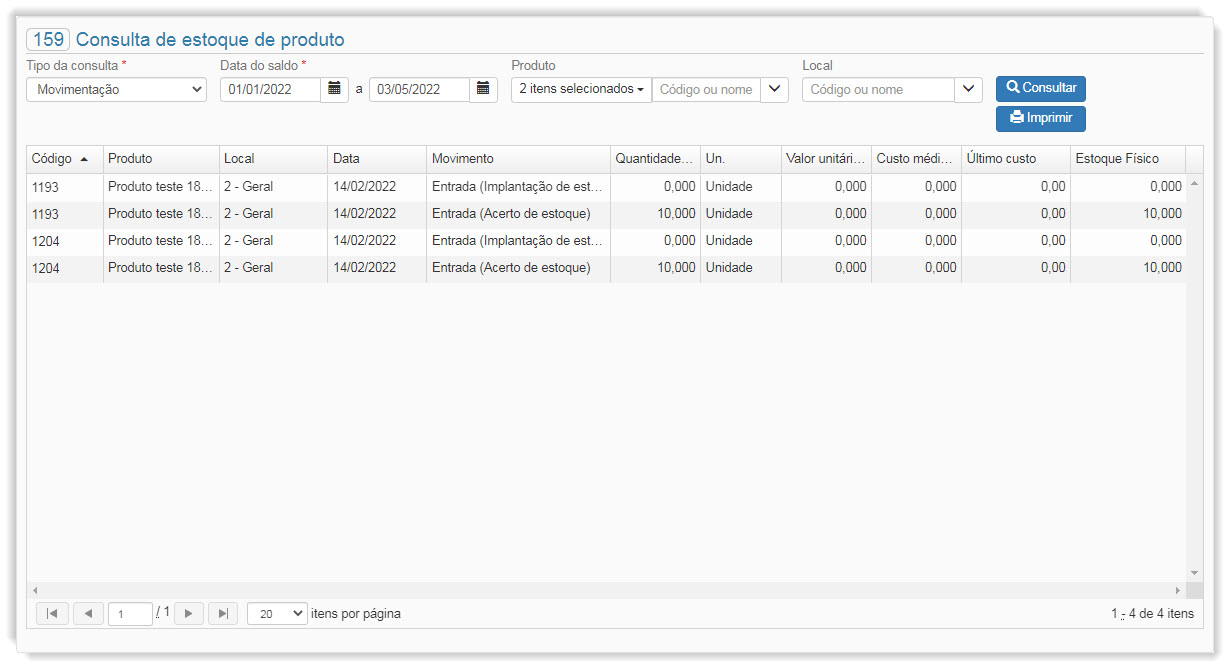
Ao pesquisar pelo tipo da consulta "Movimentação", Figura 5, serão exibidas as informações:
- Código: Código do produto;
- Produto: Nome/Descrição do produto;
- Local: Geral, ao qual pertencem todos os produtos;
- Data: Data em que o produto teve movimento;
- Movimento: Tipo do movimento realizado;
- Quantidade: Quantidade de produtos movimentados na data informada;
- Un.:Unidade de medida do produto;
- Valor unitário: Valor do produto na operação. Por exemplo, venda de 100 unidades de um produto a 22,00 reais. Será registrada uma movimentação de Saída com valor unitário de 22,00;
- Custo médio / Último custo: valores de custo médio e último custo do produto na movimentação;
- Quantidade em estoque: Quantidade do produto em estoque na data do movimento.
Figura 5: Pesquisa por movimentação de produto.
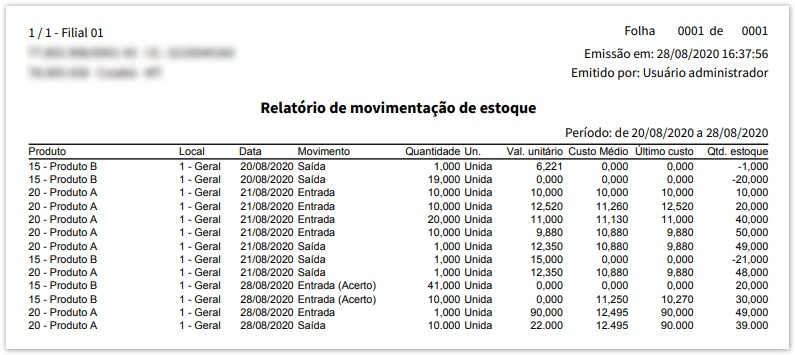
Ao imprimir o relatório de movimentação de estoque, o modelo será conforme a Figura 6.
Figura 6: Relatório por movimentação de produto.
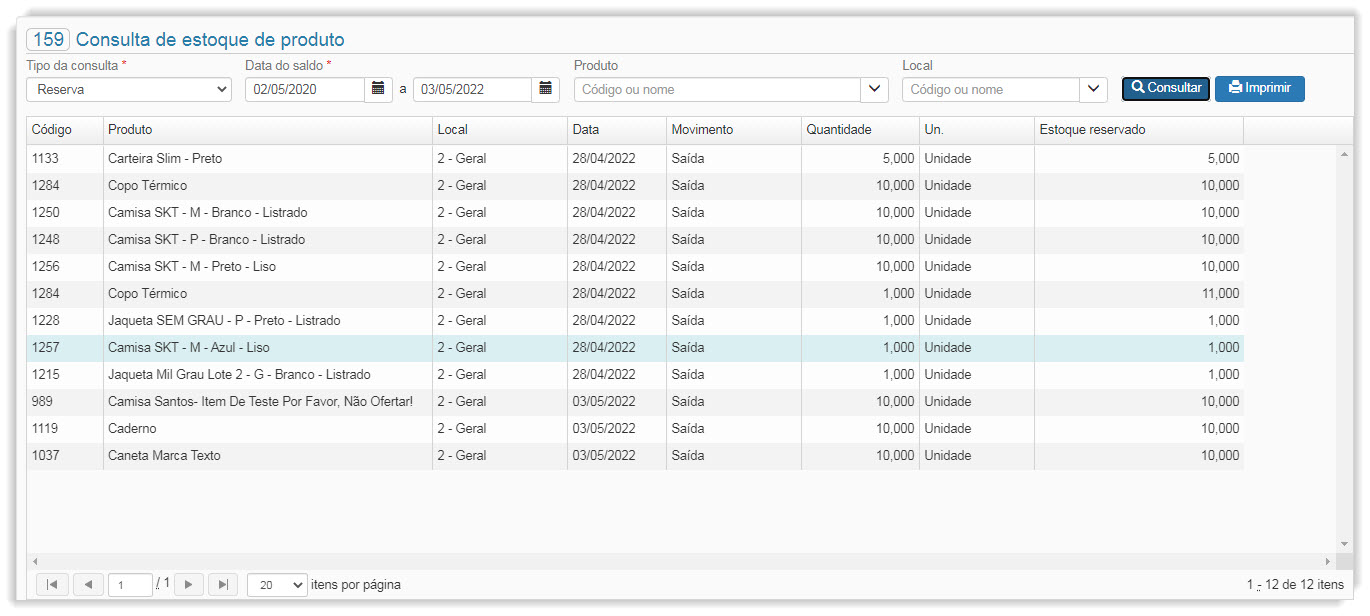
Ao pesquisar pelo tipo da consulta "Reserva", Figura 7, serão exibidas as informações:
- Código: Código do produto;
- Produto: Nome/Descrição do produto;
- Local: Geral, ao qual pertencem todos os produtos;
- Data: Data em que o produto teve reserva de estoque;
- Quantidade: Quantidade de produtos movimentados na data informada;
- Un.:Unidade de medida do produto;
- Estoque Reservado: Quantidade reservada do produto;
Figura 7: Pesquisa por reserva de produto.
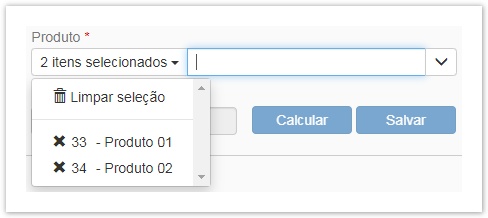
Ao imprimir o relatório de reserva de estoque, o modelo será conforme a Figura 8.
Figura 8: Relatório por reserva de produto.