O objetivo da funcionalidade é registrar a compra de produtos ou a contratação de serviços de terceiros.
Clicando no ícone 
O botão "Novo" abrirá a tela para registro de movimentação de entrada, conforme demonstrado na Figura 2.
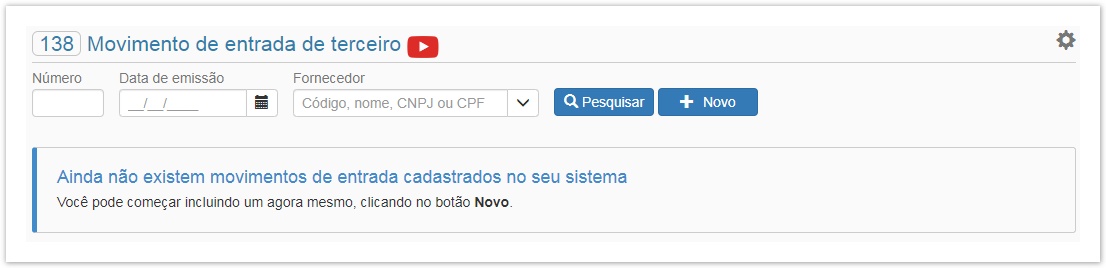
Figura 1: Tela principal da funcionalidade.
Na tela de novo movimento será necessário informar:
Orientador fiscal: o orientador fiscal na movimentação de entrada de terceiro indicará se o registro de entrada vai gerar movimentação financeira e de estoque. Já existe um orientador fiscal padrão cadastrado no sistema, para editá-lo acesse o cadastro do orientador fiscal através do atalho 
Você encontrará mais informações sobre a função do orientador fiscal no sistema no artigo 28 - Cadastro de orientador fiscal;
Data de movimento: a data de movimento diz respeito a data de chegada da mercadoria na empresa ou data da realização do serviço contratado.
As demais informações desta tela são referentes ao documento de compra da mercadoria, que é emitido pelo fornecedor ou pelo prestador do serviço.
Caso esse documento seja uma nota fiscal você pode importar as informações através da chave de acesso ou do arquivo XML da nota. Para mais detalhes consulte o artigo (138) - Importação de documentos fiscais.
Figura 2: Tela de registro de movimento de entrada.
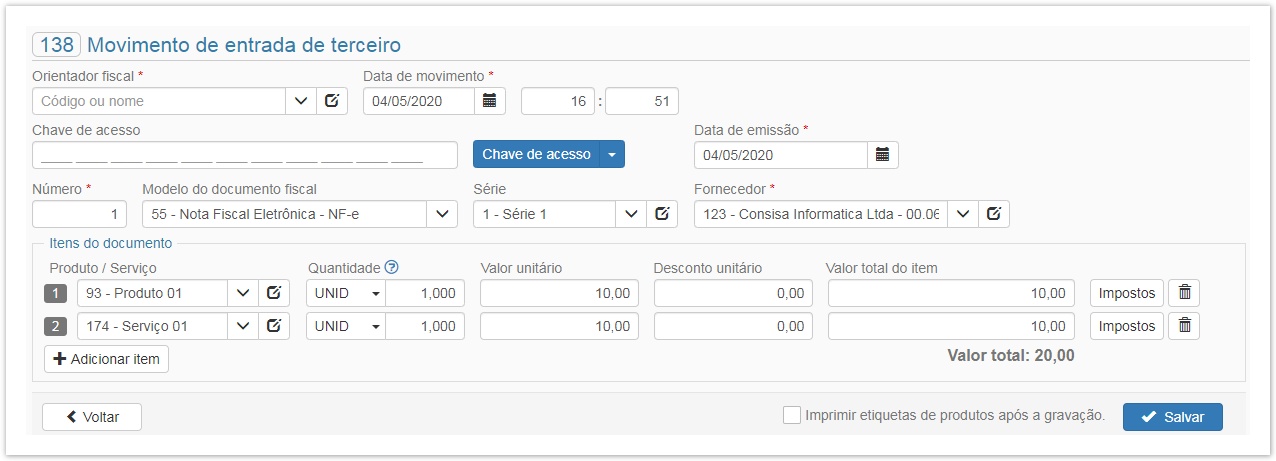
Itens do documento:
No artigo 136 - Cadastro de produto e serviço você encontrará detalhes de como cadastrar e configurar os produtos para realizar movimentações com eles no sistema.
Neste artigo descreveremos apenas as ações necessárias para registrar a movimentação de entrada dos itens.
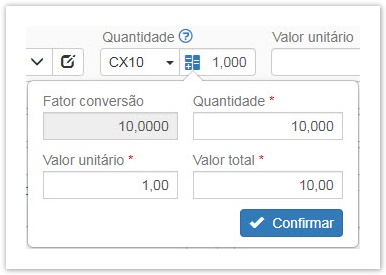
Quando o item for do tipo "Produto", é possível configurar diferentes unidades de medidas para ele. Você deve selecionar a unidade de medida em que o produto foi comprado. Se essa unidade for diferente da que é feito o controle de estoque do produto deve ser configurada a conversão das unidades.
Para realizar ajustes na conversão de unidade, click no ícone 
Figura 3: Ajuste na conversão de unidade de medida do produto.
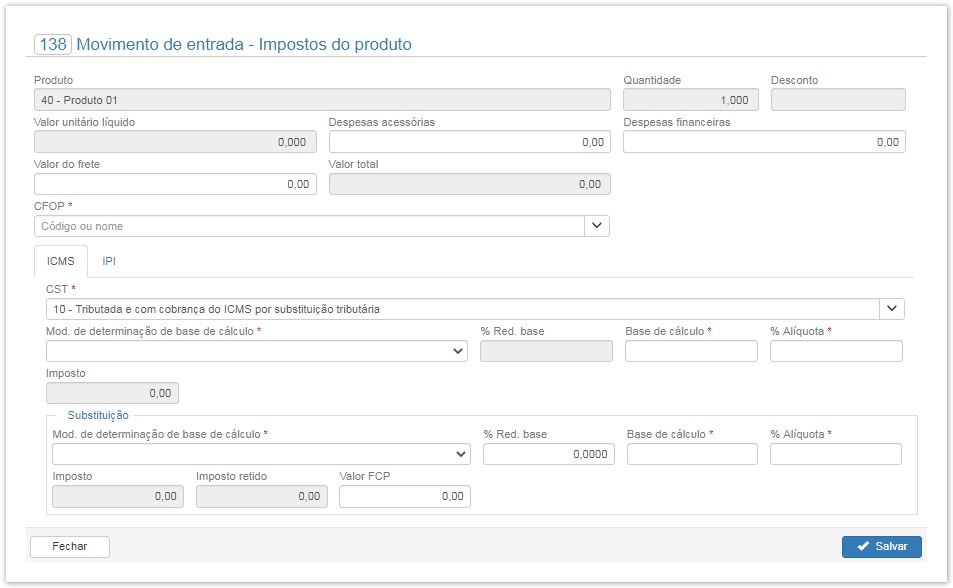
Se o modelo do documento fiscal for 55 - Nota Fiscal Eletrônica, é obrigatório o detalhamento de impostos de todos os itens.
O botão "Impostos" abrirá um modal (Figura 4) onde serão preenchidas essas informações.
Figura 4: Tela de detalhamento de impostos do item da nota fiscal.
Quando marcada a opção "Imprimir etiquetas de produtos após a gravação." (ao lado do botão "Salvar" na tela de registro de movimentação, Figura 02), ao salvar o movimento de entrada você será direcionado para a funcionalidade 179 - Impressão de etiqueta de produto. Se demarcada essa opção, após salvar a movimentação, você será direcionado para a tela principal da funcionalidade onde são listados os movimentos de entrada.
Para editar uma movimentação salva, click no número do documento.
Você pode pesquisar por documento utilizando alguns filtros de pesquisa disponibilizados na listagem dos movimentos de entrada:
Número: número do movimento de entrada;
Data de emissão: data de emissão do movimento de entrada;
Fornecedor: fornecedor dos itens;
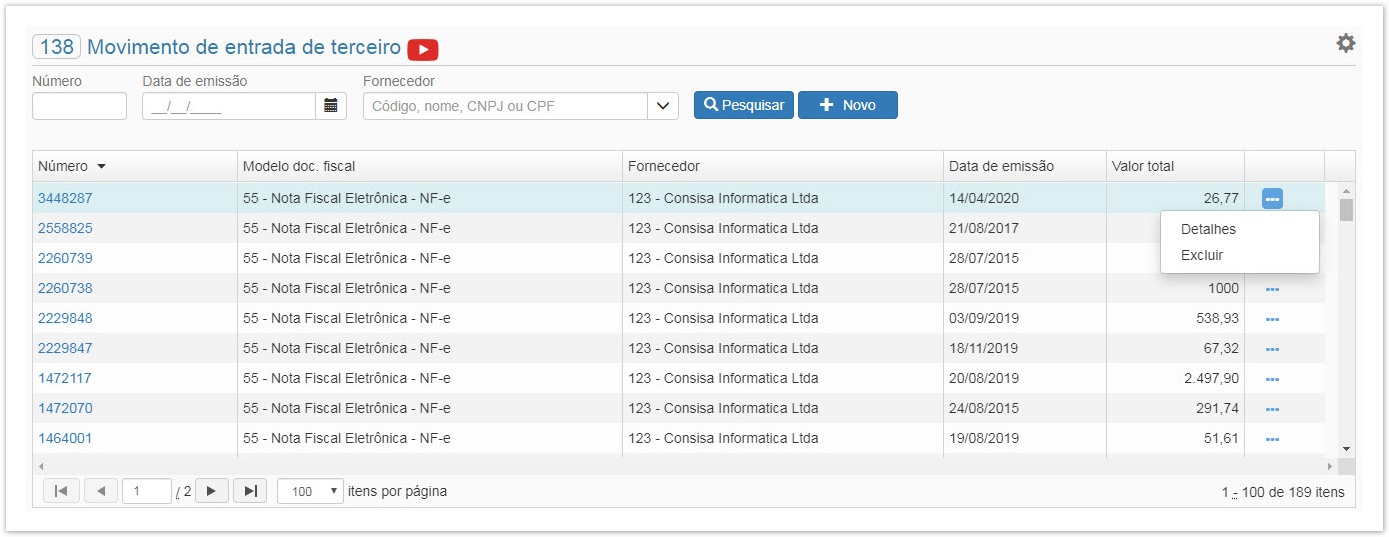
Você pode excluir um documento ou visualizar os detalhes da movimentação através do menu de ações, demonstrado na Figura 5.
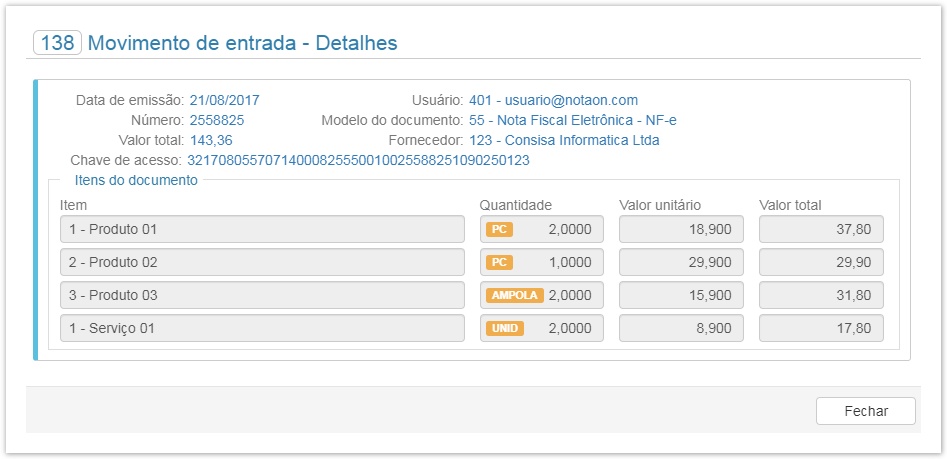
A opção "Detalhes" abrirá o modal com os detalhes do movimento de entrada, conforme ilustrado na figura a seguir.