Para iniciar a emissão de uma nota fiscal é necessário clicar no botão "Novo NF-e" na tela principal da funcionalidade 160 - Emissão de nota fiscal (NFe/NFCe/NFSe).

Figura 1: Botão para a emissão de NF-e na tela principal da funcionalidade.
Caso na funcionalidade 16 - Configuração de documentos fiscais estejam configurados o modelos de documento fiscais 55 - Nota Fiscal Eletrônica.
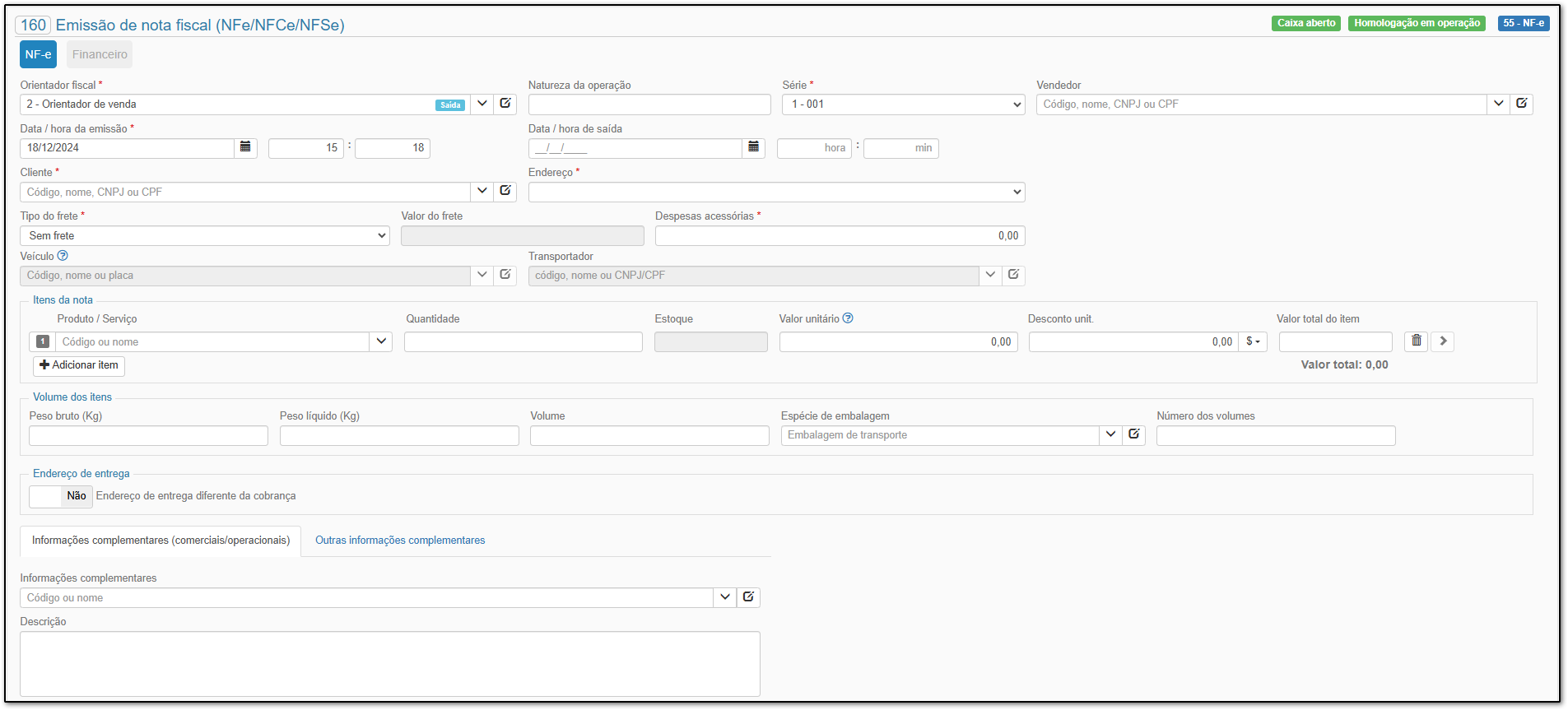
A tela de emissão da nota possui 2 abas: NF-e e Financeiro.
Aba NF-e:
- Orientador fiscal: apresenta para seleção os cadastros realizados na funcionalidade 28 - Cadastro de orientador fiscal.
De acordo com o orientador fiscal selecionado, será emitida uma nota fiscal de saída ou de entrada própria e alguns campos da tela serão ou não visíveis.
Para sinalizar se o movimento é de entrada ou saída da mercadoria é apresentada no campo a legendaou
.
Caso seja necessário, é possível realizar o cadastro de um novo orientador fiscal através do atalho para funcionalidade 28 - Cadastro de orientador fiscal, anexo ao campo.
Através desse mesmo atalho é possível editar o cadastro de um orientador fiscal. Para isso, basta selecionar o orientador e acessar o cadastro para edição pelo ícone
Pode ser definido um orientador fiscal selecionado por padrão, no contexto da funcionalidade, como é detalhado no artigo 160 - Emissão de nota fiscal (NFe/NFCe); - Série: são apresentadas para seleção as séries configuradas para o modelo fiscal 55 - NFe na funcionalidade 16 - Configuração de documentos fiscais;
- Data / hora da emissão: define a hora de emissão da nota fiscal. Por padrão será atribuída a data e hora atual do sistema;
- Data / hora da saída: a apresentação destes campos é configurável nos parâmetros da funcionalidade, na tela principal.
O valor informado é referente à movimentação da mercadoria e será atribuído à tag "dhSaiEnt" do xml. Caso seja configurado para não apresentar o campo, será usada a mesma data definida no campo "Data / hora da emissão"; - Cliente: nesse campo são listadas as pessoas cadastradas na funcionalidade 23 - Cadastro de pessoa com cadastro ativo.
Caso o cliente ainda não esteja cadastrado no sistema, é possível realizar o cadastro através do atalho para funcionalidade 23 - Cadastro de pessoa
Através desse mesmo atalho é possível editar o cadastro de um cliente. Para isso, basta selecionar o cliente e acessar o cadastro para edição pelo ícone - Endereço: por padrão será selecionado o endereço da pessoa selecionada no campo "Cliente". Poderá ser alterado caso a pessoa obtiver mais que um endereço cadastrado;
- Para consumo: se marcado "Sim" indica que o cliente é consumidor final.
Esse campo só será apresentado quando o enquadramento tributário da empresa for "Simples nacional" e o cliente selecionado for Pessoa jurídica e contribuinte quanto ao ICMS;
Se configurado no contexto da funcionalidade para utilizar frete na nota serão apresentados os campos:
- Tipo do frete: pode ser do tipo terceiro por conta do remetente (CIF), terceiro por conta do destinatário (FOB), por conta de terceiro, próprio por conta do remetente, próprio por conta do destinatário ou sem frete;
- Valor do frete: informar o valor do frete para a nota fiscal em questão. Campo bloqueado quando o tipo do frete for "Sem frete".
Se configurado no contexto da funcionalidade para informar dados do transporte na nota serão apresentados os campos:
- Veículo: informar o veículo utilizado no transporte;
- Transportadora / Condutor: informar a transportadora ou o condutor que realizará o transporte.
- Observação: O valor do frete será rateado com base no valor total líquido dos produtos informados na nota fiscal eletrônica.
Grupo Itens da nota:
- Item: campo bloqueado com o código sequencial da ordem de lançamento de produtos na nota fiscal;
- Produto /Serviço: produto ou serviço que fará parte da nota fiscal eletrônica;
- Quantidade: quantidade de produtos do tipo selecionado;
- Valor unitário: Valor unitário do produto selecionado;
- Desconto unitário: desconto aplicado no valor de cada unidade do produto. Este desconto poderá ser em porcentagem ou valor fixo;
- Valor total do item: valor total do produto informado. Este campo é obtido pela multiplicação do campo "Quantidade" e "Valor unitário" subtraído do campo "Desconto unitário";
- Adicionar item: adiciona novo item na lista;
Grupo Volume dos itens:
- Peso bruto (Kg): campo destinado a informação do peso bruto dos produto, caso no cadastro de produto esteja configurado o peso, este campo será apresentado automaticamente somando os pesos de todos produtos;
- Peso líquido (Kg): campo destinado a informação do peso líquido dos produto, caso no cadastro de produto esteja configurado o peso, este campo será apresentado automaticamente somando os pesos de todos produtos;
- Volume: informar a quantidade de volumes;
- Espécie de embalagem: campo para seleção da espécie da embalagem do produto.
- Número de volumes: campo destinado ao número de volumes.
Grupo Endereço de entrega:
- Endereço de entrega diferente da cobrança: Marcando esta opção como "Sim" é apresentada a tela para informar o endereço de entrega do produto vendido.
OBS.: Segundo o regulamento do ICMS do estado do Mato Grosso - MT.
Conforme “Art. 71 § 4º Presume-se interna a operação quando o contribuinte não comprovar a saída da mercadoria do território mato-grossense com destino a outro Estado ou ao Distrito Federal, ou a sua efetiva exportação”.
Ou seja, nas operações de venda de mercadoria destinada a clientes de outro estado indicando endereço com UF igual a UF do emitente como endereço de entrega da mercadoria, sem a devida comprovação de que a mercadoria saíra do estado do emitente, presume-se legalmente que a operação é interna, portanto o CFOP da operação deverá iniciar-se com 5, e o indicativo do local da operação na NFe deverá ser 1=Operação interna.
Grupo Informações complementares (comerciais / operacionais):
- Informação complementar: permite adicionar as informações complementares cadastradas na funcionalidade 34 - Cadastro de formações complementares de documento;
- Descrição: quando selecionada uma informação complementar este campo será preenchido com as informações já cadastradas, permitindo a edição dessas informações.
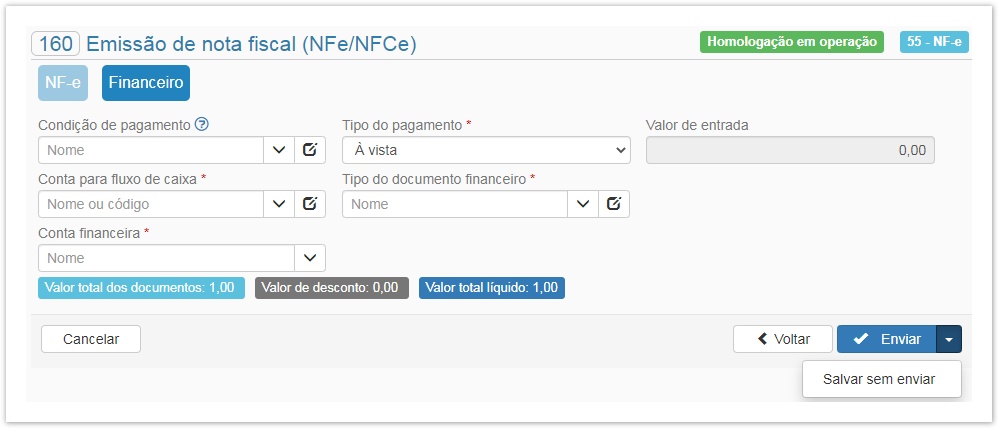
Aba Financeiro: essa aba é habilitada de acordo com a configuração do orientador fiscal informado na aba NF-e. Apresenta os seguintes campos:
- Condição de pagamento: podem ser selecionada condições de pagamento cadastradas na funcionalidade 12 - Cadastro de condição de pagamento;
- Tipo do pagamento: o pagamento pode ser à vista ou a prazo.
Quando selecionado tipo de pagamento a prazo serão apresentados os campos para geração das parcelas, como mostra a Figura 5; - Valor de entrada: campo habilitado quando o tipo do pagamento for "A prazo".
Caso informado valor será gerada uma parcela à vista para a data atual; - Conta para fluxo de caixa: podem ser selecionadas nesse campo as contas configuradas na funcionalidade 21 - Cadastro de contas do fluxo de caixa.
- Tipo do documento financeiro: são apresentados os documentos financeiros cadastrados na funcionalidade 39 - Cadastro de tipo de documento financeiro;
- Conta financeira: esse campo será visível quando o módulo Financeiro estiver habilitado mas, o módulo Caixa estiver desabilitado e a condição de pagamento informada na emissão da nota for à vista ou a prazo com valor de entrada.
Quando visível deve ser selecionada a conta financeira utilizada no recebimento do valor da venda ou do valor de entrada. As contas financeiras são cadastradas na funcionalidade 38 - Cadastro de contas financeiras.
Caso possua o módulo Caixa habilitado, este campo não é exibido e será solicitado o detalhamento da moeda utilizada na transação (cheque, dinheiro, entre outros) no momento de enviar a nota. - Enviar / Salvar sem enviar: ao "Enviar" a nota será enviada a Sefaz. A opção "Salvar sem enviar", salva a nota no sistema mas a mesma não é transmitida a Sefaz, sendo necessário, para que a nota seja emitida e válida, enviá-la.
Se o módulo Caixa é habilitado, ao enviar será solicitado o detalhamento da moeda utilizada na transação (cheque, dinheiro ou outros) mas, se a nota for salva sem enviar, não será solicitado detalhamento de moedas pois esta transação não gerará título financeiro.
Figura 4: aba para informar os dados relativos à geração do movimento financeiro.
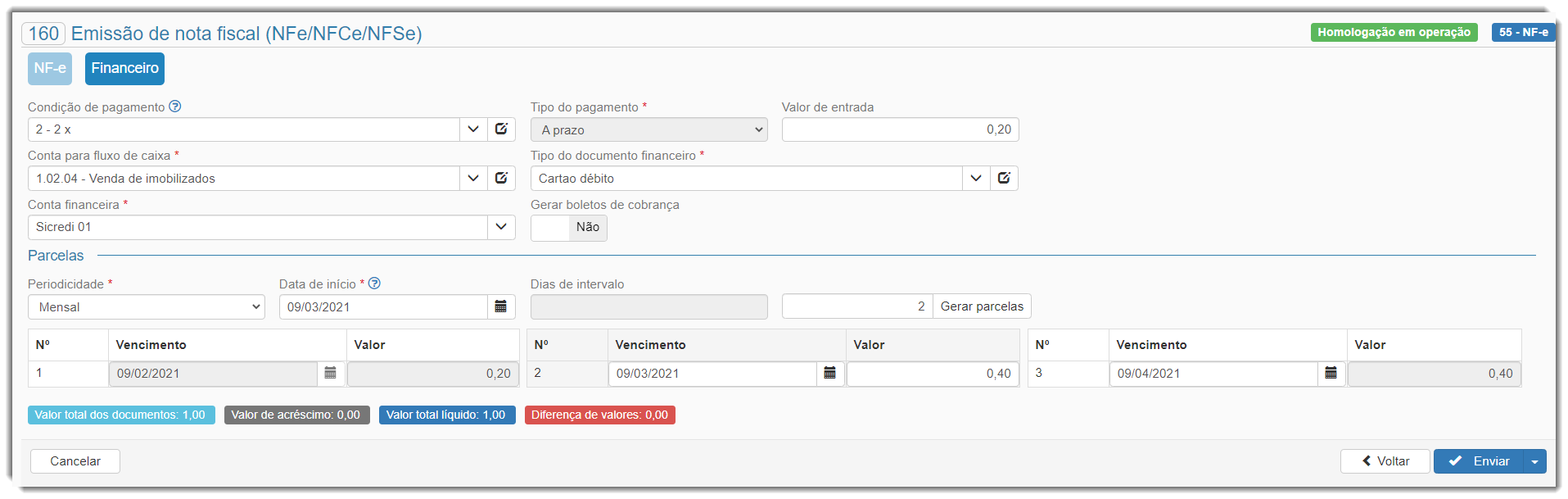
Caso o tipo do pagamento seja "A prazo" serão habilitados os seguinte campos:
- Gerar boletos de cobrança: para gerar boletos para cobrança é necessário ter um convênio bancário cadastrado para a filial logada.
O cadastro de convênios bancários para uma conta financeira é feito através da funcionalidade 38 - Cadastro de contas financeiras; - Periodicidade: período de dias para cada parcela. Por exemplo, se selecionado "Mensal" será gerada uma parcela por mês.
A opção "Intervalo de dias por parcela" será habilitada quando informada uma condição de pagamento pré cadastrada, a prazo com dias de pagamento informados para cada parcela; - Qtde.: número de parcelas;
- Dia de vencimento: dia de vencimento de cada parcela;
- Dias de intervalo: quando a periodicidade selecionada for "Intervalo de dias" será possível gerar parcelas com um intervalo de dias específico. Por exemplo, de 10 em 10 dias;
- Mês / Ano de início: a partir de que mês serão geradas as parcelas;
- Gerar parcelas: após informar as condições para geração das parcelas é preciso clicar no botão para que sejam geradas.
Caso seja altera uma condição, por exemplo, o número de parcelas, é necessário gerar as parcelas novamente pois não serão geradas automaticamente; - Grid com as parcelas: as parcelas geradas são apresentadas em uma grid onde é possível alterar o valor e a data de vencimento de cada parcela.
- Enviar / Salvar sem enviar: ao "Enviar" a nota será enviada a Sefaz. A opção "Salvar sem enviar", salva a nota no sistema mas a mesma não é transmitida a Sefaz, sendo necessário, para que a nota seja emitida e válida, enviá-la.
Se o módulo Caixa é habilitado e houver valor de entrada, ao enviar será solicitado o detalhamento da moeda utilizada na transação (cheque, dinheiro ou outros) mas, se a nota for salva sem enviar, não será solicitado detalhamento de moedas pois esta transação não gerará título financeiro.
Figura 5: aba financeiro quando o tipo do pagamento é a prazo.
Após enviar ou salvar, a nota será listada na tela principal da funcionalidade e então poderão ser realizadas ações sobre a mesma, como detalhado no artigo 160 - Emissão de nota fiscal (NFe/NFCe).