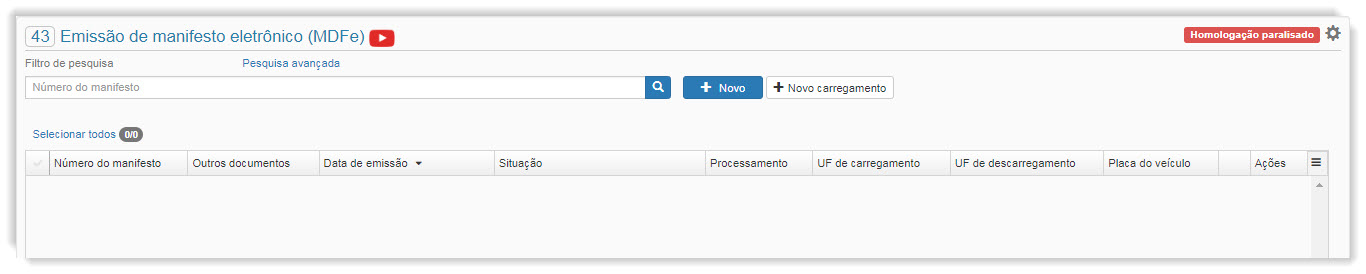
A emissão de um Manifesto de Documento eletrônico - MDFe é feita através do botão "Novo" na tela principal da funcionalidade.
Figura 1: Tela principal da funcionalidade.
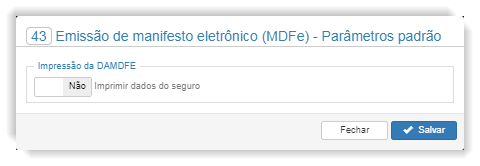
Através da opção 
A tela de emissão de manifesto possui cinco abas.
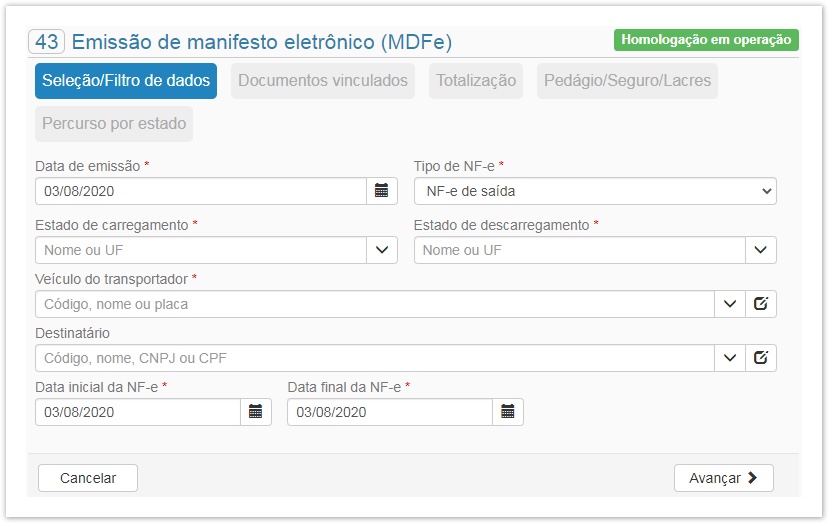
A primeira aba, "Seleção/Filtro de dados", contém os filtros para buscar pelas Notas Fiscais eletrônicas - NFe que serão vinculados ao manifesto e campos para informar dados do manifesto:
- Data de emissão: define a data de emissão do MDF-e. A data de emissão não pode ser superior à data atual;
- Tipo de NF-e: pesquisa pelas notas fiscais de saída ou entrada própria, emitidas pela funcionalidade 160 - Emissão de nota fiscal, ou as notas de entrada de terceiro, importadas pela funcionalidade 138 - Movimento de entrada de terceiro;
- Estado de carregamento / descarregamento: filtra pelas notas fiscais emitidas ou importadas no sistema que possuam como estado de origem e destino os estados selecionados.
Por exemplo, se estou buscando por uma nota fiscal de venda emitida pela minha própria empresa (Tipo de NF-e igual "Saída"), o estado de carregamento será o endereço da minha empresa e o estado de descarregamento será o endereço do cliente da minha nota fiscal.
Já no caso de estar pesquisando por uma nota fiscal de compra importada no sistema (Tipo NF-e igual "Entrada terceiro"), o estado de carregamento será o endereço do fornecedor da mercadoria, enquanto o estado de descarregamento será o da própria empresa; - Veículo transportador: veículo usado para o transporte.
Lista os veículos cadastrado na funcionalidade 1 - Cadastro de veículo do tipo tração; - Destinatário: lista as pessoas cadastradas na funcionalidade 23 - Cadastro de pessoas.
Realizará a pesquisa das NFe emitidas que tenham, como cliente, a pessoa selecionada; - Data inicial / final do NF-e: pesquisa pelas NF-e emitidas no período selecionado.
Figura 2: Aba Seleção/Filtro de dados da emissão de MDF-e.
A aba "Documentos vinculados" é dividida em outras duas abas "Docs. emitidos/importados no sistema" e "Demais documentos".
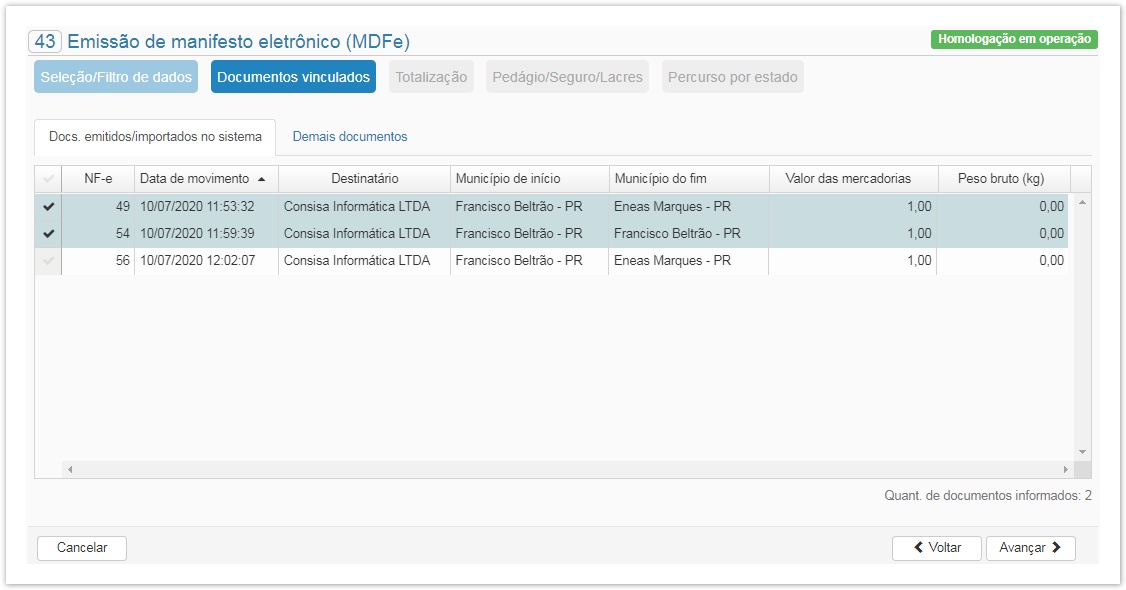
Na aba "Docs. emitidos/importados no sistema" são listadas notas fiscais emitidas ou importadas pelo sistema, de acordo com os filtros selecionados na tela anterior.
Figura 3: Aba Documentos vinculados, listagem dos documentos emitidos/importados no sistema.
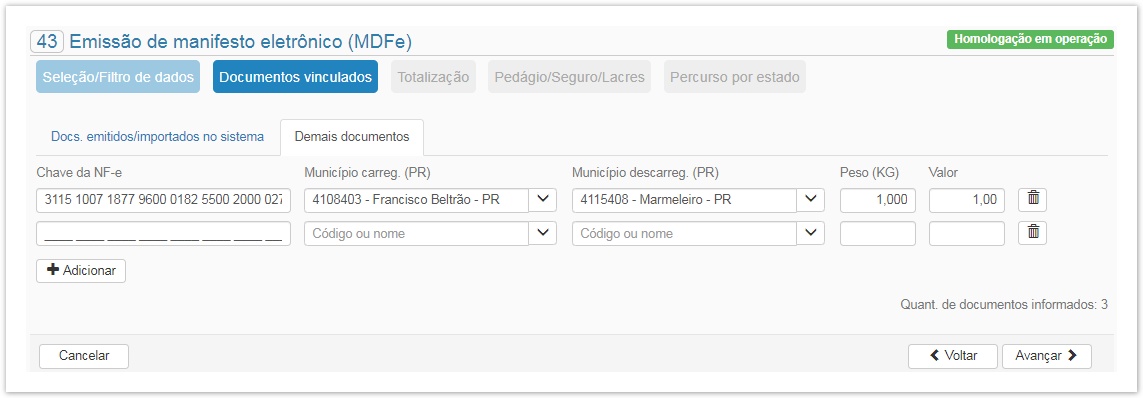
Na aba "Demais documentos", conforme demonstrado na figura a seguir, podem ser vinculados ao manifesto documentos emitidos por terceiros. Você pode informar uma ou mais notas clicando no botão "Adicionar".
Os municípios de carregamento e descarregamento devem pertencer aos estados selecionados na aba "Seleção/Filtro de dados".
É obrigatório informar pelo menos uma nota fiscal, independente de ter sido emitida pelo sistema NotaOn (selecionada na aba "Docs. emitidos/importados no sistema") ou por terceiro (informada na aba "Demais documentos").
Figura 4: Aba Documentos vinculados, inclusão de documentos emitidos por terceiro.
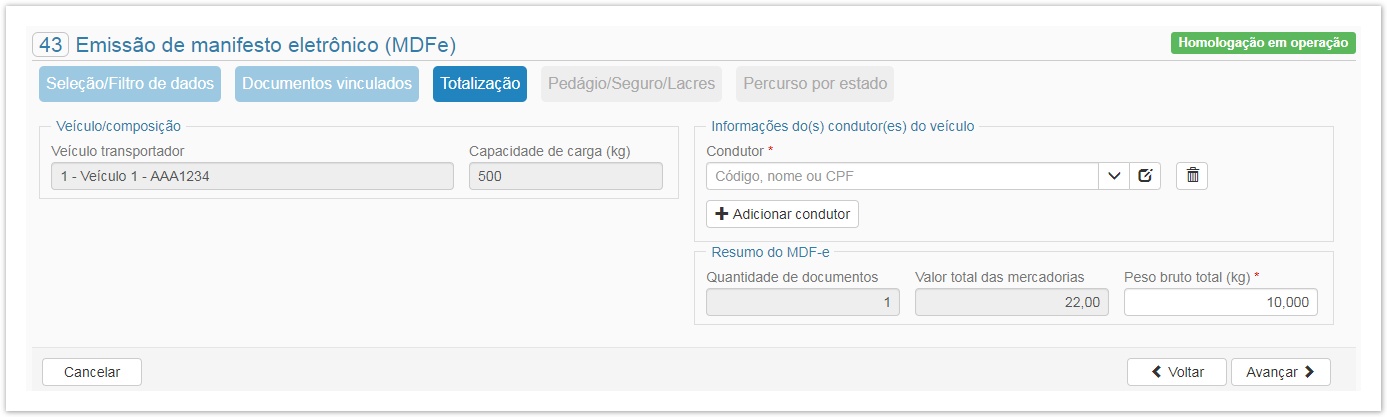
Na aba "Totalização" são apresentados alguns dados dos documentos selecionados anteriormente.
Se o documento selecionado não possuir o peso bruto total da da mercadoria, será solicitada essa informação, obrigatoriamente.
Caso o veículo transportador não tenha um condutor padrão informado em seu cadastro, será necessário informar o condutor.
É possível informar mais de um condutor usando o botão "Adicionar condutor" e excluir um condutor da lista através do ícone 
Figura 4: Aba Totalização.
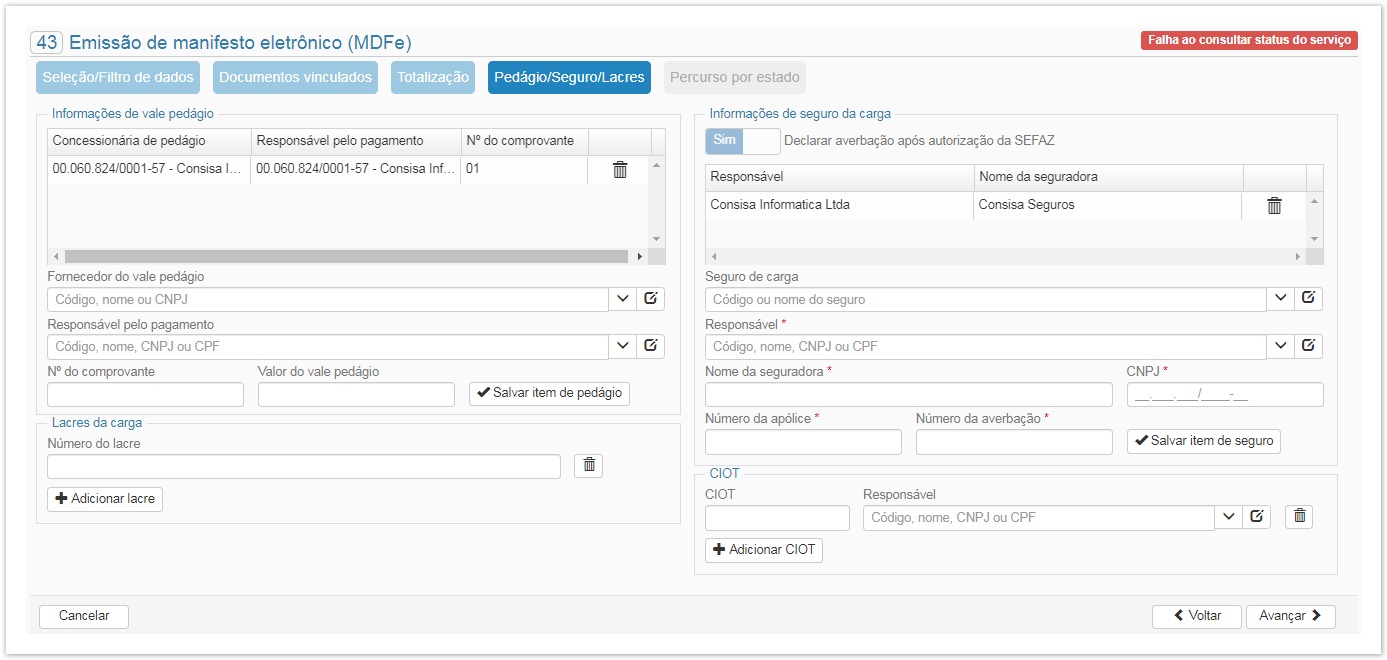
A aba "Pedágio/Seguro/Lacres" possui quatro grupos de informações:
- Informações de vale pedágio:
- Fornecedor do vale pedágio: lista as pessoas jurídicas cadastradas na funcionalidade 23 - Cadastro de pessoas, para selecionar como empresa fornecedora do vale pedágio;
- Responsável pelo pagamento: lista todas as pessoas cadastradas na funcionalidade 23 - Cadastro de pessoas, para selecionar como responsável pelo pagamento do vale pedágio;
- Nº do comprovante: número do comprovante do pedágio, com até 12 caracteres;
- Valor do vale pedágio: valor do vale pedágio;
- Salvar item de pedágio: ao acionar esse botão, o vale pedágio é adicionado à grid acima dos campos, sendo possível então informar outro vale, caso necessário.
Através do íconeé possível excluir um vale adicionado;
- Lacres da carga:
- Número do lacre: número do lacre da mercadoria;
- Adicionar lacre: adiciona mais um campo para informar o número do lacre da mercadoria;
- Informações de seguro da carga:
- Declarar averbação após autorização da SEFAZ: define se, após autorizado o MDF-e pela Sefaz, será declarada a averbação.
Este campo é apresentado de acordo com a configuração definida nos parâmetros padrão da funcionalidade 45 - Cadastro de seguro de carga.
Se definido para sempre fazer a averbação após autorização da SEFAZ, ficará bloqueado com valor "Sim".
Caso definido para permitir fazer a averbação após autorização da SEFAZ, ficará liberado para selecionar se fará ou não a averbação, carregando como padrão o valor "Não".
Não apresentará o campo se for configurado nos parâmetros padrão para não realizar a averbação; - Seguro de carga: exibirá os seguros de carga cadastrados na funcionalidade 45 - Cadastro de seguro de carga, conforme o responsável selecionado;
- Responsável: pessoa, cadastrada na funcionalidade 23 - Cadastro de pessoas, responsável pelo seguro da carga;
- Nome da seguradora: nome da seguradora;
- Número da apólice: número da apólice do seguro;
- Número da averbação: número da averbação referente a seguradora;
- Salvar item de seguro: salvará o item na grid acima dos campos, permitindo informar mais um seguro, caso necessário;
- Declarar averbação após autorização da SEFAZ: define se, após autorizado o MDF-e pela Sefaz, será declarada a averbação.
- CIOT:
- CIOT: Código Identificador da Operação de Transporte (CIOT) para identificar a operação de transporte (frete) a ser paga;
- Responsável: pessoa, cadastrada na funcionalidade 23 - Cadastro de pessoas, responsável pelo CIOT;
- Adicionar CIOT: ao acionar esse botão serão adicionados mais campos para informar o CIOT e o responsável.
- CIOT: Código Identificador da Operação de Transporte (CIOT) para identificar a operação de transporte (frete) a ser paga;
Figura 5: Aba Pedágio/Seguro/Lacres.
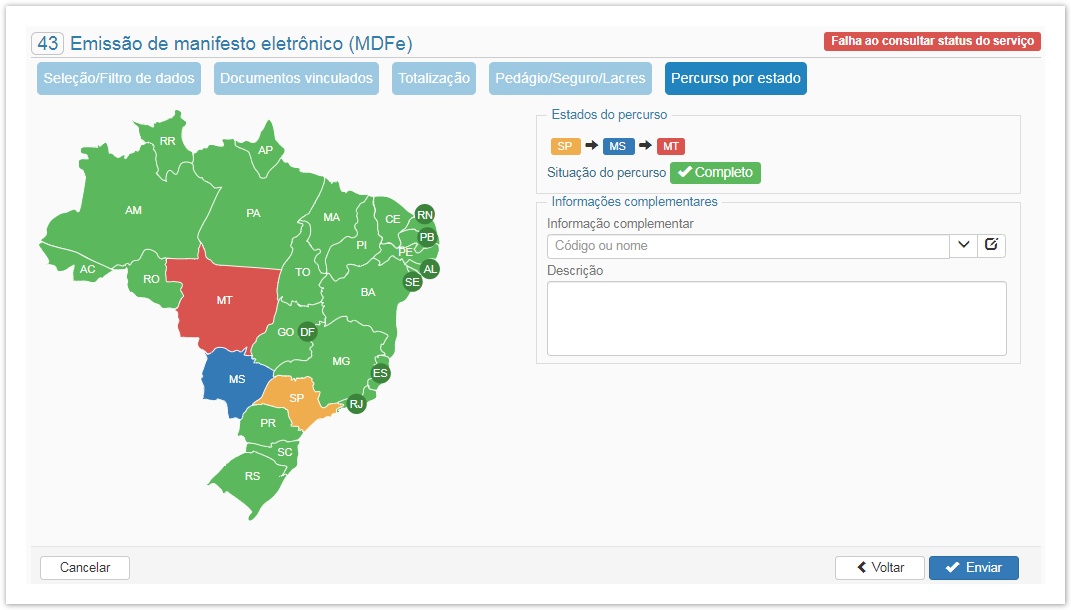
Na última aba "Percurso por estado", caso a operação de transporte seja interestadual, será necessário selecionar todos os estados pelos quais a carga será transportada.
É possível ainda adicionar informações complementares ao manifesto. No campo "Informação complementar" serão listadas as informações cadastradas na funcionalidade 34 - Cadastro de informações complementares de documento que sejam do tipo "Outras informações" com a opção "Manifesto de carga" selecionada.
Figura 6: Aba Percurso por estado.
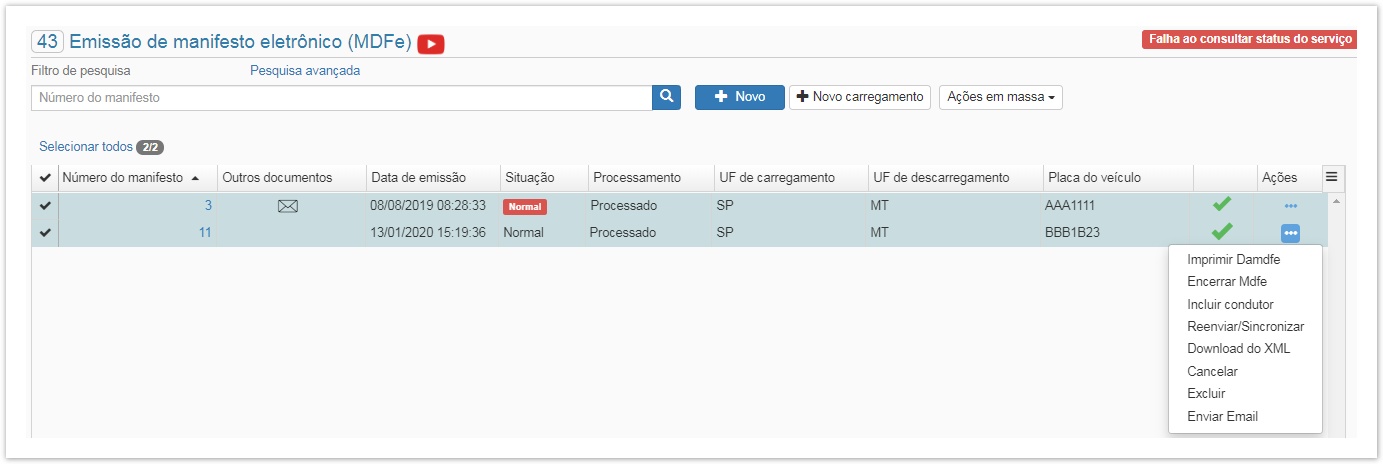
Após enviar o manisfesto, o mesmo será listado na grid da tela principal da funcionalidade. Então, é possível realizar ações sobre o documento e pesquisar pelos documentos emitidos.
Existem duas maneiras de pesquisar pelos documentos emitidos:
A pesquisa simplificada permite a pesquisa do manifesto emitido utilizando apenas o número do documento, basta inserir o número na barra de pesquisa da tela principal da funcionalidade.
Figura 7: Pesquisa simplificada dos documentos emitidos.

Através do link "Pesquisa avançada" são apresentados outros filtros para pesquisa dos documentos:
- Data de emissão: pesquisa pelos documentos emitidos no período selecionado;
- Situação: pesquisa pelos manifestos com situação normal, cancelados ou encerrados;
- Número do MDFe: pesquisa pelos manifestos emitidos na faixa de números informada.
Se informado 1 a 4, por exemplo, serão listados os manifestos 1, 2, 3 e 4; - Usuário: pesquisa pelos manifestos emitidos pelo usuário selecionado.
Encontra o usuário desejado informando o código, nome ou e-mail do mesmo; - Veículo: pesquisa pelos manifestos emitidos para o veículo informado.
Encontra o veículo desejado informando o código, nome ou placa do mesmo.
Figura 8: Pesquisa avançada dos documentos emitidos.

As ações disponíveis para realizar sobre um documento emitido são as seguintes:
- Imprimir Damdfe: será aberta outra aba no navegador com documento PDF para impressão;
- Encerrar Damdfe: ao selecionar esta opção será apresentado um modal para encerramento do documento, como ilustrado na Figura 10;
- Incluir condutor: ao selecionar esta opção será apresentado um modal para incluir condutores ao documento, como ilustrado na Figura 11;
- Reenviar/Sincronizar: realizará a ação de tentar reenviar o documento, caso tenha ocorrido falha no envio, e sincronizar, quando o documento já foi enviado à Sefaz;
- Download do XML: faz o download do arquivo XML.
Também é possível fazer o download de vários documentos através do botão "Ações em massa", basta selecionar mais de um documento na grid; - Cancelar: ao selecionar esta opção será apresentado um modal para cancelamento do documento, como ilustrado na Figura 12;
- Excluir: exclui o documento, independente do status do mesmo;
- Enviar Email: ao selecionar esta opção será apresentado um modal para envio do documento por e-mail, como ilustrado na Figura 13.
Também é possível fazer o envio de e-mail de vários documentos através do botão "Ações em massa", basta selecionar mais de um documento na grid;
Figura 9: Menu de ações sobre o manifesto.
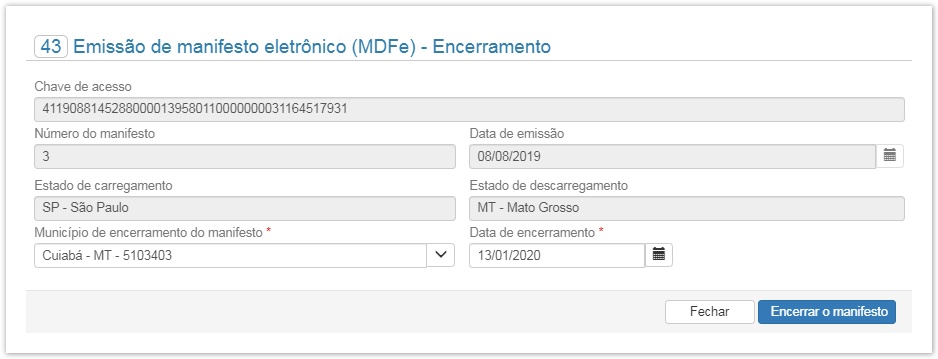
Para encerrar o manifesto é necessário informar o município de encerramento do manifesto e a data de encerramento.
Figura 10: Modal para encerramento de manifesto.
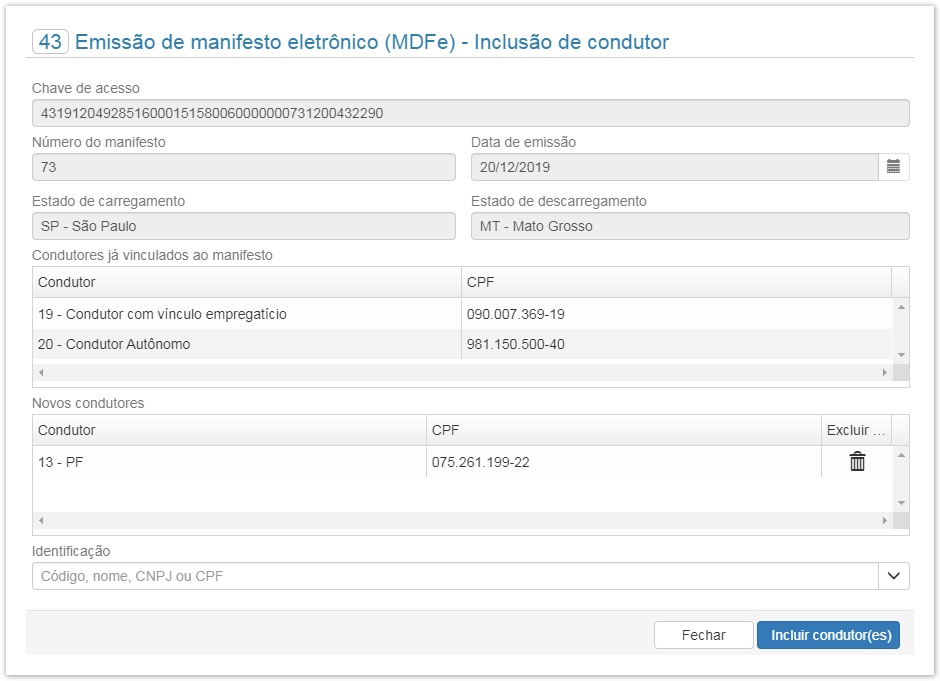
O modal para adicionar condutores ao manifesto exibe algumas informações do manifesto e lista os condutores já vinculados.
No campo "Identificação" são listadas as pessoas físicas com característica de condutor / motorista.
Para adicionar um condutor ao manisfesto é necessário selecioná-lo no campo "Identificação" e o condutor será adicionado à grid "Novos condutores".
A inclusão dos condutores ocorrerá ao concluir a operação através do botão "Incluir condutor(es)".
Figura 11: Modal para incluir condutores ao manifesto.
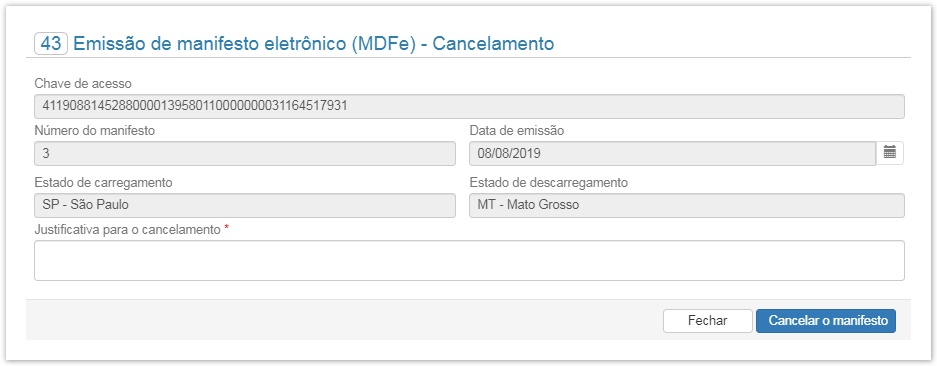
Para cancelar o manifesto é necessário informar a justificativa.
Figura 12: Modal para cancelamento de manifesto.
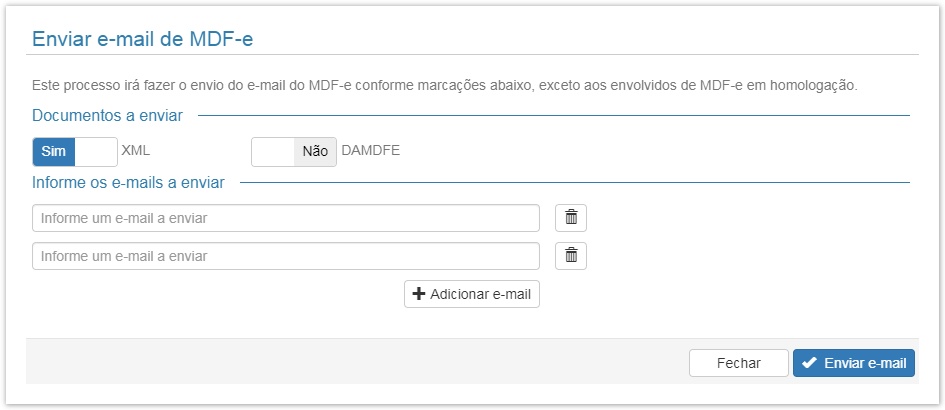
Após autorizado o documento, é possível enviar o arquivo XML e o DAMDFE por e-mail.
Para enviar mais de um e-mail, adicione um novo campo para informar o endereço de e-mail com o botão "Adicionar e-mail".
Figura 13: Modal para envio de e-mail.
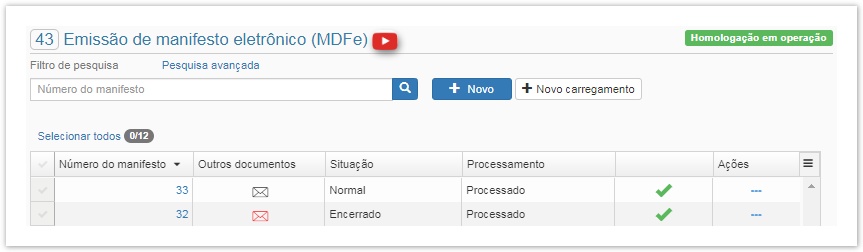
Após enviar e-mail, na coluna "Outros documentos" na tela principal da funcionalidade, será apresentada a situação de envio do e-mail. Se houver problema no envio do e-mail será sinalizado em vermelho, conforme demonstrado na imagem abaixo.
Figura 14: Situação do envio de e-mail na listagem de MDF-e.
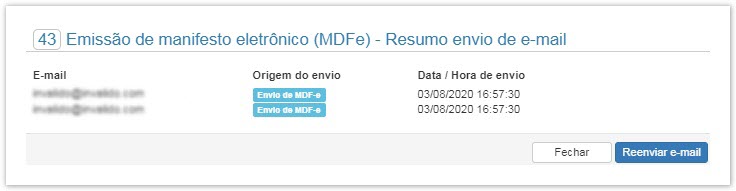
Ao pressionar o ícone 
Em "Reenviar e-mail" o e-mail será reenviado a todos os destinatários listados. Ao "Fechar" você voltará a listagem dos manifestos.
Figura 15: Tela de detalhamento do envio de e-mail com erro.