Manual – Criação de Ordem de Serviço através de uma Entrada de Terceiro
Sistema: NotaOn
Módulo: Gerenciamento de Frota
Funcionalidade: Criação de Ordem de Serviço através de Entrada de Terceiro
Versão do Sistema: 2.03.02-SNAPSHOT
Versão do Manual: 1.0
1. Resumo
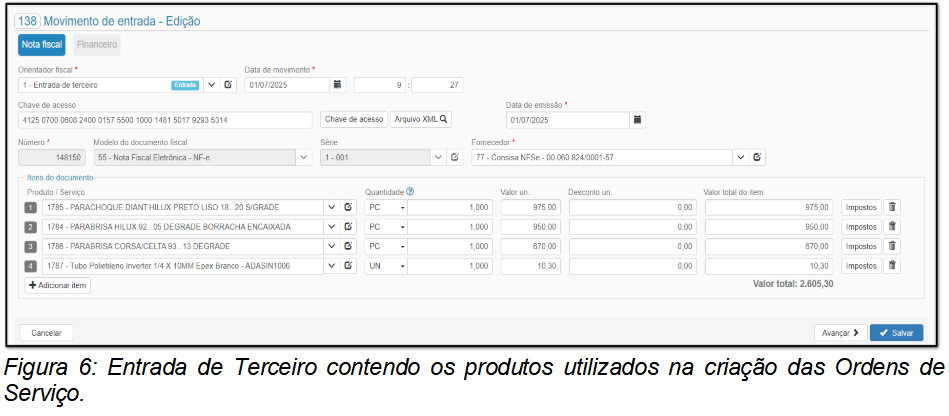
A funcionalidade permite criar uma Ordem de Serviço a partir dos produtos registrados em uma Entrada de Terceiro.
O recurso possibilita vincular os produtos adquiridos a um ou mais veículos, permitindo que as despesas sejam relacionadas aos respectivos veículos e posteriormente consideradas nos relatórios de lucratividade.
A funcionalidade está disponível somente para usuários que possuam o módulo Gerenciamento de Frota ativo na licença do sistema.
2. Quando Usar
Utilize este procedimento quando:
- l For necessário relacionar produtos adquiridos em uma entrada de terceiro a um veículo;
- l For necessário registrar despesas de produtos utilizados em veículos;
- l For necessário criar uma Ordem de Serviço a partir de uma entrada já realizada;
- l For necessário distribuir os produtos de uma mesma entrada entre diferentes veículos.
Benefícios:
- l Melhor controle das despesas por veículo;
- l Rastreabilidade dos produtos utilizados;
- l Integração das despesas com o controle de frota;
- l Informações disponíveis nos relatórios de lucratividade do veículo.
3. Pré-requisitos
Antes de realizar o procedimento, é necessário:
- l Possuir acesso ao sistema NotaOn;
- l Possuir o módulo Gerenciamento de Frota ativo na licença;
- l Possuir uma Entrada de Terceiro realizada no sistema;
- l Possuir os produtos registrados na entrada;
- l Possuir os veículos cadastrados para realização do vínculo.
4. Como Acessar
Para realizar o procedimento, acesse a funcionalidade de Entrada de Terceiro.
Caminho: 138 – Movimento de Entrada de Terceiro
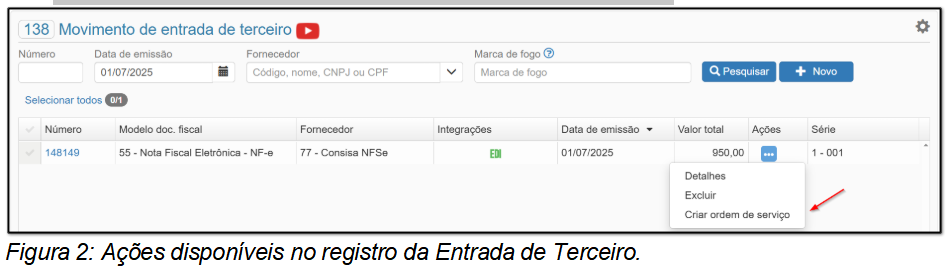
A criação da Ordem de Serviço é realizada por meio das ações disponíveis no registro da entrada.
5. Procedimento Passo a Passo
5.1 Realizando a Entrada de Terceiro
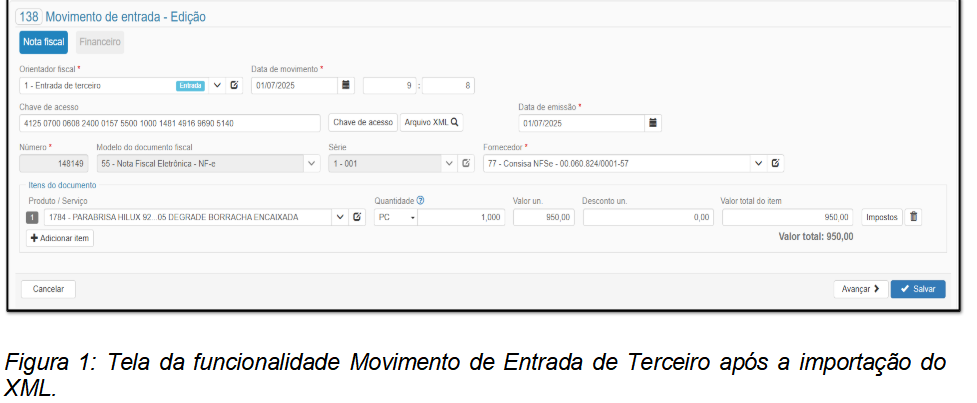
- 1. Acesse a funcionalidade 138 – Movimento de Entrada de Terceiro.
- 2. Realize a importação do XML do documento.
- 3. Finalize a emissão da Entrada de Terceiro.
- 4. Após a emissão, localize o registro da entrada.
5.2 Criando a Ordem de Serviço
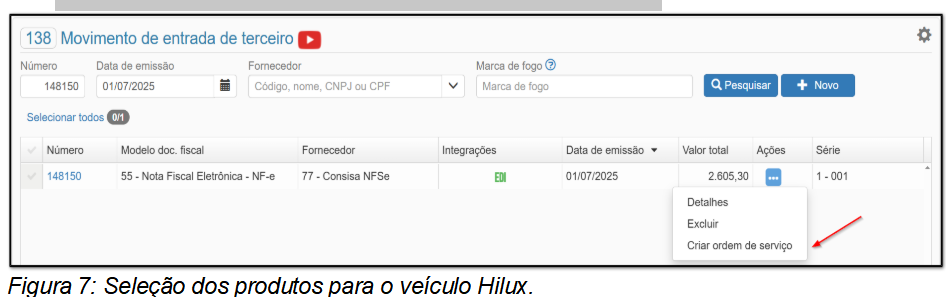
Após a emissão da entrada, utilize as ações disponíveis no registro.
- 1. Acesse as ações do registro da entrada.
- 2. Selecione a opção Criar ordem de serviço.
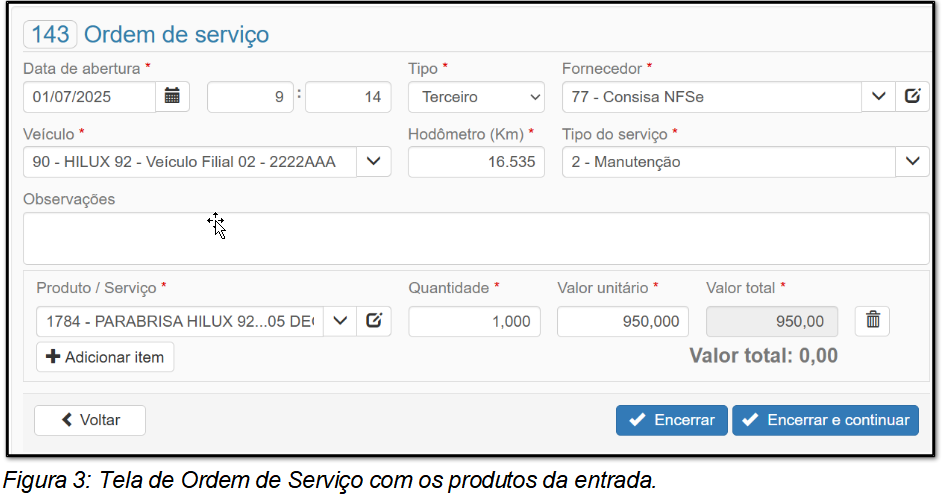
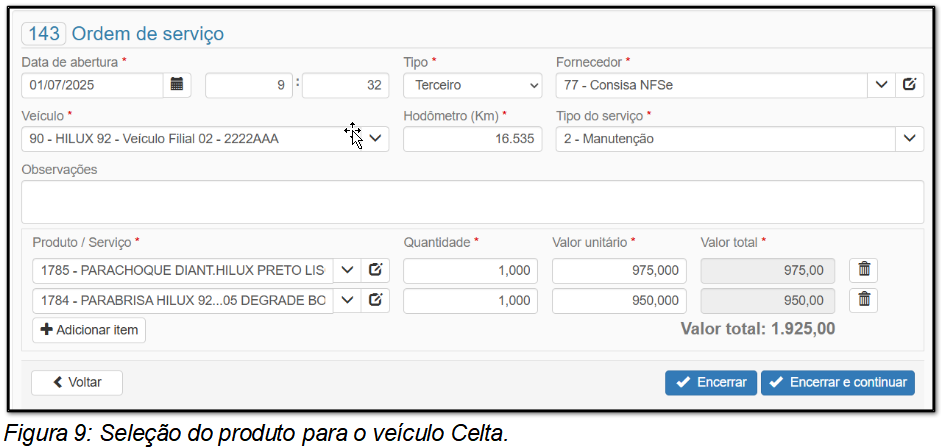
- 3. O sistema apresentará a tela de Ordem de Serviço.
- 4. Os produtos que fazem parte da entrada serão apresentados automaticamente.
- 5. Selecione o veículo ao qual os produtos serão vinculados.
- 6. Informe o Hodômetro.
- 7. Informe o Tipo de Serviço.
- 8. Para finalizar, clique em Encerrar ou Encerrar e continuar.
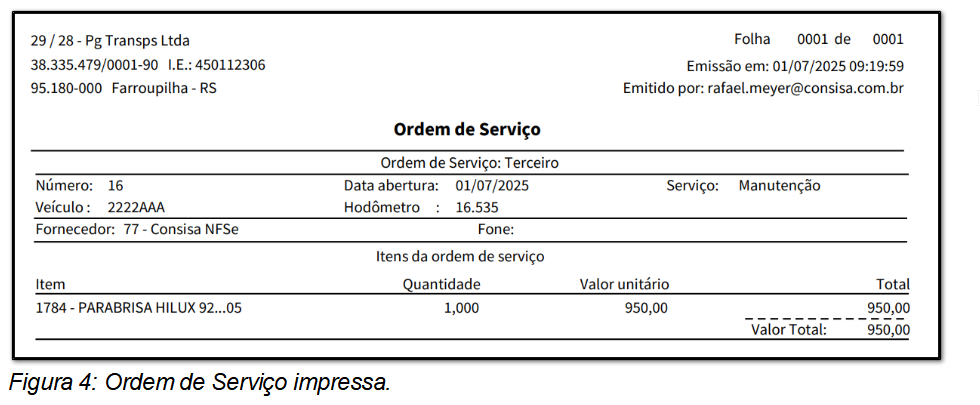
- Após o encerramento, a Ordem de Serviço será impressa com os dados do veículo e dos produtos.
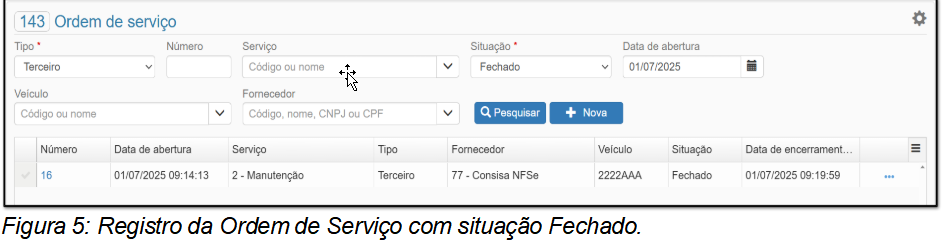
- O sistema também criará um registro na funcionalidade 143 – Ordem de Serviço, com a situação Fechado.
5.3 Vinculando uma Entrada a Mais de um Veículo
É possível utilizar os produtos de uma mesma entrada para criar Ordens de Serviço para diferentes veículos.
Para isso, é necessário deixar na Ordem de Serviço somente os produtos que serão relacionados ao veículo atual.
- 1. Acesse a entrada de terceiro.
- 2. Selecione Criar ordem de serviço.
- 3. Na tela da Ordem de Serviço, selecione o veículo.
- 4. Exclua os produtos que não serão relacionados a esse veículo ou altere suas quantidades.
- 5. Informe o hodômetro e o tipo de serviço.
- 6. Selecione Encerrar e continuar ou Encerrar, conforme a necessidade.
Exemplo de distribuição entre veículos
Para uma entrada contendo os produtos 1785, 1784 e 1786:
- l Para o veículo Hilux, podem ser mantidos os produtos 1785 e 1784.
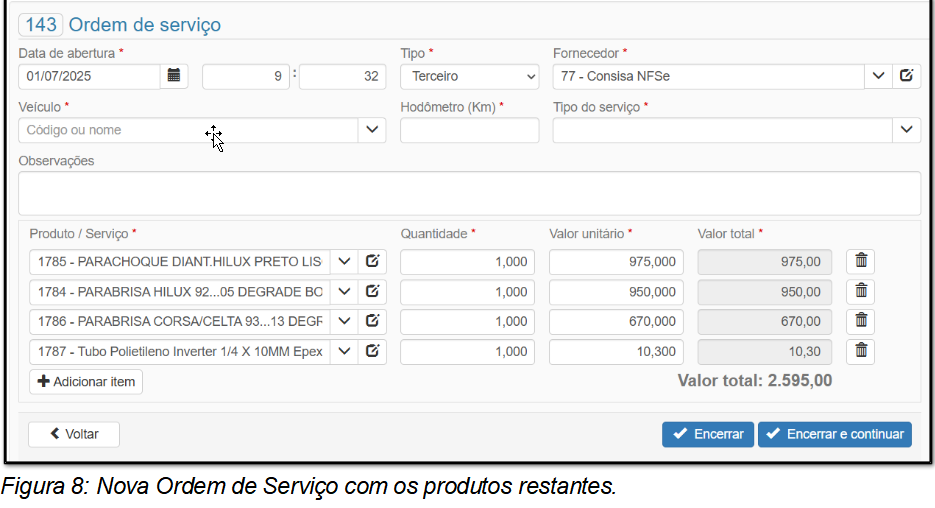
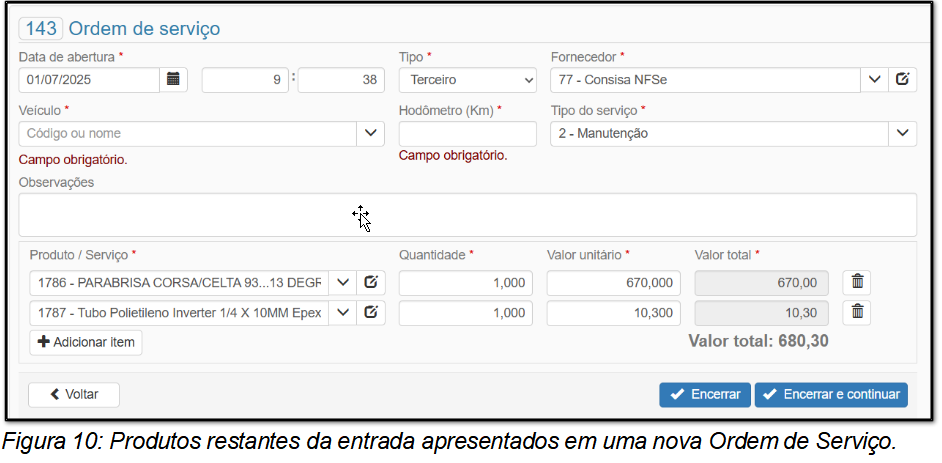
- l Ao selecionar Encerrar e continuar, o sistema encerra a primeira Ordem de Serviço e abre automaticamente uma nova com o produto restante.
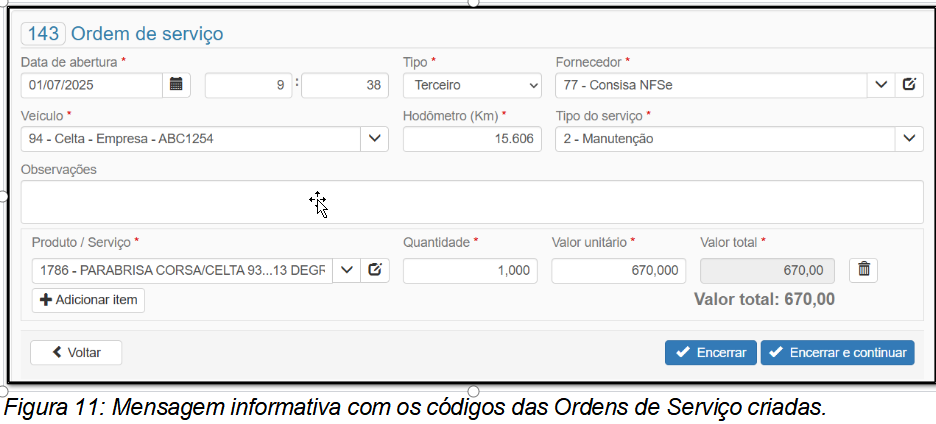
- l Para o veículo Celta, pode ser mantido o produto 1786.
- l Ao utilizar Encerrar, o sistema finaliza a Ordem de Serviço e retorna para a funcionalidade 138 – Movimento de Entrada de Terceiro.
5.4 Criando Ordem de Serviço com Produtos Restantes
Quando ainda existirem produtos da entrada que não foram relacionados a um veículo, a opção Criar ordem de serviço continuará disponível.
- 1. Retorne à funcionalidade 138 – Movimento de Entrada de Terceiro.
- 2. Selecione novamente a opção Criar ordem de serviço.
- 3. O sistema apresentará uma nova Ordem de Serviço contendo os produtos ainda não vinculados.
- 4. Selecione o veículo correspondente.
- 5. Informe o hodômetro e o tipo de serviço.
- 6. Finalize a Ordem de Serviço.
5.5 Conclusão dos Vínculos
Após relacionar todos os produtos da entrada aos respectivos veículos, caso o usuário tente criar novamente uma Ordem de Serviço a partir da mesma entrada, o sistema apresentará uma mensagem informativa contendo os códigos das Ordens de Serviço já criadas.
5.6 Consultando as Despesas nos Relatórios
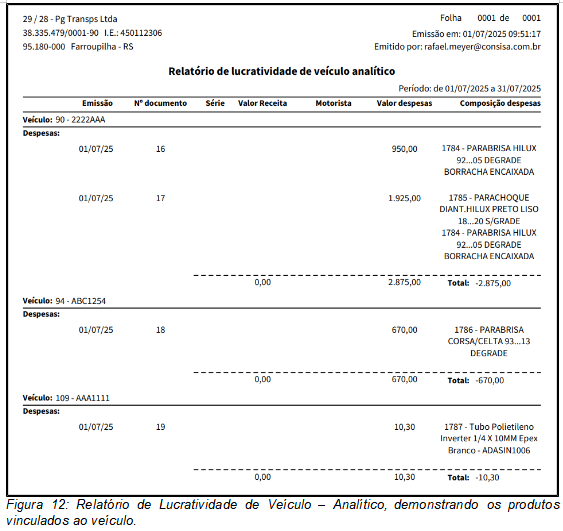
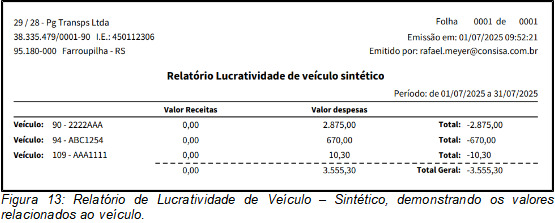
Após realizar os vínculos entre os produtos e os respectivos veículos, as informações poderão ser visualizadas no Relatório de Lucratividade de Veículo.
Caminho: 71 – Relatório de Lucratividade de Veículo
O relatório poderá ser consultado nos formatos:
- l Analítico, apresentando informações detalhadas;
- l Sintético, apresentando as informações de forma resumida.
6. Utilização da Funcionalidade
As Ordens de Serviço criadas a partir de uma Entrada de Terceiro são utilizadas para registrar despesas e relacioná-las aos veículos da frota.
Após o vínculo, essas informações são consideradas no controle e nos relatórios relacionados à lucratividade dos veículos.
Caminhos relacionados:
138 – Movimento de Entrada de Terceiro → Criação da Ordem de Serviço
143 – Ordem de Serviço → Consulta das Ordens de Serviço criadas
71 – Relatório de Lucratividade de Veículo → Consulta das despesas vinculadas aos veículos
7. Campos e Configurações
Campo
Descrição
Obrigatório
Observação
Entrada de Terceiro
Documento que contém os produtos utilizados na criação da Ordem de Serviço.
Sim
Deve estar emitido no sistema.
Produto
Item que será relacionado ao veículo.
Sim
Pode ser excluído ou ter sua quantidade alterada para distribuição entre veículos.
Veículo
Identifica o veículo ao qual os produtos serão vinculados.
Sim
Deve estar previamente cadastrado.
Hodômetro
Informa a quilometragem do veículo no momento do serviço.
Sim
Deve ser informado na criação da Ordem de Serviço.
Tipo de Serviço
Identifica o tipo de serviço realizado.
Sim
Deve ser informado antes do encerramento.
Encerrar
Finaliza a Ordem de Serviço atual.
Sim
Após o encerramento, o sistema retorna para a Entrada de Terceiro.
Encerrar e continuar
Finaliza a Ordem de Serviço e inicia outra com os produtos restantes.
Não
Utilizado quando a entrada será distribuída entre mais de um veículo.
8. Observações Importantes
- l A funcionalidade está disponível somente para usuários que possuam o módulo Gerenciamento de Frota ativo na licença.
- l A Ordem de Serviço é criada a partir dos produtos existentes na Entrada de Terceiro.
- l Uma mesma entrada pode ser utilizada para criar Ordens de Serviço para diferentes veículos.
- l Para distribuir os produtos entre veículos, é possível excluir produtos ou alterar suas quantidades.
- l A opção Encerrar e continuar cria automaticamente uma nova Ordem de Serviço com os produtos restantes.
- l Após todos os produtos serem vinculados, uma nova tentativa de criação apresentará uma mensagem com os códigos das Ordens de Serviço já criadas.
- l As Ordens de Serviço criadas ficam com a situação Fechado.
- l Os produtos vinculados aos veículos passam a ser considerados no Relatório de Lucratividade de Veículo.
9. Perguntas Frequentes (FAQ)
1. Posso vincular os produtos de uma mesma entrada a mais de um veículo?
Sim. Os produtos podem ser distribuídos entre diferentes veículos por meio de Ordens de Serviço distintas.2. Como faço para utilizar somente alguns produtos em uma Ordem de Serviço?
É possível excluir os produtos que não serão utilizados ou alterar suas quantidades antes de encerrar a Ordem de Serviço.3. Qual a diferença entre Encerrar e Encerrar e continuar?
Encerrar finaliza a Ordem de Serviço e retorna para a Entrada de Terceiro. Encerrar e continuar finaliza a Ordem atual e abre automaticamente outra com os produtos restantes.4. Onde consulto as Ordens de Serviço criadas?
Na funcionalidade 143 – Ordem de Serviço.5. Onde os produtos vinculados ao veículo aparecem?
Eles podem ser consultados no 71 – Relatório de Lucratividade de Veículo.6. O que acontece quando todos os produtos da entrada já foram vinculados?
Ao tentar criar uma nova Ordem de Serviço, o sistema apresenta uma mensagem informando os códigos das Ordens de Serviço já criadas.10. Conteúdo Relacionado
- l Manual – Movimento de Entrada de Terceiro
- l Manual – Ordem de Serviço
- l Manual – Gerenciamento de Frota
- l Manual – Relatório de Lucratividade de Veículo
11. Tags e Metadados
Sistema: NotaOn
Módulo: Gerenciamento de Frota
Funcionalidade: Criação de Ordem de Serviço através de Entrada de Terceiro
Tags de busca: [ordem de serviço] [entrada de terceiro] [criar ordem de serviço] [gerenciamento de frota] [vincular produto ao veículo] [despesas de veículo] [controle de despesas] [movimento de entrada] [produtos da entrada] [lucratividade de veículo] [encerrar ordem de serviço] [NotaOn]
Categoria: Manual Operacional
Área: Gerenciamento de Frota
Tipo de Documento: Manual de Sistema
Nível de Usuário: OperacionalPalavras-chave para IA / Base de conhecimento:
[Como criar uma ordem de serviço através de uma entrada de terceiro?]
[Como vincular produtos de uma entrada de terceiro a um veículo?]
[Como utilizar uma entrada de terceiro para mais de um veículo?]
[Qual a diferença entre Encerrar e Encerrar e continuar na ordem de serviço?]
[Onde consultar as despesas dos veículos vinculadas às ordens de serviço?]
[Como visualizar os produtos vinculados ao veículo no relatório de lucratividade?]12. Histórico de Alterações
Versão
Data
Autor
Alteração
1.0
08/09/2026
Thuane Cambuy
Criação do manual