- Configuração da base de dados no Consisanet:
- Na base de dados da empresa centralizadora, deverão ser cadastradas todas as empresas como estabelecimentos (como se fossem filiais da mesma empresa);
- Na base de dados das empresas não centralizadoras, será cadastrada apenas a empresa e estabelecimento correspondente ao CNPJ de uma “filial” da empresa centralizadora;
- No caminho ERP (Menu Principal) – Utilitários=>Tabelas de Sistema=>Configuração de Tabelas da Empresa, deverá ser configurada a TABELACONF das empresas.
É regra que todas as empresas utilizem a mesma TABELACONF, seja na base centralizadora e também nas demais bases;
- Se não houver informações na tela, significa que a tabela utilizada por padrão é a 1;
- As tabelas que deverão ser vinculadas na TABELACONF são:
- PRODUTO;
- PRODUTOITEM;
- PRODGRUPO;
- PRODSUBGRUPO;
- PRODSETOR.
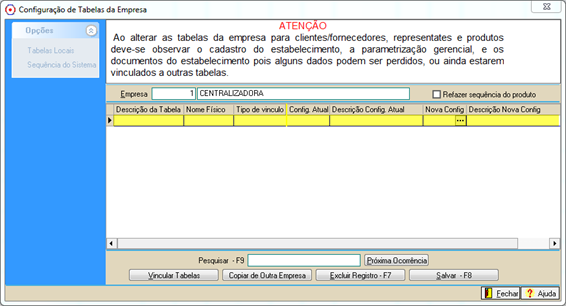
Figura 1.
- Cada “filial” da empresa centralizadora deverá ter o seu próprio CNPJ, como na figura 2;
As empresas cadastradas deverão ter todos os dados informados em seu cadastro, inclusive o número do endereço da empresa;
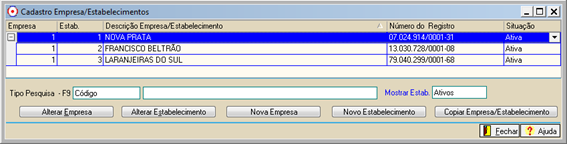
Figura 2.
- No caminho ERP (Menu Principal) - Geral=>Fiscal=>Modelo de Documentos, figura 3, alterar o modelo de código “1” (Nota Fiscal, modelo 1 ou 1A), para que o código legal do modelo para o SPED seja “01”;
Segue a relação de modelos aceitos pelo sistema Notaon: 01, 1B, 02, 2D, 2E, 04, 06, 07, 08, 8B, 09, 10, 11, 13, 14, 15, 16, 17, 18, 20, 21, 22, 23, 24, 25, 26, 27, 28, 55 e 65;
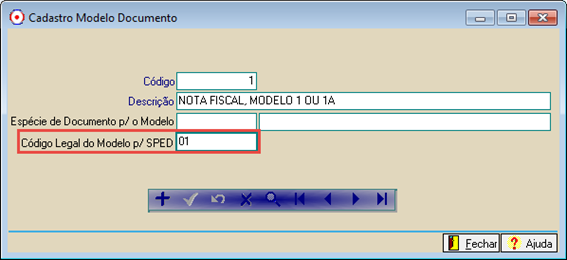
Figura 3.
- Os cadastros listados a seguir deverão ser realizados manualmente na empresa centralizadora e nas não centralizadoras. Estes cadastros deverão ser idênticos em todos os ambientes.
- Modelo do documento fiscal;
- TIM;
- Contas e plano de contas.
- Após o cadastro das empresas, deverão ser cadastrados os produtos (figura 4). Estes devem possuir:
- Código;
- Descrição;
- Tipo do produto;
- Grupo;
- SubGrupo;
- Unidade Venda;
- Classificação Produto;
- Código NCM/NBS;
- Origem do produto.
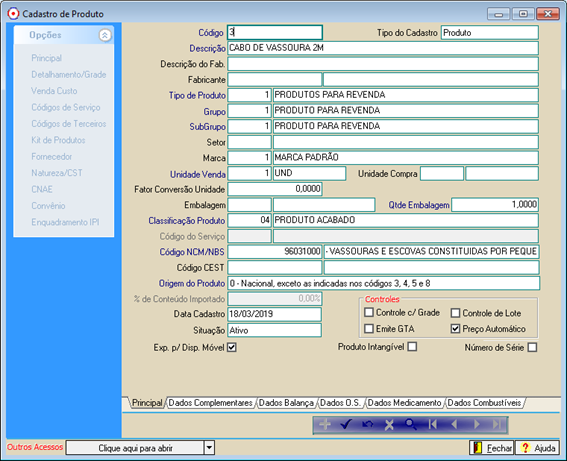
Figura 4.
Na aba “Venda Custo” (figura 5) no cadastro do produto, deverá ser configurada a tributação do produto;
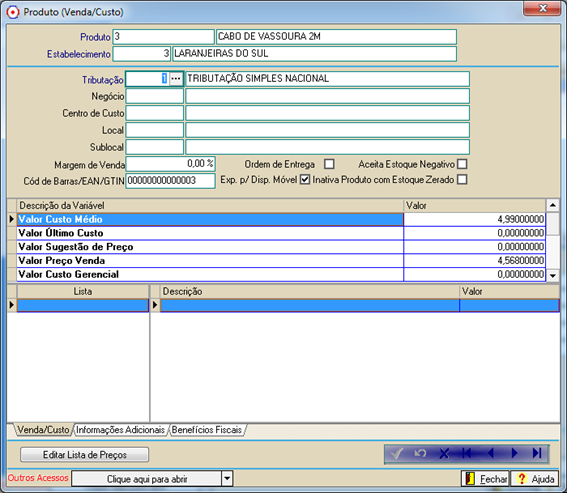
Figura 5.
Na base de dados da empresa centralizadora, em ERP(Menu Principal) - Geral=>Empresa => Empresa/Estabelecimento, figura 6, opção “Alterar Estabelecimento”, aba “Estoque/Faturamento”, a opção “Tipo de Faturamento” deverá ser configurada para “Não faz Operação de Caixa no Registro da Venda” nas empresas (filiais) não centralizadoras.
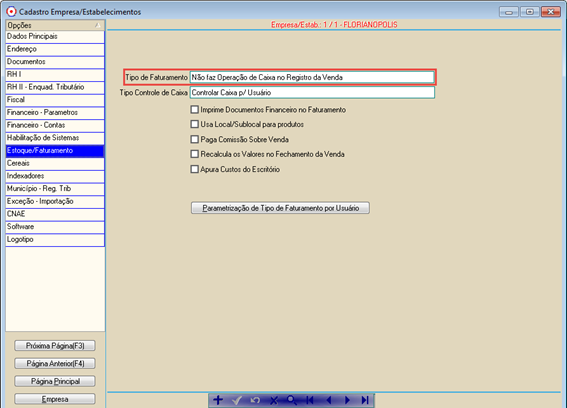
Figura 6.
Com estas configurações realizadas, será necessário configurar a tributação da empresa e seus produtos;
2. Configurações do token no sistema Notaon
- Primeiramente será necessário configurar o cadastro da empresa na funcionalidade 4 – Cadastro de empresa pela opção “Definir perfil”. Deverão ser informados os campos:
- Data inicial;
- Enquadramento tributário federal;
- Atividade (é obrigatório conforme o enquadramento tributário federal selecionado).
Na funcionalidade 100 – Serviços de Integração do sistema Notaon, figura 7, deverão ser cadastrados os tokens que serão utilizados para a integração dos dados;
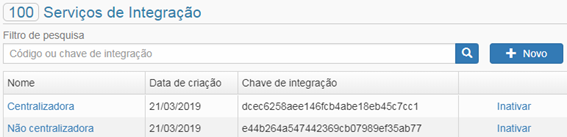
Figura 7.
No cadastro do token, figura 8, deverá ser informado o nome e os grupos de acessos vinculados a este token. Caso não tenha grupos de acesso cadastrados, poderá ser cadastrado novo, utilizando o atalho de cadastro disponibilizado ao lado direito do componente de pesquisa;
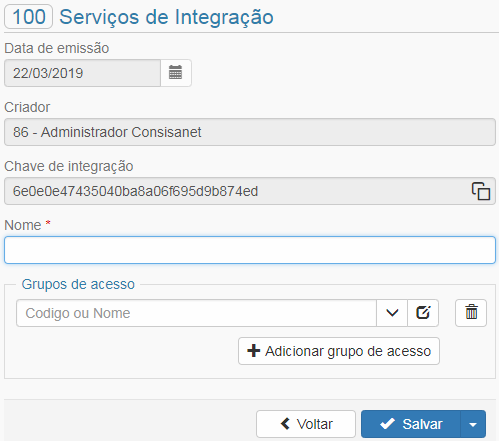
Figura 8.
- Ao cadastrar o grupo do usuário, figura 9, poderá ser selecionada a política de acesso a funcionalidade;
- Quando selecionada “Todas liberadas. Configura bloqueios”, o token vinculado a este grupo receberá todas as funcionalidades liberadas e poderão ser configurados os bloqueios na funcionalidade 62 – Permissão de acesso a funcionalidade. Quando selecionado “Todas bloqueadas. Configura liberação”, todas as funcionalidades virão bloqueadas, sendo possível configurar a liberação na funcionalidade 62 – Permissão de acesso a funcionalidade;
Deverão ser cadastrados pelo menos dois tokens, um para a empresa centralizadora (exportação de dados) e um para o restante das empresas (importação de dados);
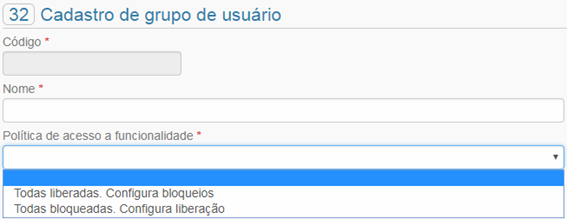
Figura 9.
- Na funcionalidade “62 – Permissão de acesso a funcionalidade”, figura 10, será possível configurar os bloqueios ou liberação das funcionalidades do integrador com base no grupo de usuário informado;
- Quando a política de acesso a funcionalidade for “Todas liberadas. Configura bloqueios”, todas as funcionalidades do módulo “Gestão de lojas” estarão na cor verde, o que indica que todas estão liberadas. Caso seja necessário bloquear algum serviço, basta clicar na ação do serviço e esta se tornará vermelha (bloqueada);
O inverso acontece quando a política de acesso a funcionalidade for “Todas bloqueadas. Configura liberação”, todas as ações estarão em vermelho e poderão ser liberadas ao clicar sobre a ação (verde);
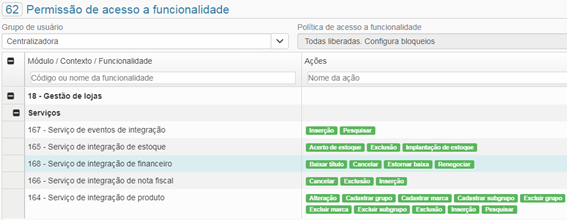
Figura 10.
3. Quais dados a empresa centralizadora exportará ao sistema Notaon?
- Qualquer alteração, cadastro ou exclusão de produtos;
- Notas de entrada e saída que já faturadas. Isto inclui todos os dados contidos na nota fiscal, como o cadastro do cliente, produto, orientador, entre outros;
- Estoque dos produtos contidos nas notas fiscais;
- Cancelamento ou exclusão de notas já exportadas;
- Alteração, cadastro ou exclusão de marcas;
- Alteração, cadastro ou exclusão de setores.
4. Quais dados serão importados do sistema Notaon para a base de dados não centralizadora?
- Qualquer alteração, cadastro ou exclusão de produtos;
- Alteração, cadastro ou exclusão de marcas;
- Alteração, cadastro ou exclusão de setores;
- Cancelamento ou exclusão de notas já exportadas;
- Notas fiscais de entradas que forem destinadas ao CNPJ da empresa correspondente. Isto inclui todos os dados contidos na nota fiscal, como o cadastro do cliente, produto, orientador, entre outros;
- Estoque dos produtos contidos nas notas fiscais.
5. Quais dados serão exportados para o sistema Notaon da base de dados não centralizadora?
- Estoque dos produtos contidos nas notas fiscais de saída;
- Vendas realizadas;
- Financeiros gerados;
- Baixas das notas fiscais;
- Cancelamento ou exclusão de notas fiscais.
6. Realizando a integração da base centralizadora com o sistema Notaon (exportação de dados)
- Na aba “Banco de dados”, figura 11, verificar o caminho do banco de dados, se este está apontando para a base de dados da empresa centralizadora;
- Configurar o servidor e a porta utilizada para acessar a base;
- Informar o usuário e senha do banco de dados;
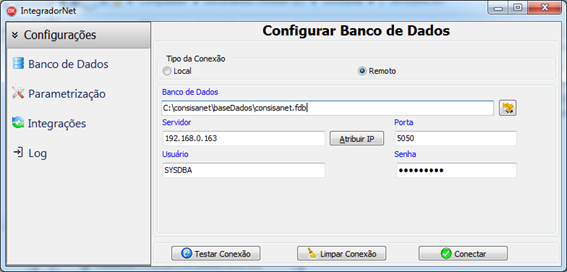
Figura 11.
- Na aba “Parametrização”, figura 12, informar o “Token de Autenticação” da empresa centralizadora (este token é obtido pelo sistema Notaon);
- Informar a “Tabela Padrão da Empresa” (tabelaConf) TABELACONF conforme selecionada anteriormente (parametrização do sistema Consisanet);
- Verificar se o CNPJ informado corresponde à empresa centralizadora;
- Verificar se a opção “Empresa Centralizadora” está selecionada. Esta opção determina quando serão exportados (centralizadora) ou importados (não centralizadora) os dados;
- Observar a “Data Última Integração”, pois serão exportados os dados que foram alterados/incluídos após a data da última integração com o sistema Consisanet;
- O campo “Último Evento de Sincronização” é utilizado apenas na importação das informações para as empresas não centralizadoras;
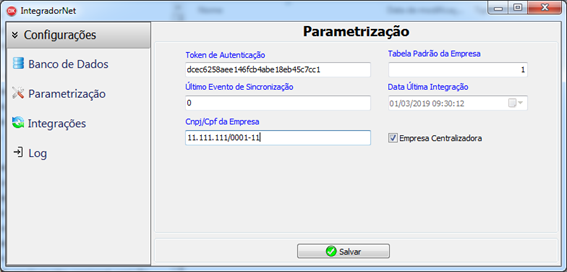
Figura 12.
- Na aba “Integrações”, figura 13, poderá ser informado o período de tempo em que a integração será realizada;
- A sincronização acontecerá automaticamente conforme os parâmetros que serão informados a seguir;
Quando selecionado “Por intervalo de tempo”, o integrador disponibilizará para ser informado o intervalo de minutos de cada sincronização;
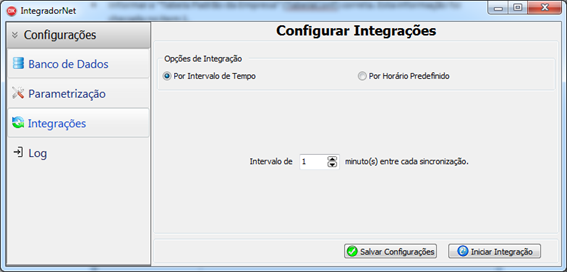
Figura 13.
Quando selecionado “Por horário predefinido”, será necessário adicionar os horários para que seja realizada a sincronização, conforme a figura 14;
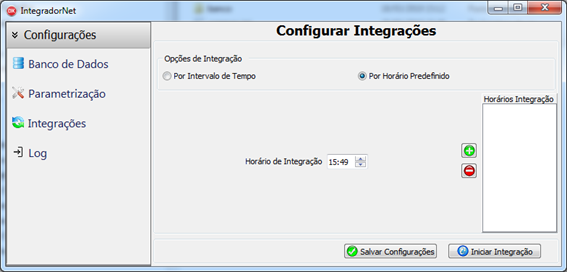
Figura 14.
Na aba ”Log”, figura 15, o sistema apresentará o resumo de cada operação realizada pelo integrador;
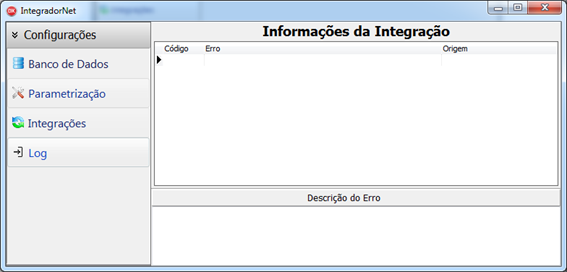
Figura 15.
7. Realizando a integração da base não centralizadora com o sistema Notaon (importação de dados)
- Na aba “Banco de dados”, figura 16, verificar o caminho do banco de dados, se este está apontando para a base de dados da empresa não centralizadora;
- Configurar o servidor e a porta utilizada para acessar a base;
- Informar o usuário e senha do banco de dados;
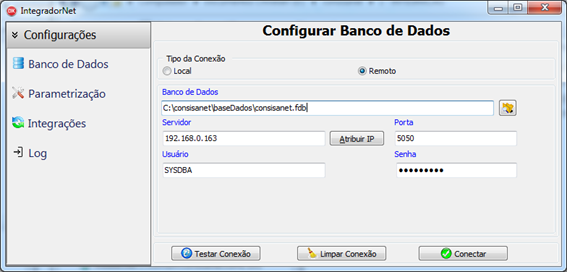
Figura 16.
- Na aba “Parametrização”, figura 17, informar o “Token de Autenticação” da empresa não centralizadora (este token é obtido pelo sistema Notaon);
- Informar a “Tabela Padrão da Empresa” (TabelaConf) conforme selecionada anteriormente (parametrização do sistema Consisanet);
- Verificar se o CNPJ informado corresponde à empresa não centralizadora;
- Verificar se a opção “Empresa Centralizadora” não está selecionada. Esta opção determina quando serão exportados (centralizadora) ou importados (não centralizadora) os dados;
- Observação: É de extrema importância que a opção “Empresa Centralizadora”, não seja selecionada para empresas não centralizadoras;
- A “Data Última Integração” será utilizada somente para a exportação de dados pela empresa centralizadora;
- No campo “Último Evento de Sincronização” será armazenado o último evento de sincronização realizado entre o sistema Notaon e a empresa não centralizadora. Este campo representa a “versão” da base não centralizadora, a fim de identificar novas alterações futuras;
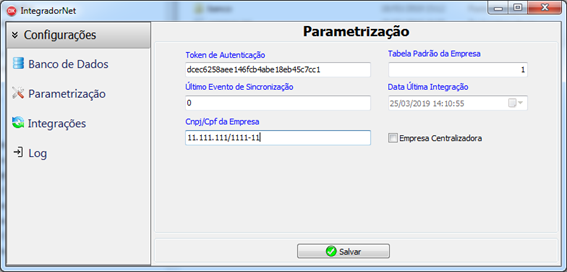
Figura 17.
- Na aba “Integrações”, figura 18, poderá ser selecionado o período de tempo em que a integração será realizada;
- A sincronização acontecerá automaticamente conforme os parâmetros que serão informados a seguir;
Quando selecionado “Por intervalo de tempo”, o integrador disponibilizará para ser informado o intervalo de minutos de cada sincronização;
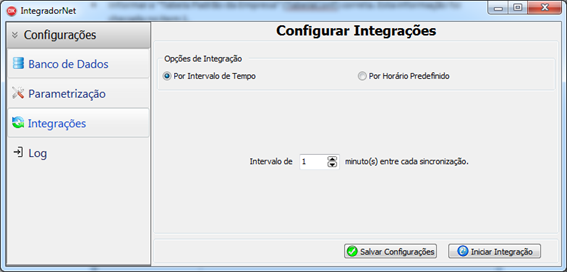
Figura 18.
Quando selecionado “Por horário predefinido”, será necessário adicionar os horários para que seja realizada a sincronização, conforme a figura 19;
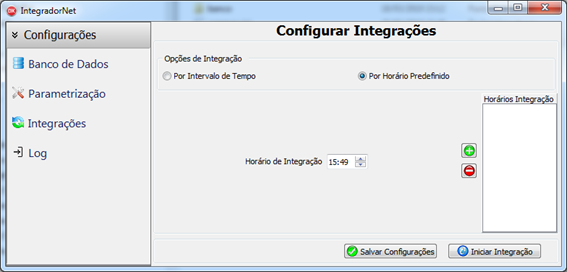
Figura 19.
Na aba ”Log”, figura 20, o sistema apresentará o resumo de cada operação realizada pelo integrador;
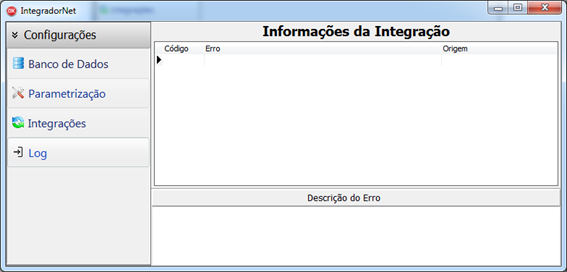
Figura 20.
8. Transferência Entre Lojas (Filiais):
A funcionalidade de transferência de mercadorias, está disponível no NotaOn através do código 169 – Transferência de Mercadoria.
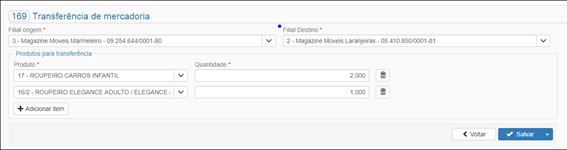
A solicitação de uma transferência de mercadorias entre as lojas será solicitada na Centralizadora, onde através do acesso a funcionalidade 169 – Transferência de Mercadoria, deverá ser usada a opção ‘Novo’.

Após acionar a opção ‘Novo’ será apresentada a tela de solicitação de transferência onde deverão ser informados os seguintes dados:
- Filial origem: Informar a filial(loja) que possui a mercadoria que será transferida para outra filial.
- Filial destino: Informar a filial(loja) que irá receber a mercadoria.
Na parte de ‘Produto’, devem ser adicionados os produtos e a respectiva quantidade para transferência.
Após terem sidos informados todos os produtos e as quantidades, deve ser acionada a opção ‘Salvar’ para gravar a solicitação de transferência.
A opção de pesquisa irá listar todas as solicitações de transferências realizadas e na coluna ‘Situação’ irá apresentar o status de cada uma das solicitações de transferência.
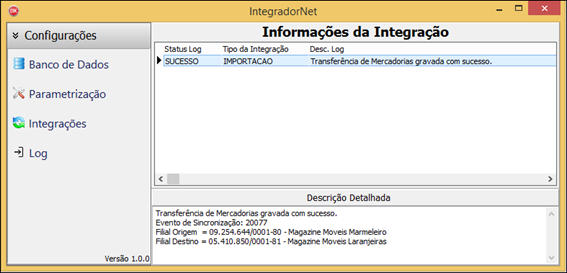
Após a gravação da solicitação de transferência de mercadorias, quando o integrador da filial (loja) de origem da transferência executar, irá integrar a informação da transferência de mercadorias.
Após a execução do integrador, ao acessar no Consisanet na filial de origem, e ir no módulo Faturamento, a informação da solicitação de transferência será apresentada na visão ‘Pedidos de Venda Integrador a partir de Disp. Móveis’.
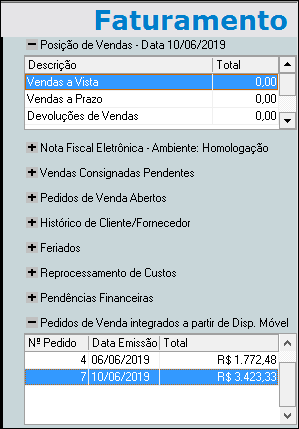
A funcionalidade de transferência de solicitação gera um pedido de venda para a filial de origem, e após o mesmo ser listado na visão acima, o mesmo está disponível para geração do pedido, onde deve ser acessada a seguinte opção: Faturamento – Movimento=>Pedido de Venda=>Importação/Exportação de Pedidos p/ Disp. Móveis=>Geração de Pedido – Padrão Consisanet, onde será apresentada a tela abaixo:
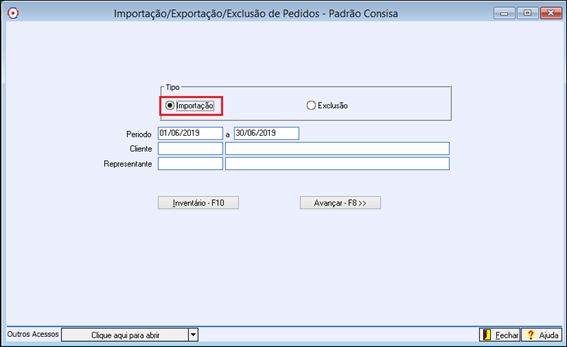
Nesta tela deve ser selecionada a opção ‘Importação’, e usar a opção ‘Avançar – F8’.
Na tela abaixo seve ser selecionado o pedido de venda desejado e acionar a opção ‘Importar Pedidos – F8’.
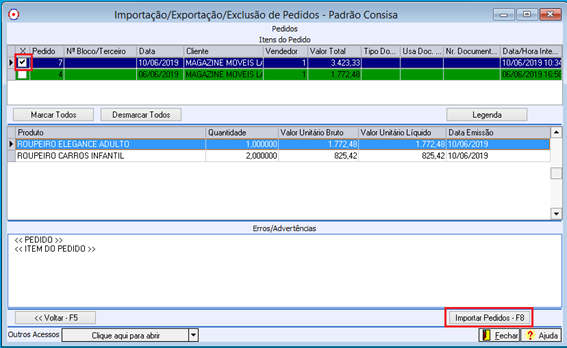
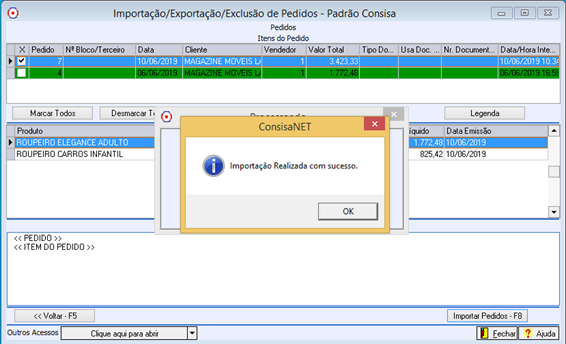
Após a importação do pedido de venda ser realizado com sucesso, é gerado um pedido de venda para faturamento, como pode ser observado acessando a opção: Faturamento – Movimento=>Pedido de Venda=>Registro de Pedido.
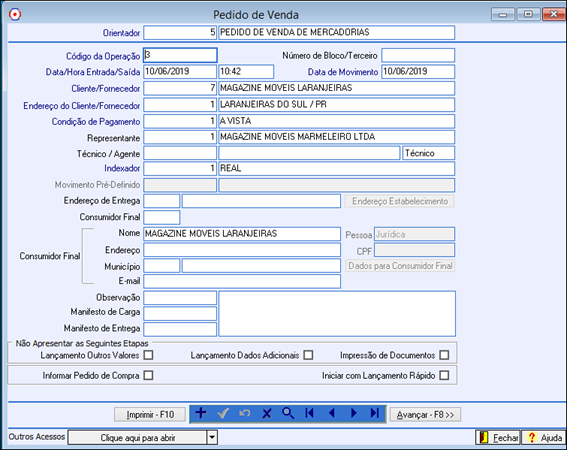
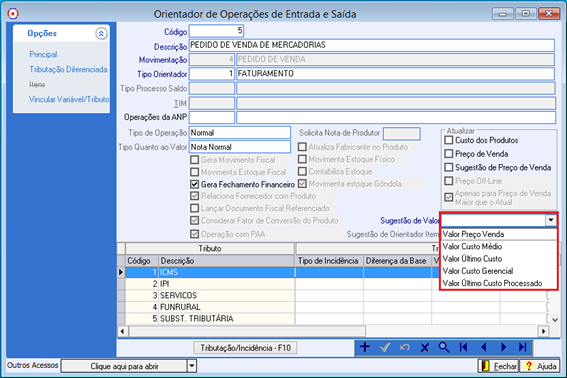
Importante: Para faturamento de pedido de venda referente a funcionalidade de Transferência de Mercadorias, deverá ser verificado com o cliente qual será o tipo de custo a ser considerando para fins de emissão da nota fiscal.
Na filial de origem o processo irá se completar com o faturamento deste pedido de venda que poderá ser realizado pela opção: Faturamento – Movimento=>Pedido de Venda=>Geração de Movimento.
Após a geração da NF-e, será necessário que a filial de origem envie por email, o .pdf da DANFE gerada pela opção para a centralizadora.
De posse da DANFE, na centralizadora será acessado o sistema Consisanet na filial de destino da mercadoria e deverá ser realizado o lançamento de entrada desta nota pela opção: Faturamento – Nota Fiscal=>Lançamento de Entrada – Terceiros.
A sequência deste processo é o procedimento normal onde ao executar o integrador irá enviar os dados da nota para o NotaOn e posteriormente na loja de destino, atualizando o seu estoque.
Na loja de origem também ao ser executado o integrador irá enviar os dados de saída da nota fiscal que foi gerada para acobertar a operação de transferência de mercadorias, e irá atualizar os estoque.