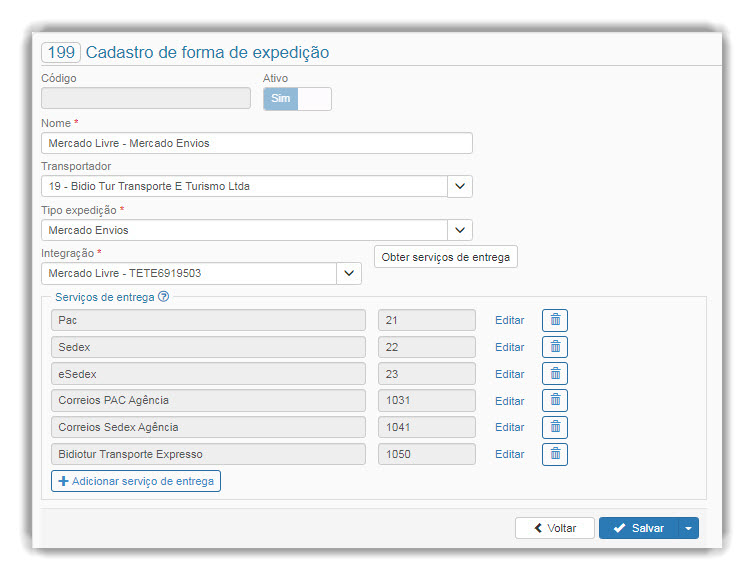
Este artigo tem como finalidade auxiliar na utilização da funcionalidade 199 - Cadastro de forma de expedição.
A funcionalidade de cadastro de forma de expedição tem o objetivo de cadastrar as formas de expedição que serão utilizadas na rotina de expedição junto com o e-commerce.
Na tela inicial da funcionalidade 199 Cadastro de forma de expedição é disponibilizado um filtro de pesquisa pelo código ou nome. Também há o botão Novo, onde através dele é possível cadastrar novas formas de expedição. (Figura 1)
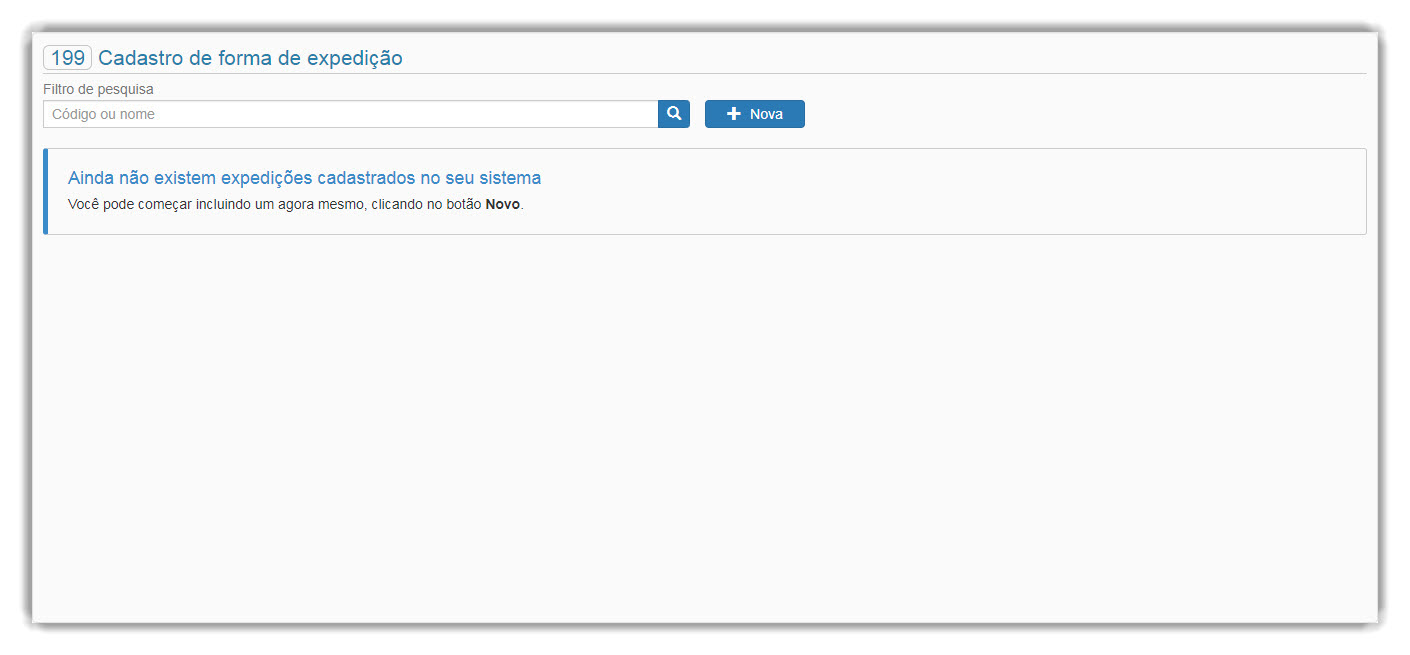
Figura 1: Tela principal da funcionalidade.
Clicando sobre o botão novo, o sistema será redirecionado para a nova rota de cadastro. (Figura 2)
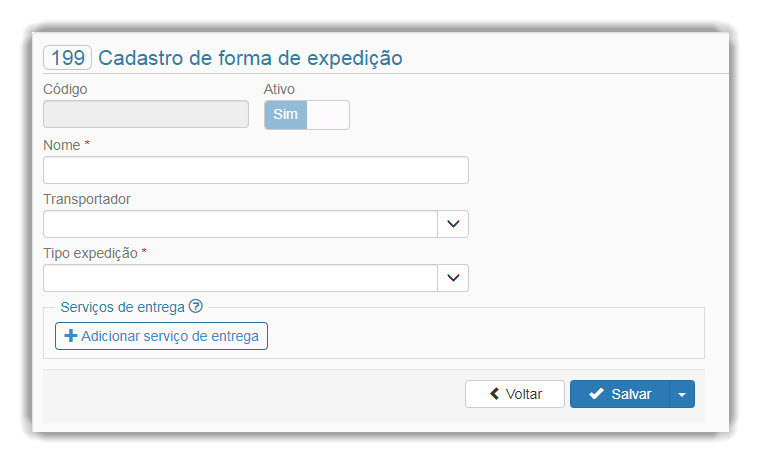
Figura 2: Tela de cadastro de forma de expedição.
Nesta tela deve ser informado os dados dos campos:
- Código: Campo bloqueado sem valor na inserção. Após concluir o cadastro, este campo receberá automaticamente o código da forma de expedição.
- Ativo: Define se a forma de expedição estará ativo ou não.
- Nome: Campo obrigatório, destinado a descrição da forma de expedição.
- Transportador: Seleciona a transportadora já cadastrada no sistema.
- Tipo de expedição: Campo obrigatório, destinado a seleção do tipo de expedição.
Após selecionar o tipo de expedição. serão apresentadas mais 2 campos. (Figura 3)
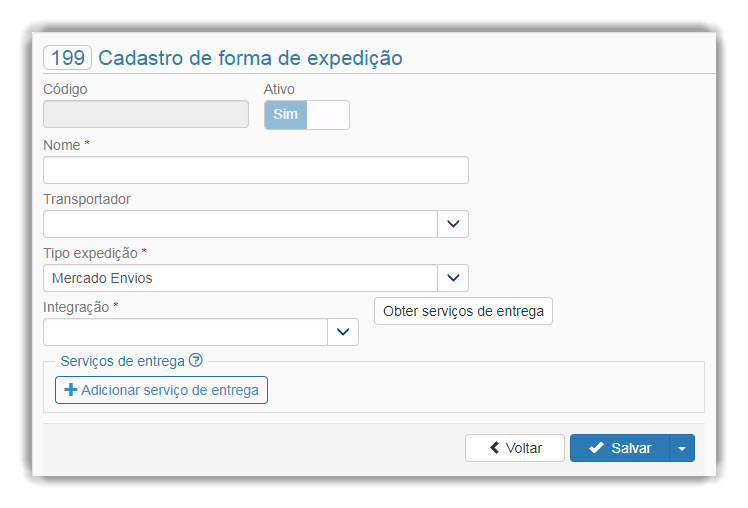
Figura 3: Tela de cadastro de forma de expedição.
Selecionando a forma de expedição é disponibilizada a opção integração e o botão obter serviços de entrega.
- Integração: Campo obrigatório. destinado a seleção da integração que será vinculada ao tipo de emissão.
- Obter serviços de entrega: Ao clicar sobre o botão o sistema é redirecionado para a rota onde serão carregados todos os serviços de entrega disponíveis. (Figura 4)
Deverá selecionar quais os serviços desejados e clicar sobre o botão salvar.
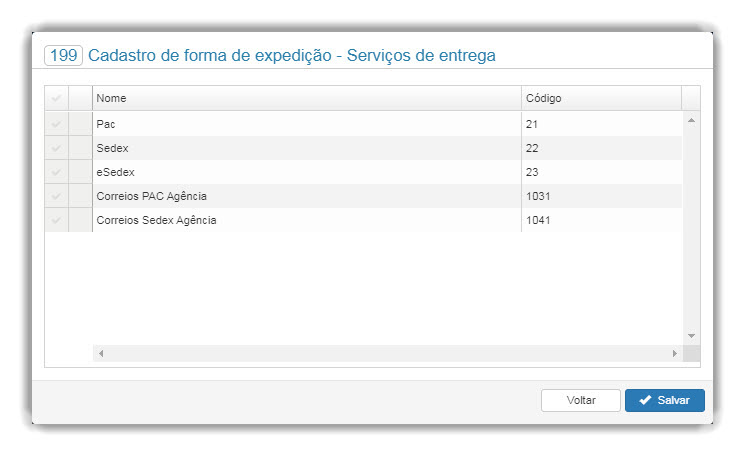
Figura 4: Tela de serviços de entrega.
Após salvar o sistema retorna para a tela de cadastro de forma de expedição com as informações de serviço de entrega selecionados.
Nesta tela também temos o botão Adicionar serviço de entrega, onde através dele o sistema permite que seja cadastrado um novo serviço de entrega.
Ao clicar sobre a opção, o sistema é direcionado para a rota de cadastro de serviço de entrega. (Figura 5)
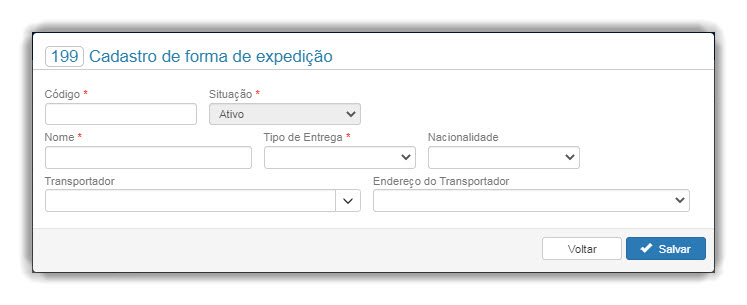
Figura 5: Tela de cadastro de serviço de entrega.
Nesta tela deve ser informado os dados dos campos:
- Código: Campo destinado ao cadastro do código do serviço de entrega.
- Situação: Define se o serviço de entrega esta ativo ou não.
- Nome: Campo obrigatório, destinado a descrição do serviço de entrega.
- Tipo de Entrega: Define qual será o tipo da entrega.
- Nacionalidade: Destinado a informar se o serviço de entrega é nacional ou internacional.
- Transportador: Seleciona o transportador já cadastrado no sistema.
- Endereço do Transportador: Informa o endereço cadastrado no transportador.
Ao salvar o sistema será direcionado para a tela de cadastro. (Figura 6)
Figura 6: Tela de cadastro de serviço de entrega.