Este documento tem a finalidade de auxiliar na utilização da funcionalidade 195 Configuração de Integrações.
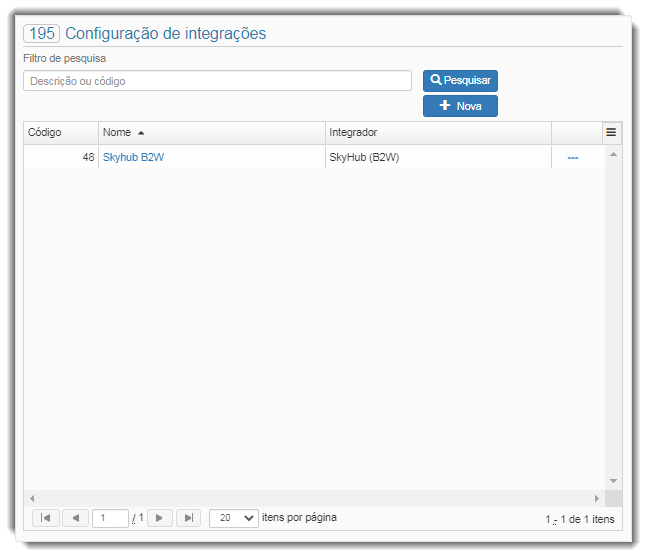
Ao acessar a funcionalidade 195 Configuração de integrações, serão listadas as integrações já cadastradas e é disponibilizada a pesquisa por descrição ou código. (Figura 1)
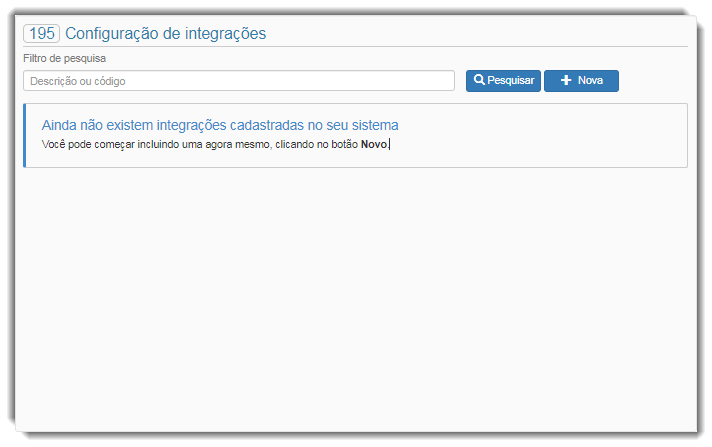
Figura 1: Tela principal da Configuração de integrações.
A configuração de um novo integrador se dá clicando sobre o botão “Novo” na tela principal (Figura 1).
Feito isso, o sistema será direcionado para a nova rota de configuração de integrações, onde deve selecionar o integrador SkyHub (B2W). (Figura 2)
Após selecionar o integrador, na tela de configuração deve ser informado um nome para a integração, logo abaixo na grid autenticação informe seu usuário/e-mail e o token.
Clicando sobre o botão "Testar usuário e token" o sistema irá consultar os dados informados, em caso de retorno positivo, será autenticado os dados e retornará a mensagem: Autenticado com sucesso no e-commerce.
Feita a autenticação do integrador, clique sobre o botão salvar e continuar.
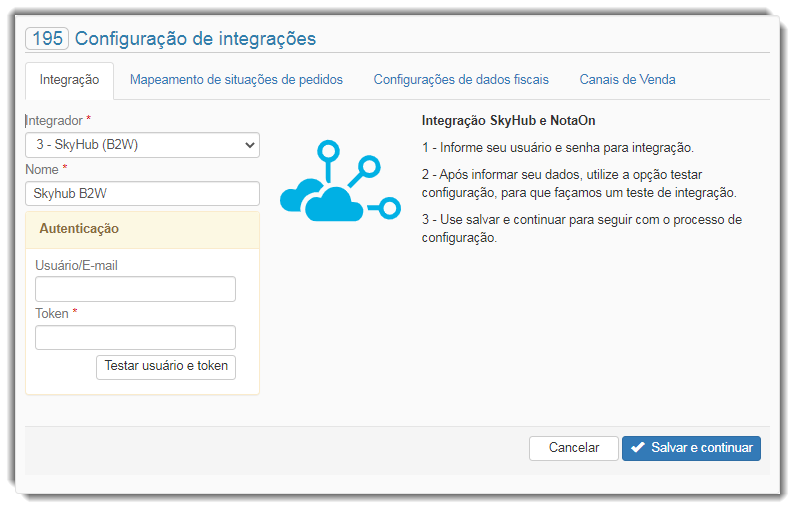
Figura 2: Configuração do integrador.
Temos mais 3 guias de configuração no integrador, sendo elas:
Mapeamento de situações de pedidos:
Nesta tela é possível realizar o mapeamento das situações de pedidos configuradas no marketplace, relacionando-as com as situações existentes no NotaOn.
Caso o marketplace já tenha as situações pré cadastradas pode ser utilizada a opção Carregar situações do marketplace.
Onde serão carregadas automaticamente as situações do marketplace.
Caso decida inserir novas situações manualmente nesta tela, também será necessário o fazer no marketplace, tendo em vista que o sistema não faz o envio destas informações. Para adicionar situações utilize o botão "Adicionar novo mapeamento".
É possível realizar a exclusão da situação através da opção 
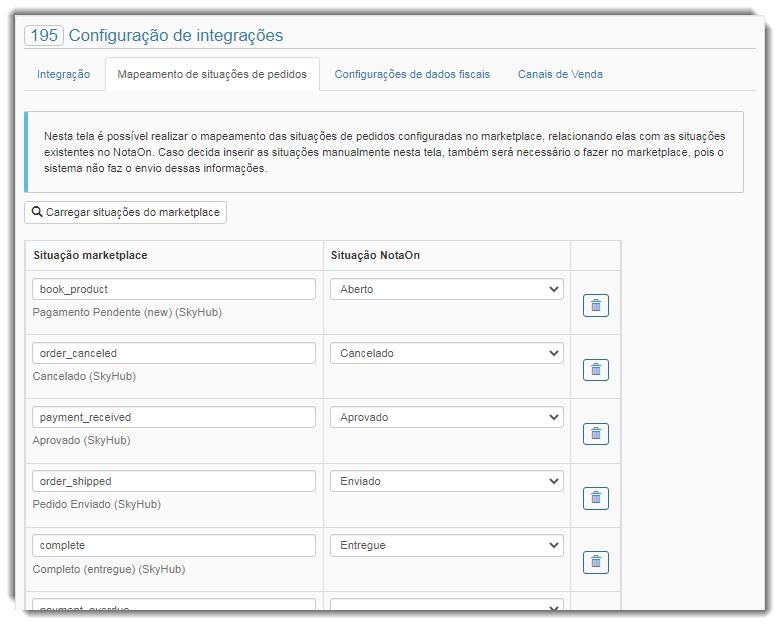
Figura 3: Configuração do mapeamento de situações de pedidos.
Configuração de dados fiscais:
Nesta guia devem ser informados o Indicador de presença da operação, sendo eles:
- Operação sem intermediador (em site ou plataforma própria)
- Operação em site ou plataforma de terceiros (intermediadores/marketplace)
Caso selecionada a opção "Operação em site ou plataforma de terceiros (intermediadores/marketplace)" deve ser informado o intermediador da operação.
O intermediador/marketplace são os prestadores de serviços e de negócios que fazem transações comerciais.
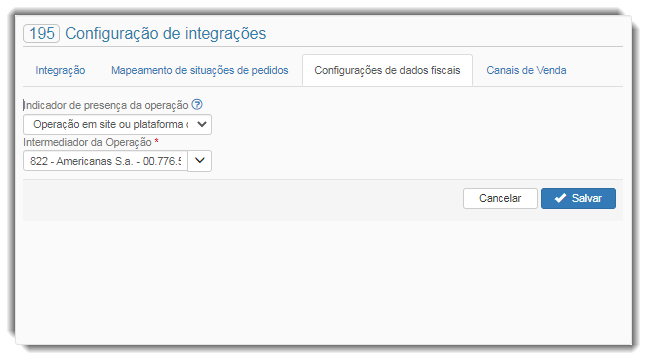
Figura 4: Configuração de dados fiscais.
Algumas integrações permitem a configuração de múltiplos canais de venda na mesma integração.
Adicione nesta opção o mapeamento entre os códigos dos canais de venda no e-commerce com os canais de venda disponíveis no NotaOn.
Caso o marketplace já tenha canais de venda pré disponibilizados, através da opção "Adicionar canais de venda padrão" eles são carregados.
E se necessário incluir mais canais de venda basta utilizar a opção "Adicionar novo canal de venda".
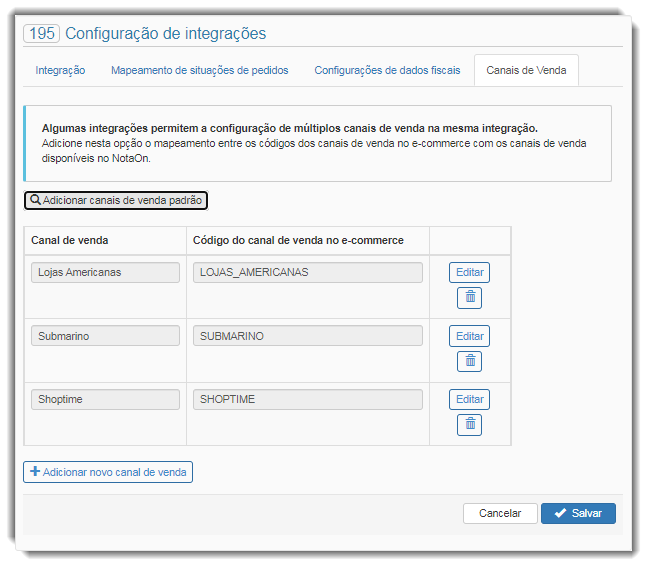
Figura 5: Configuração de Canais de venda.
Feito isso o sistema irá direcionar para a tela principal da funcionalidade 195 configuração de integrações, onde estarão listadas as integrações cadastradas. (Figura 6)
Figura 6: Tela principal da funcionalidade.