Este documento tem a finalidade de auxiliar na utilização da funcionalidade 196 Cadastro de anúncios.
Ao acessar a funcionalidade serão listados os anúncios já cadastrados, tendo a opção de realizar o filtro de pesquisa através do Código, Título ou SKU do anúncio criado. (Figura 1)
Serão disponibilizados também filtros pré-definidos, onde ao clicar sobre a integração desejada o sistema irá filtrar somente os pedidos que possuírem vínculo, tendo também a opção de filtrar por todas as integrações. (Figura 1)
Lembrando que os filtros são apresentados conforme forem cadastrados os integradores, através da opção 195 Configuração de integrações.
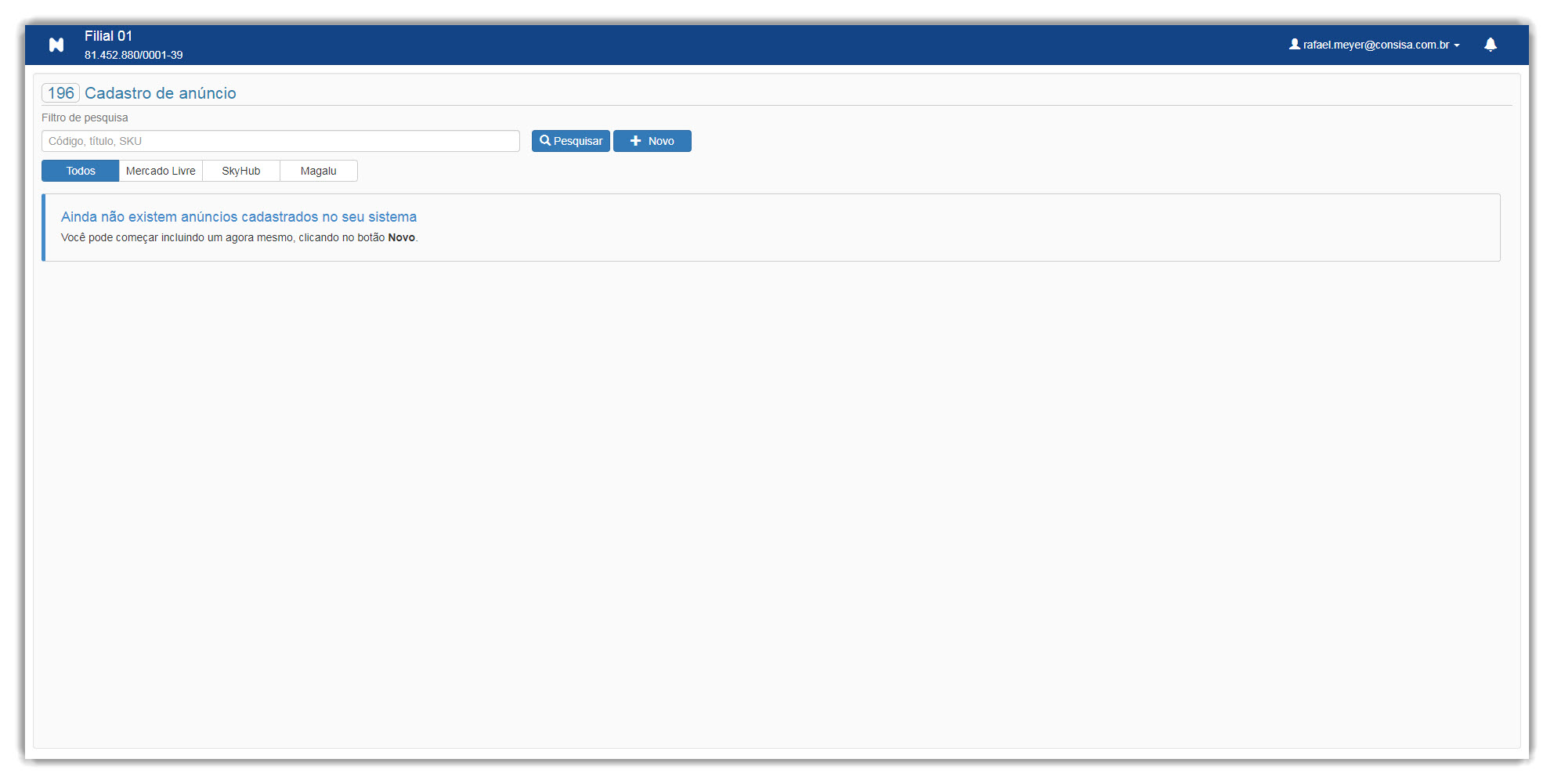
O cadastro de um novo anuncio se dá clicando sobre o botão “Novo” na tela principal (Figura 1).
Quando pressionado será direcionado para a nova rota de cadastro do anúncio, onde deverá selecionar o produto que deseja anunciar e escolher o e-commerce onde deseja que o anuncio seja publicado. (Figura 2).
Após a inclusão das informações, deverá ser preenchido os demais campos detalhados logo abaixo.
Figura 2.
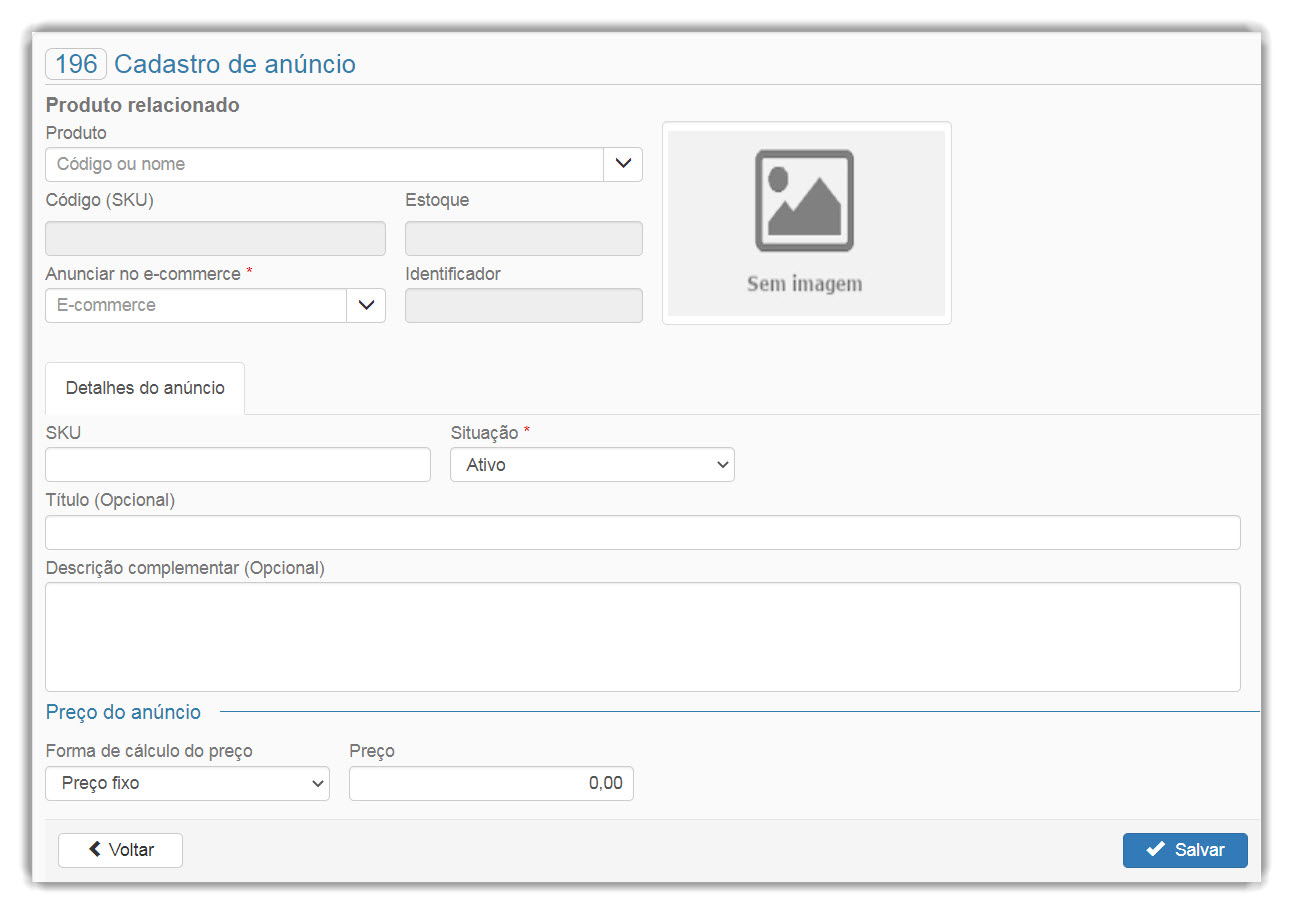
- SKU: SKU, do anúncio, pode ser diferente do valor do SKU do produto.
- Situação: Campo obrigatório, destinado a informar qual a situação o anúncio será publicado.
- Título (Opcional): Informar o título para apresentação do anúncio.
- Descrição complementar (Opcional): Informar uma descrição sobre o produto anunciado.
Após a inclusão dessas informações basta selecionar qual será a forma de cálculo do preço, sendo elas:
- Preço fixo: Valor definido manualmente para a venda do produto.
- Preço produto: Valor definido automaticamente conforme valor cadastrado no produto.
Após concluir a inclusão das informações, clique sobre o botão Salvar!
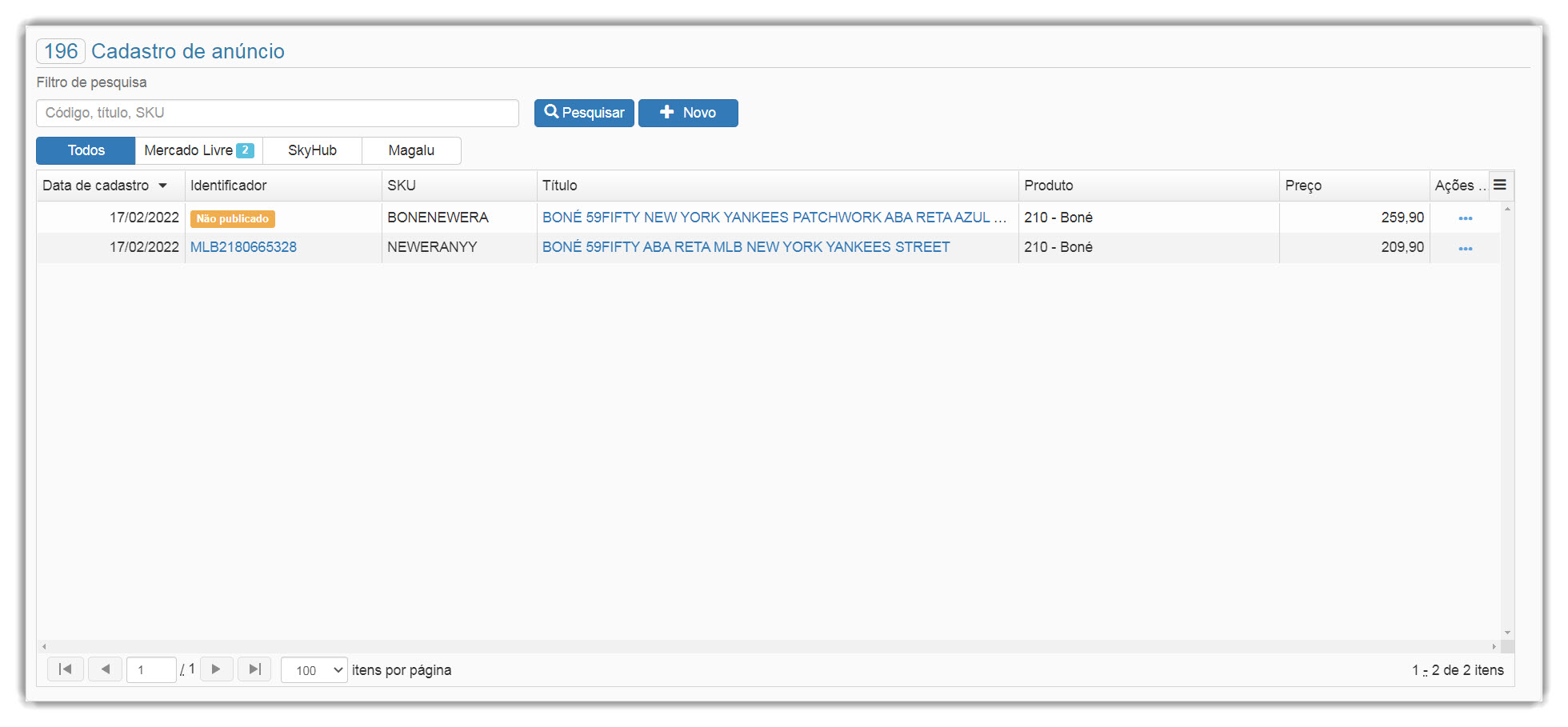
Feito isso, o sistema será direcionado para a tela de cadastro de anúncio onde o mesmo estará listado contendo as informações:
- Data de cadastro: Apresenta a data do cadastro do anúncio.
- Identificador: Campo apresentará 2 informações:
- Não publicado: Anúncio está criado, mas ainda não foi publicado.
- MLB2001044203: Anúncio publicado, gerando o identificador automático.
- SKU: Código informado no cadastro do anúncio.
- Título: Título informado no cadastro do anuncio.
- Produto: Produto que foi criado para anúncio.
- Preço: Preço estipulado no anuncio.
- Ações: Nesta opção teremos 2 situações de ações:
- Publicar: Ao escolher esta ação o sistema irá direcionar a tela onde serão vinculadas as categorias e características do produto.
- Excluir: Ao escolher esta ação o sistema irá realizar uma validação e caso seja possível irá efetuar a exclusão do anúncio.
Ao acessar a opção ações e optar por publicar, o sistema irá direcionar para a tela de validar a categoria. Esta tela só é apresentada caso o produto não tenha uma categoria informada no seu cadastro.
Sendo assim você deve selecionar uma categoria para o produto que será vinculada as categorias do e-commerce. (Figura 4)
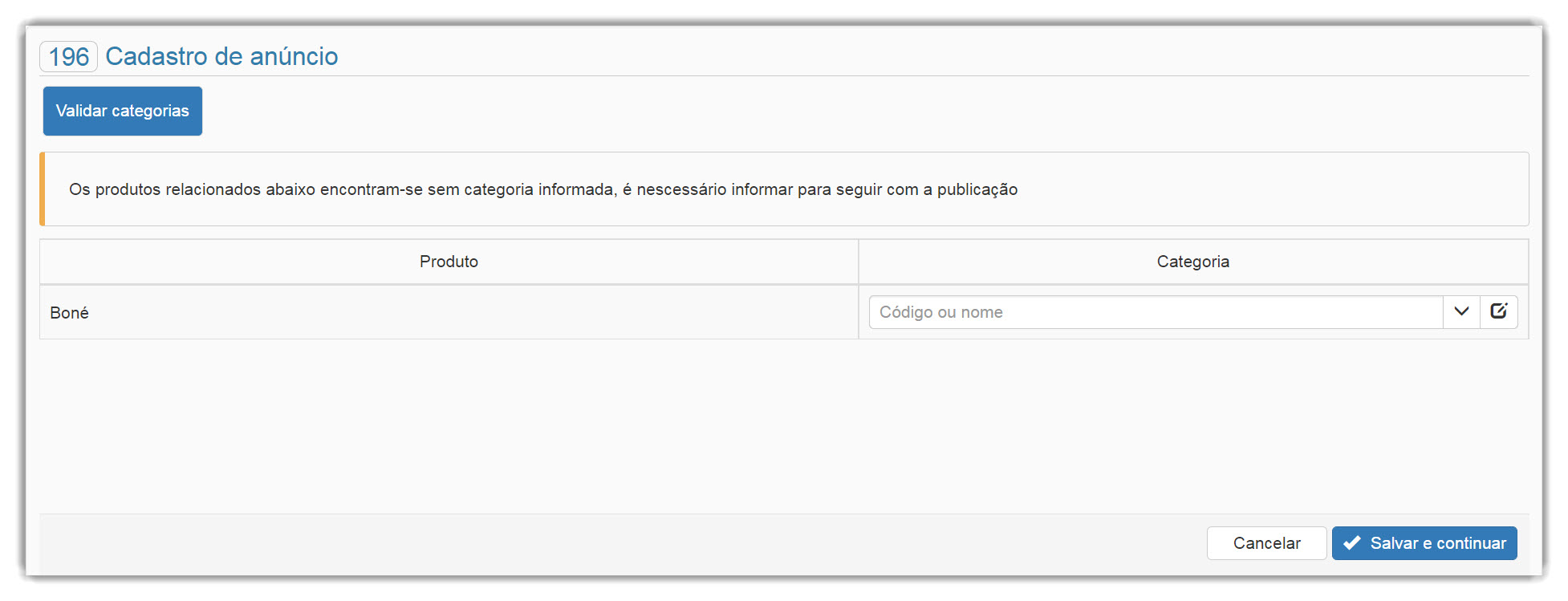
Caso não encontre a categoria desejada, o sistema dá a opção para efetuar um novo cadastrado através da ação 
Após selecionar a categoria para o produto basta clicar sobre o botão salvar e continuar, sendo assim o sistema direcionará para a tela onde serão relacionadas as categorias do produto com as do e-commerce.
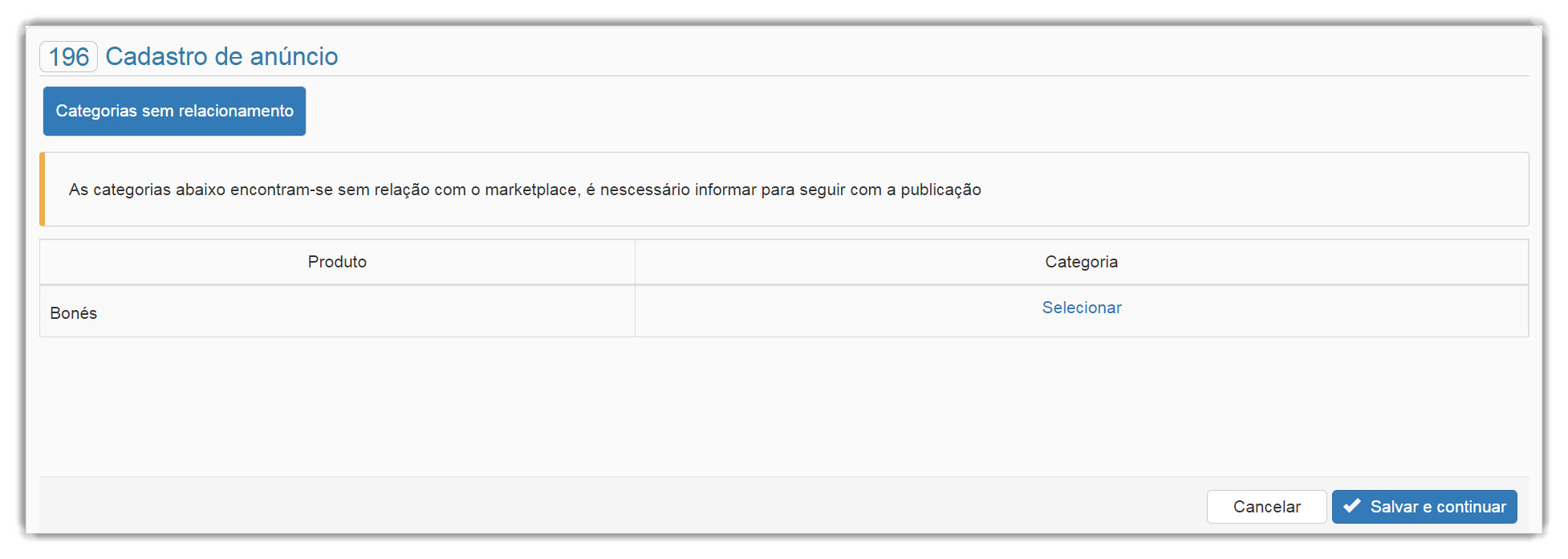
Clicando sobre a opção selecionar será apresentada a tela com as categorias disponíveis pelo e-commerce
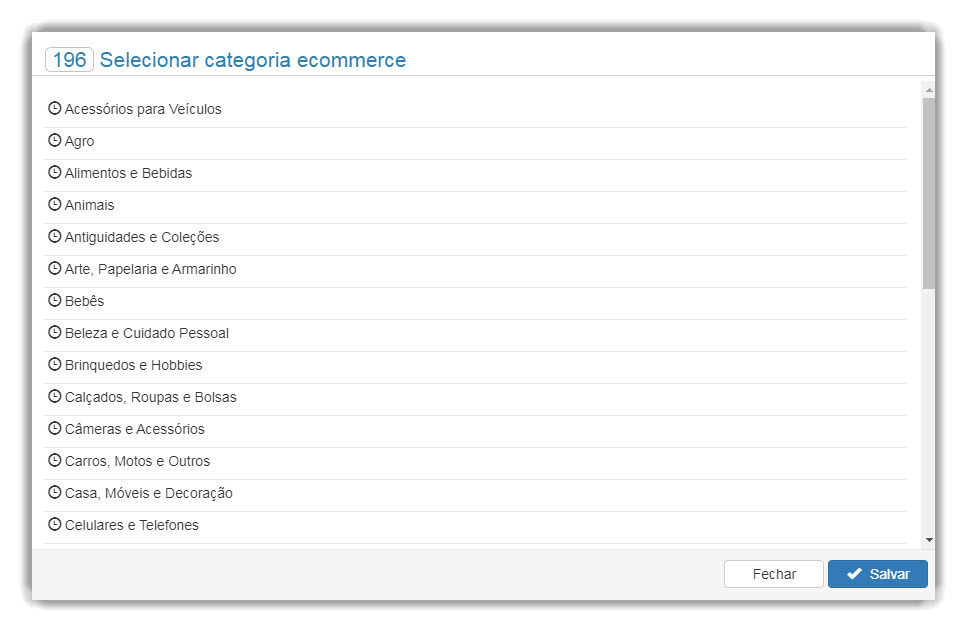
Ao selecionar a categoria desejada e salvar o sistema irá direcionar à tela onde serão apresentadas as variações que se encontram sem relação com o marketplace, sendo necessário informar para seguir com a publicação do anúncio.
Neste momento deve relacionar as variações conforme apresentação das informações. (Figura 7)
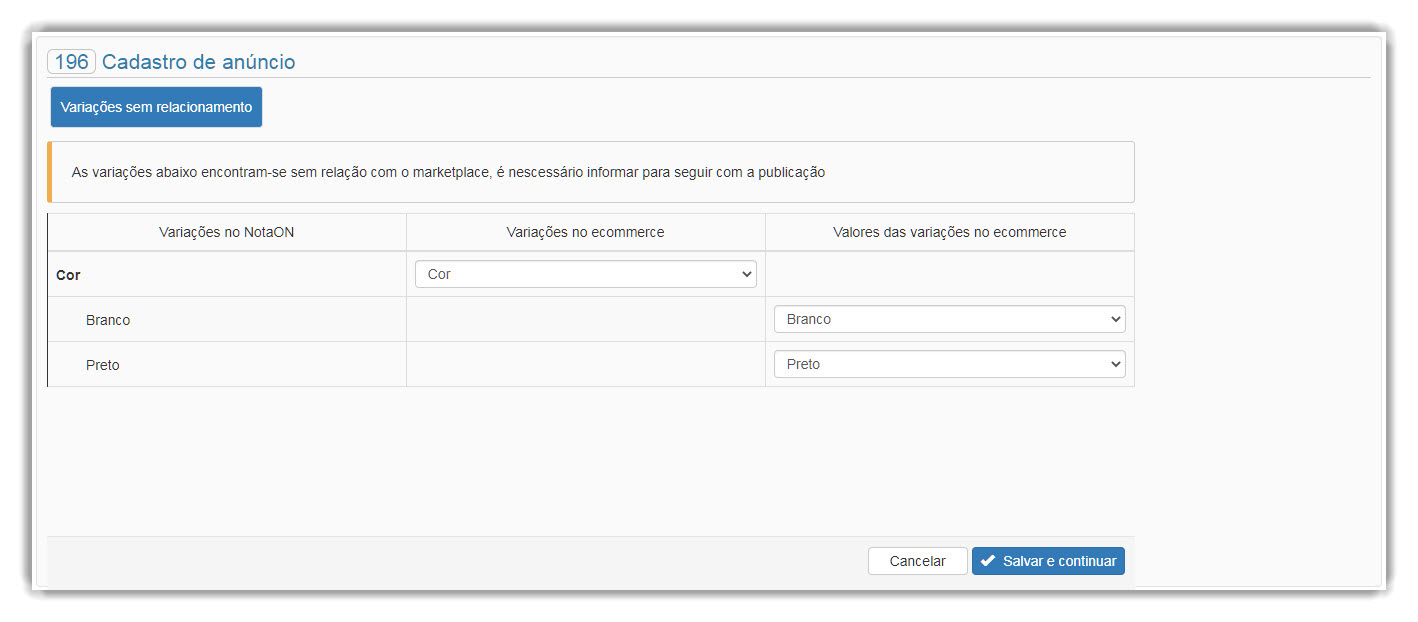
Após relacionar as variações e clicar em salvar e continuar, o sistema irá redirecionar para a próxima etapa, que é a relação dos atributos.
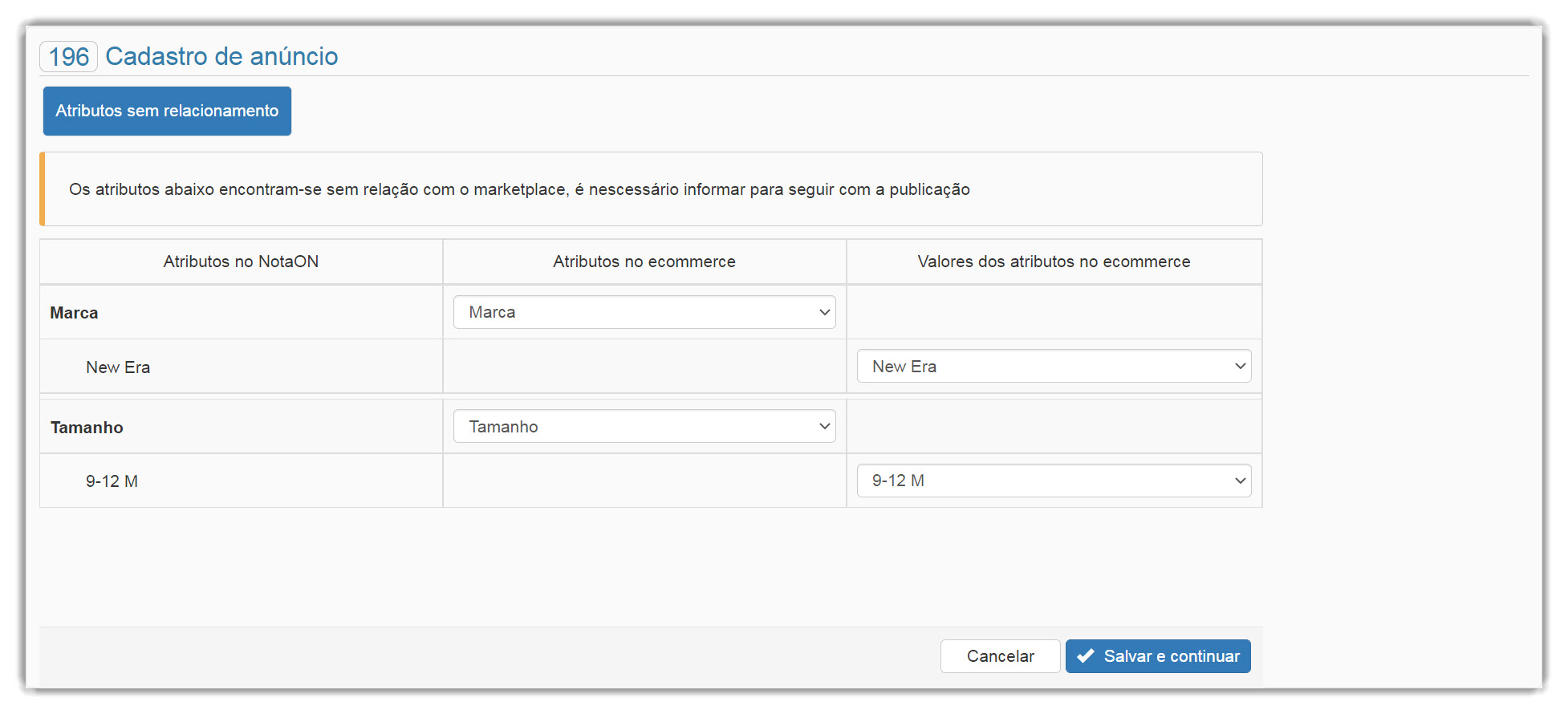
Finalizando as relações de variações e atributos basta salvar e continuar, que será apresentada a tela de resumo do anúncio, onde deve ser selecionada o tipo de anúncio, sendo eles:
- Grátis - Sem tarifa de venda.
- Clássico Gold - 10% por venda.
- Sem jutos Diamante - 16% por venda.
Serão apresentadas as informações sobre o produto que será anunciado como:
- Identificador no E-commerce: Código gerado automaticamente.
- Descrição: Descrição informada no cadastro do anúncio.
- Código (SKU): Código informado no cadastro do anúncio.
- Preço: Preço estipulado no anuncio.
- Estoque: Estoque do produto a ser publicado.
- Tipo de anúncio: Tipo de anuncio escolhido para publicação.
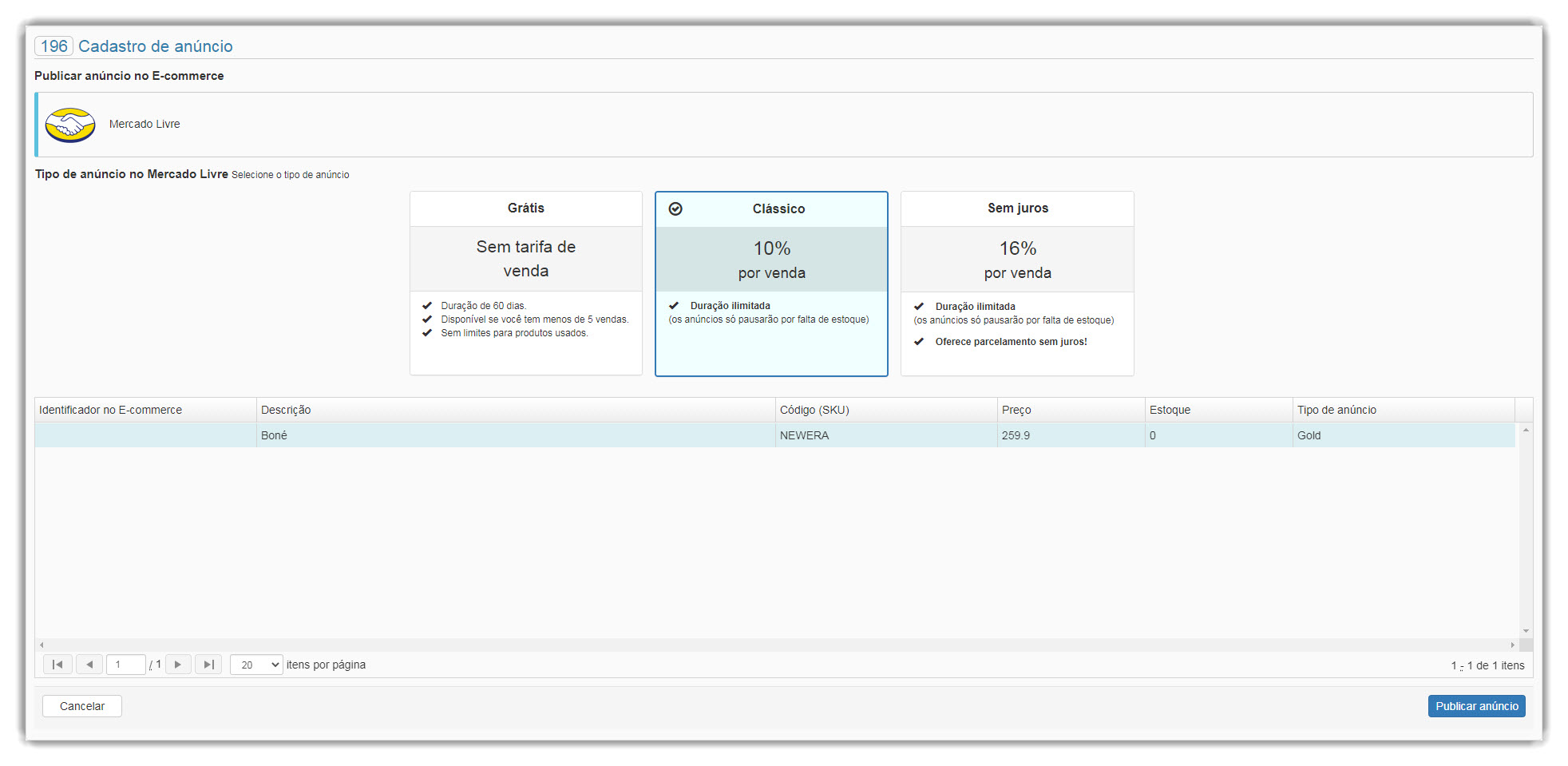
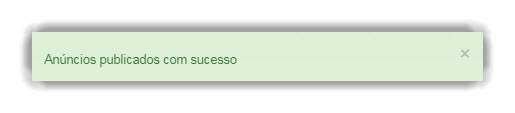
Após selecionar o tipo de anúncio e conferir as informações basta clicar sobre o botão Publicar anúncio, onde o sistema irá retornar a mensagem:
Figura 10.
O sistema também disponibiliza o envio do produto para o e-commerce, através da funcionalidade 136 Cadastro de produtos e serviços!
Para isso você deve acessar a funcionalidade 136 Cadastro de produtos e serviços, através desta funcionalidade terão 2 meios de se enviar os produtos para o e-commerce.
Sendo eles:
- Envio de múltiplos produtos: onde ao selecionar mais de um produto o sistema libera a opção Ações em massa, onde estará disponível a opção Enviar para e-commerce.
- Envio de um produto: Onde através da opção Ações representada pelo ícone
será disponibilizada a opção Enviar para e-commerce.
Ao clicar sobre a opção Enviar para o e-commerce é apresentada a tela para seleção da integração a qual deseja que seja enviado o produto.
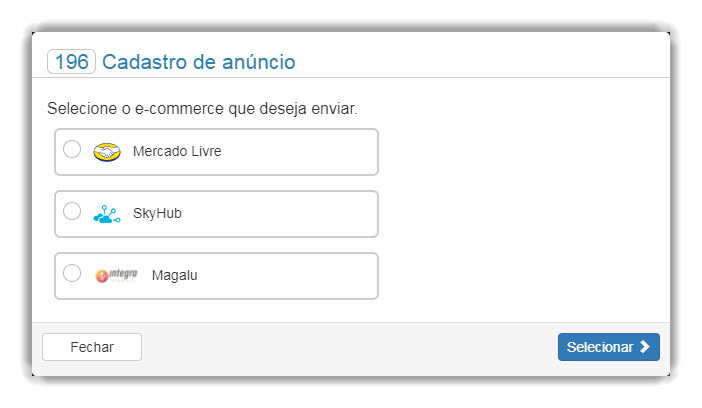
Ao selecionar o e-commerce que deseja e clicar sobre o botão Selecionar o sistema irá direcionar para a tela de validação da categoria. Lembrando que esta tela só é apresentada caso o produto não tenha uma categoria informada no seu cadastro, conforme explicado anteriormente neste artigo.