Através da tela principal da funcionalidade é possível emitir um pedido, visualizar pedidos emitidos, fazer pesquisas por esses documentos e configurar parâmetros padrão para todas as emissões.
Ao acessar a tela principal da funcionalidade serão listados todos os documentos com situação igual a "Aberto".
Para encontrar as condicionais já fechadas é necessário realizar a pesquisar pelo número do documento ou pelos filtros da pesquisa avançada.
Pesquisa simplificada: informando o número do documento e pressionando 

Figura 1: Tela principal da funcionalidade.
Pesquisa avançada: ao selecionar a "Pesquisa avança" (Figura 1) serão apresentados os seguintes filtros para pesquisa:
- Data de movimento: filtra pelos pedidos realizados no período selecionado;
- Vendedor: filtra pelos pedidos vinculados ao vendedor selecionado;
- Cliente: filtra pelos pedidos vinculados ao cliente selecionado.
É disponibilizado também um filtro dinâmico onde ao clicar sobre a situação do pedido ele é automaticamente filtrado e apresentado.

Figura 2: Pesquisa avançada na tela principal da funcionalidade.
Configuração de contexto: através do ícone 
Tipo da Impressão: o valor informado no Tipo da impressão será atribuído por padrão na emissão dos pedidos.
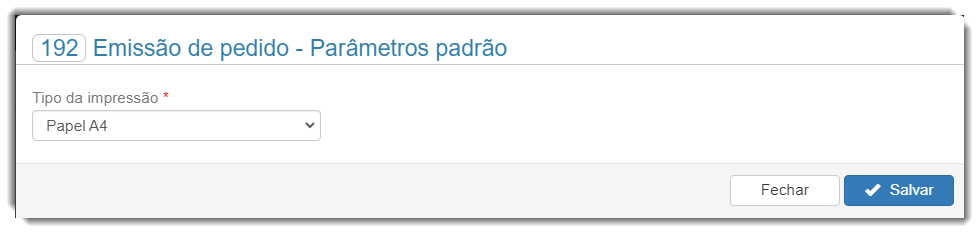
Figura 3: configuração de parâmetros no contexto da funcionalidade.
Novo lançamento: a emissão de um pedido se dá através do botão "Novo" na tela principal (Figura 1). Quando pressionado será direcionado para a tela de emissão (Figura 4), que possui os seguintes campos:
- Data / hora da emissão: define a data em que foi criado o pedido. Por padrão carrega a data e hora atual mas, permite alterar informando data e hora inferior ou superior a atual;
- N° pedido bloco: define número do bloco qual foi preenchido em papel impresso;
- Vendedor: pessoa física cadastrada na funcionalidade 23 - Cadastro de pessoa com característica de vendedor e com cadastro ativo;
- Cliente: pessoa física ou jurídica cadastrada na funcionalidade 23 - Cadastro de pessoa com característica de cliente e com cadastro ativo.
Através do atalhono campo é possível editar o perfil da pessoa;
- Endereço: endereço cadastrado para o cliente na funcionalidade 23 - Cadastro de pessoa.
Carrega o endereço definido no cadastro do cliente como padrão mas, lista todos os endereços vinculados ao cliente permitindo selecionar qualquer um para a emissão da venda condicional; - Grupo Itens do pedido:
- Produto: lista os produtos cadastros na funcionalidade 136 - Cadastro de produto e serviço;
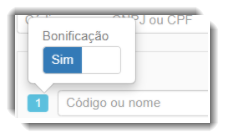
Clicando na numeração do item é possível marcar o produto como bonificação;
- Quantidade: define a quantidade do produto selecionado que irá no orçamento.
Carrega por padrão o valor "1,00" para o campo; - Valor unitário: valor de cada unidade do produto.
Caso o produto possua valor definido no seu cadastro, o mesmo será atribuído a esse campo quando o produto for selecionado; - Desconto unit.: valor de desconto para cada produto.
Pode ser definido em reais ou em percentual; - Valor total do item: valor resultante da multiplicação da quantidade de itens e do valor unitário com desconto;
- Ícone para exclusão: pressionando o ícone
o item será excluído da lista após confirmação da ação;
- Adicionar item: adiciona uma linha com os campos para incluir mais um produto;
- Grupo Totais do pedido:
- Total dos produtos: valor resultante da soma dos itens;
- Bonificações: valor resultante da soma dos itens bonificados;
- Desconto: valor resultante do desconto aplicado no valor de cada unidade do produto.
- Soma das quantidades: valor resultante da soma da quantidade de cada unidade do produto.
- Valor do frete: informar o valor do frete para o pedido em questão.
- Peso líquido (Kg): informar peso total de todos os itens do pedido em questão.
- Total da venda: valor total da venda dos produto informados. Este campo é obtido pelo valor campo "Total dos produtos" somado do valor do campo "Valor do frete (R$)" subtraído do campo "Bonificações" e "Desconto".
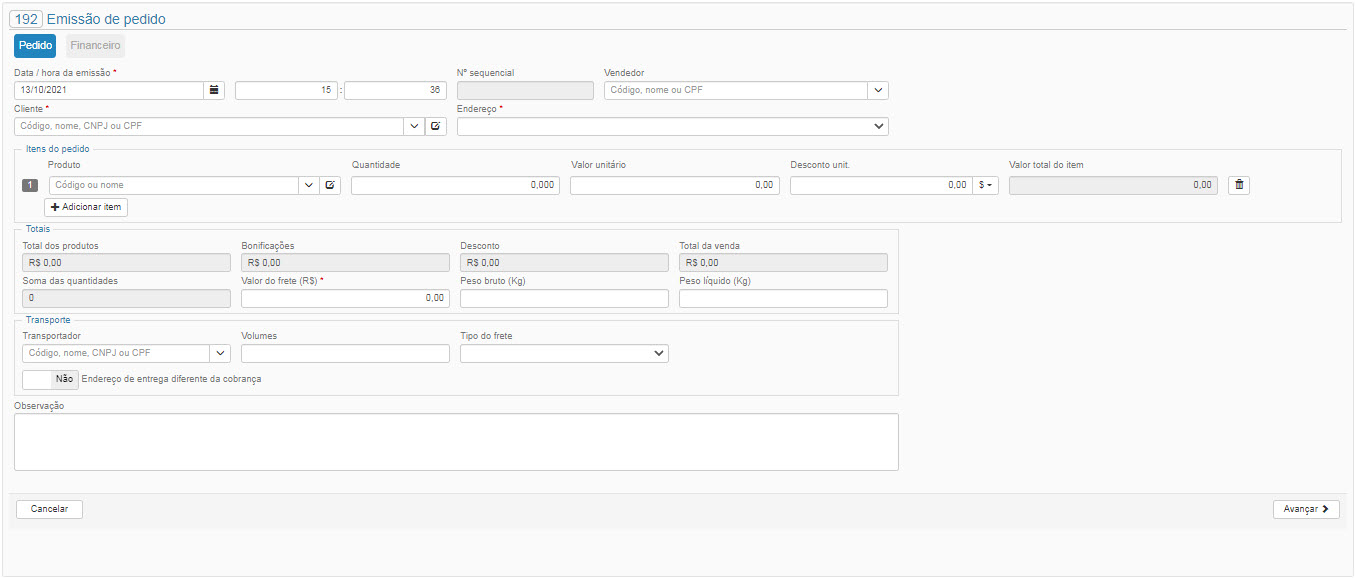
Figura 4: tela de emissão de pedido.
Financeiro
Informar campos listados abaixo para que seja gerada uma prévia do financeiro.
- Condição de pagamento: poderão ser selecionadas condições de pagamento cadastradas na funcionalidade 12 - Cadastro de condição de pagamento;
- Tipo do pagamento: o pagamento pode ser à vista ou a prazo.
Quando selecionado tipo de pagamento a prazo serão apresentados os campos para geração das parcelas, como mostra a Figura 6; - Valor de entrada: campo habilitado quando o tipo do pagamento for "A prazo".
Caso informado valor será gerada uma parcela à vista para a data atual; - Enviar: ao "Enviar" o pedido emitido será salvo;

Figura 5: aba para informar os dados relativos à geração da prévia do financeiro.
Caso o tipo do pagamento seja "A prazo" serão habilitados os seguinte campos:
Parcelas:
- Periodicidade: período de dias para cada parcela. Por exemplo, se selecionado "Mensal" será gerada uma parcela por mês.
A opção "Intervalo de dias por parcela" será habilitada quando informada uma condição de pagamento pré cadastrada, a prazo com dias de pagamento informados para cada parcela; - Qtde.: número de parcelas;
- Dia de vencimento: dia de vencimento de cada parcela;
- Dias de intervalo: quando a periodicidade selecionada for "Intervalo de dias" será possível gerar parcelas com um intervalo de dias específico. Por exemplo, de 10 em 10 dias;
- Mês / Ano de início: a partir de que mês serão geradas as parcelas;
- Gerar parcelas: após informar as condições para geração das parcelas é preciso clicar no botão para que sejam geradas.
Caso seja altera uma condição, por exemplo, o número de parcelas, é necessário gerar as parcelas novamente pois não serão geradas automaticamente; - Grid com as parcelas: as parcelas geradas são apresentadas em uma grid onde é possível alterar o valor de cada parcela.
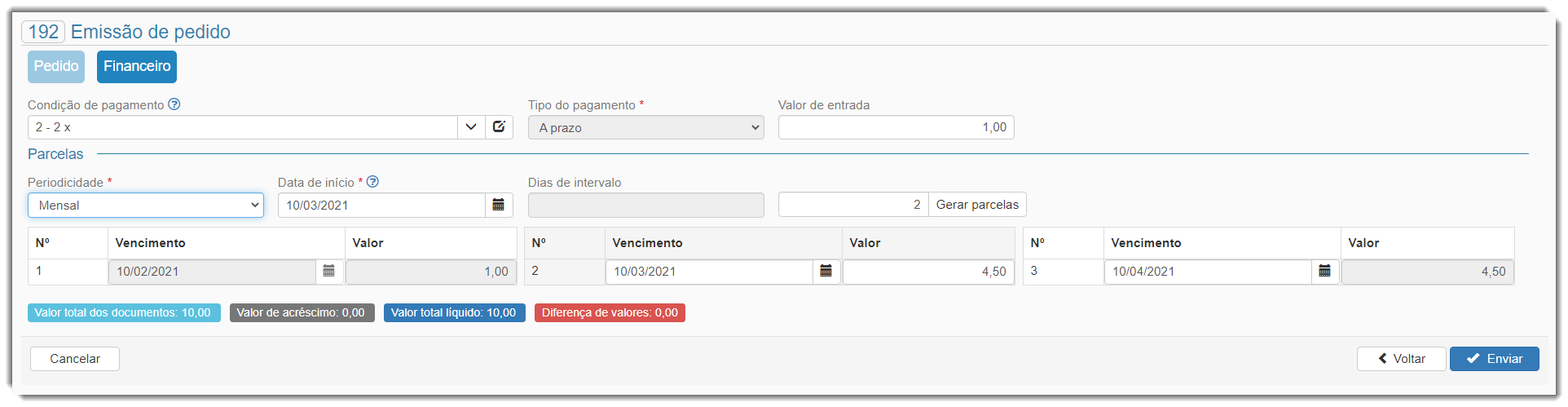
Figura 6: aba prévia do financeiro quando o tipo do pagamento é a prazo.
Após salvar o pedido o mesmo será listado na tela principal da funcionalidade, como exemplificado na imagem abaixo.
- Número: clicando no número do pedido é possível editá-lo, caso ainda não tenha sido faturado ou cancelado;
- Número pedido: apresenta o número do pedido.
- Data de emissão: apresenta a data e hora definidas no momento da emissão;
- Cliente: cliente definido na emissão;
- Valor: valor total do pedido;
- Pagamento: condição de pagamento cadastrada na tela do Financeiro no ato de emissão do pedido.
- Vendedor: vendedor definido na emissão;
- Ações: apresenta um menu de ações que podem ser aplicadas sobre o orçamento, conforme detalhado a seguir.
- Integrações: apresenta qual a integração utilizada no pedido. (Utilizado no módulo Marketplace)
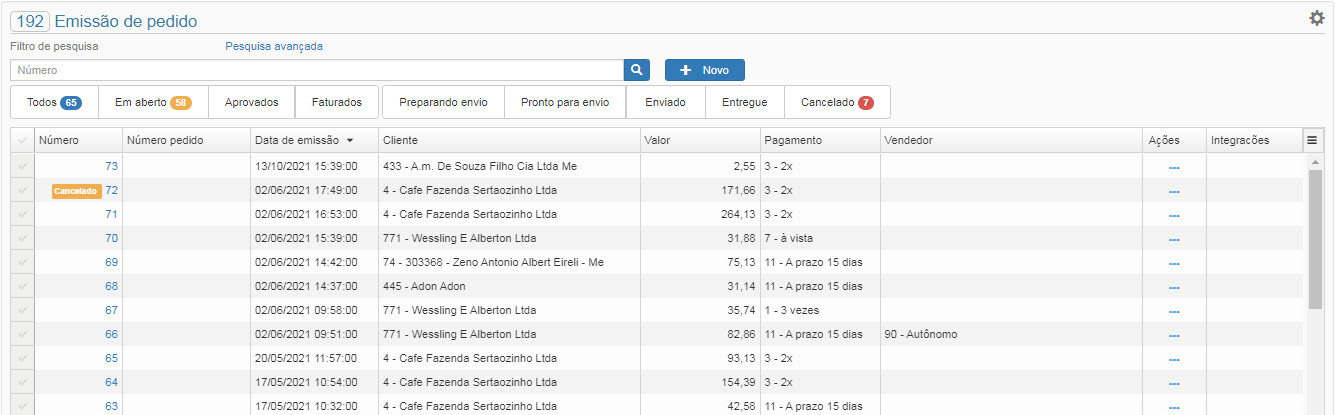
Figura 7: Listagem dos pedidos emitidos na tela inicial da funcionalidade
Após lançado o pedido no sistema é possível realizar as seguintes ações sobre o mesmo:
- Imprimir: imprime o pedido, conforme ilustrado na Figura 9;
- Cancelar: cancela o pedido de venda. Após cancelar o pedido a única ação possível sobre ele será a impressão.
- Excluir: exclui o pedido.
- Alterar Situação: altera a situação do pedido.
- Faturar: Fatura o pedido com a Prévia de venda, NFe ou NFCe.
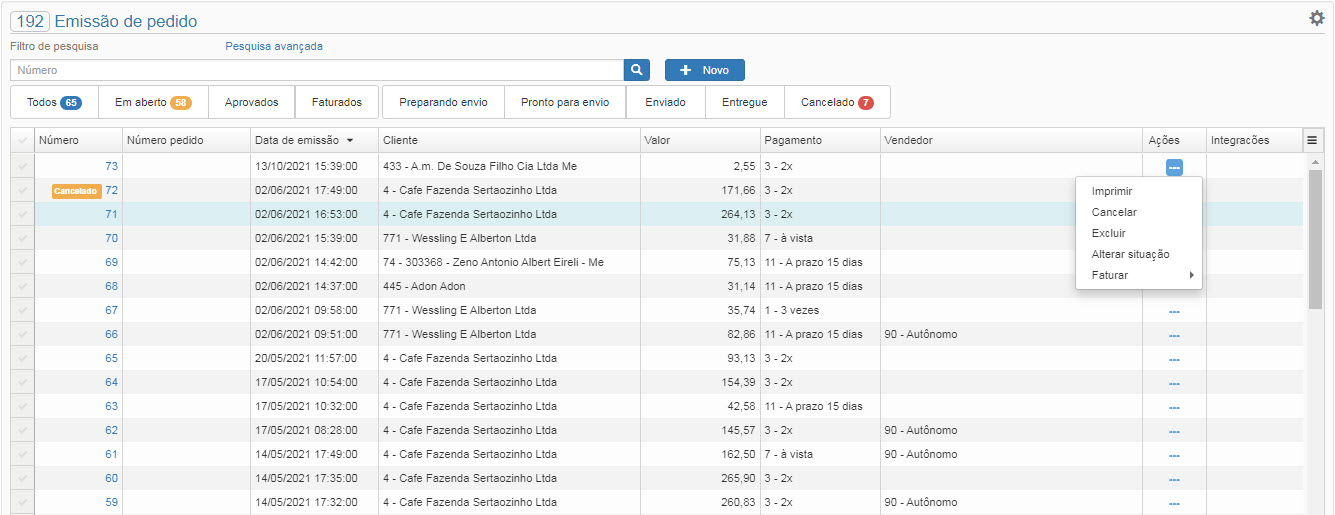
Figura 8: Ações sobre o pedido emitido.
- Após a emissão de um pedido ou através da opção "Imprimir" do menu "Ações" (Figura 8) na tela principal da funcionalidade será gerado um arquivo para impressão contendo as informação do pedido, como demonstrado na imagem a seguir.
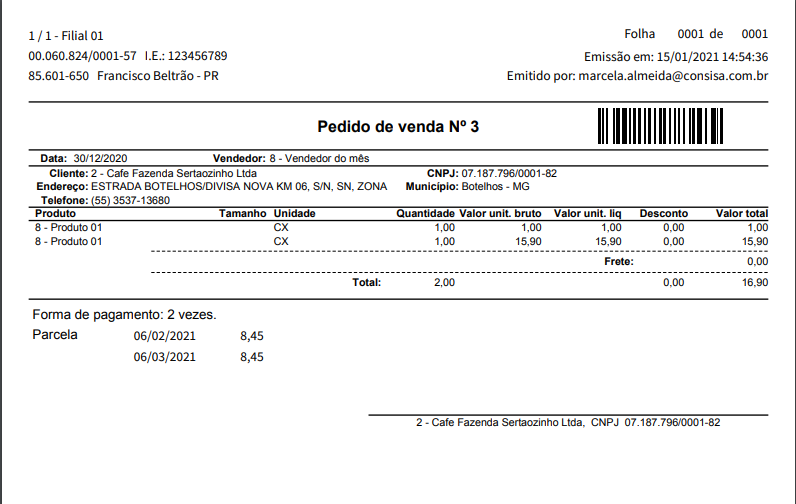
Figura 9: Documento impresso.