Ao acessar a funcionalidade 23 - Cadastro de pessoa você poderá assistir um vídeo curto sobre o funcionamento da funcionalidade clicando no ícone 
Neste artigo você terá informações mais detalhadas sobre como realizar o cadastro, configurações do formulário de cadastro e como as informações cadastradas para a pessoa são utilizadas em outras funcionalidades do sistema.
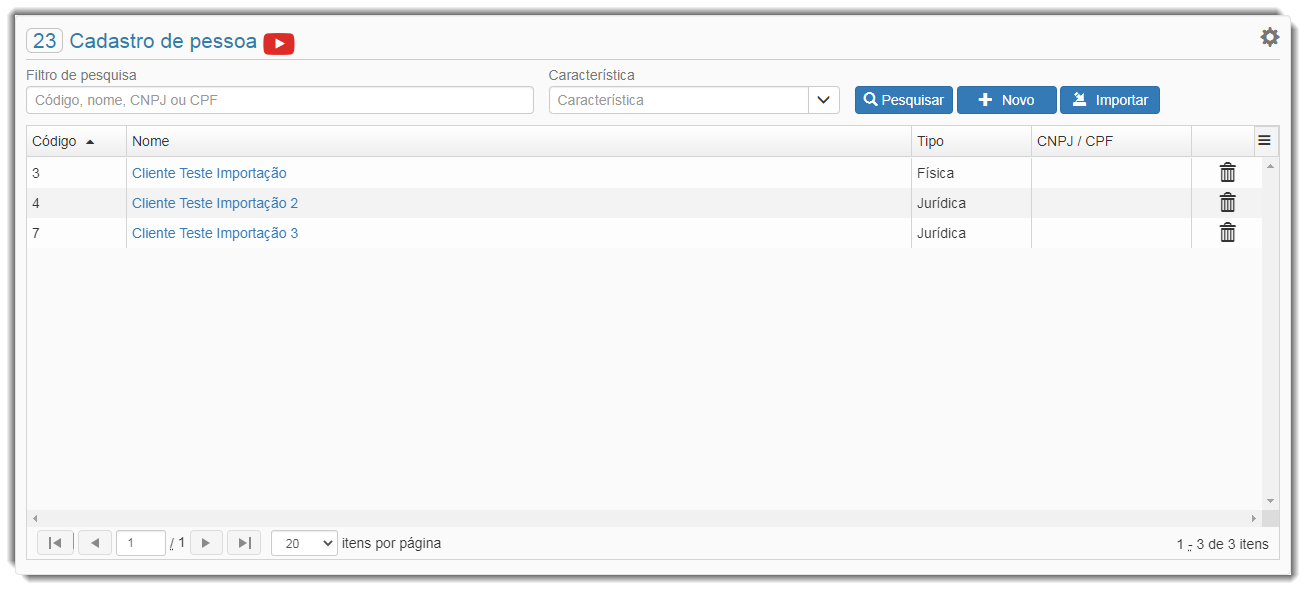
Figura 1: Tela principal da funcionalidade de cadastro de pessoa.
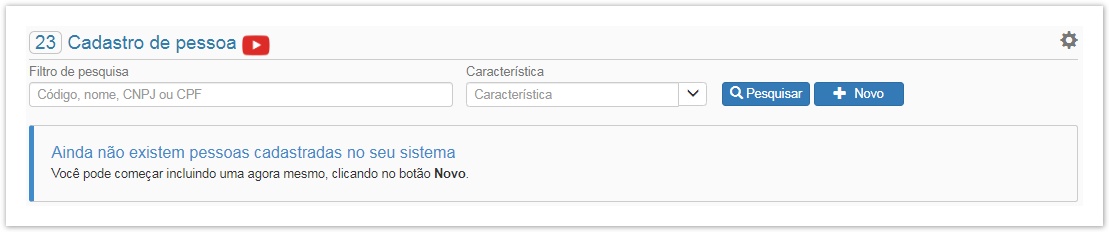
O botão "Novo" abrirá a tela para cadastro de uma nova pessoa.
O formulário de cadastro é dividido em grupos de informações que podem ou não serem visíveis de acordo com os módulos do sistema contratados.
Os campos apresentados em cada grupo de informações do formulário também varia conforme os módulos habilitados e o tipo da pessoa, física ou jurídica.
Clicando em 
Através do menu à esquerda você pode navegar com maior rapidez pela página. Por exemplo, se clicar sobre o ícone 
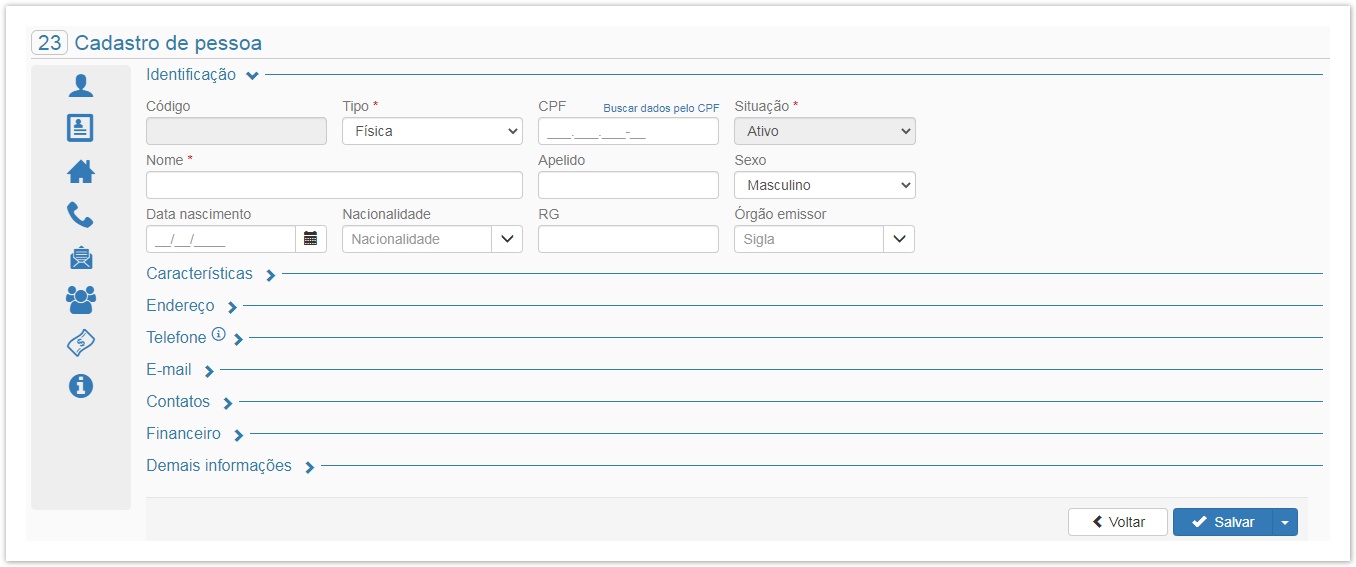
Grupo Identificação:
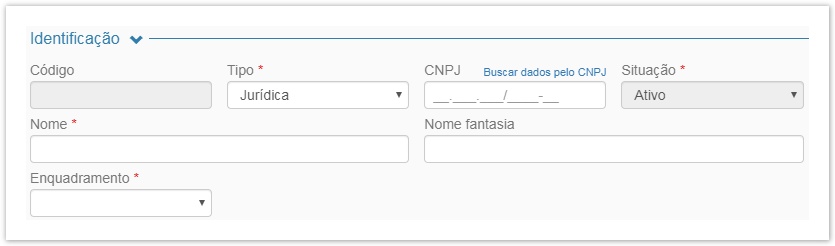
Alguns campos são ou não apresentados de acordo com o tipo da pessoa, se física ou jurídica.
Acima do campo "CPF" ou "CNPJ" existe um link "Buscar dados pelo CPF/CNPJ" para pesquisa automática dos dados da pessoa através do número do CPF/CNPJ.
Mais detalhes sobre como realizar a pesquisa você encontra no artigo (37) - Busca por CPF / CNPJ.
Quando a pessoa for do tipo jurídica será obrigatório preencher o campo "Enquadramento". Esse campo diz respeito ao enquadramento tributário da pessoa jurídica que está sendo cadastrado, se é do tipo Normal ou Simples Nacional.
Figura 3: Grupo Identificação do cadastro de pessoa.
Grupo Características:
É obrigatório definir pelo menos uma característica para a pessoa cadastrada (marcar com "Sim").
Características da Pessoa Física:
Quando for definido no grupo "Identificação" que a pessoa é do tipo "Física" serão apresentadas as seguintes características:
- Cliente: as pessoas com essa característica poderão ser selecionadas como clientes na emissão de notas fiscais;
- Fornecedor: ao registrar no sistema a compra ou entrada de alguma mercadoria na empresa, é necessário que no cadastro do fornecedor da mercadoria essa característica seja marcada.
Caso não seja marcada, a pessoa não será listada nas telas de registro de movimentação de entrada; - Condutor / Motorista: característica utilizada para definir se permite ou não incluir a pessoa como condutor/motorista na emissão de documentos fiscais como o Manifesto eletrônico - MDFe, por exemplo, e no cadastro do veículo.
Caso a pessoa não possua esta característica marcada em seu cadastro não será possível selecioná-la como condutor/motorista no momento da emissão do documento ou nos cadastros que utilizam o condutor, pois ela não aparecerá na listagem.
Ao selecionar "Sim" para esta opção, será apresentado um novo grupo de informações (Condutor / Motorista); - Autônomo: ao selecionar este campo, a pessoa será cadastrada no sistema como autônomo (faz serviços para a empresa, mas não é empregado).
Esta característica é utilizada na emissão de documentos como RPCI, por exemplo, no caso de empresas que também possuem o módulo para emissão de CT-e habilitado.
Ao selecionar "Sim" para esta opção, será apresentado novos grupos de informações: "Autônomo" e "Transportador"; - Colaborador com vínculo empregatício: essa característica é utilizada para filtrar as pessoas que poderão ser selecionadas como condutor do veículo no registro de romaneio, para as empresas que possuam o módulo de Coleta e Entrega habilitado;
- Administrador da empresa: este campo indicará que a pessoa em questão é o administrador da empresa;
- Contador da empresa: este campo indicará a pessoa que é contador da empresa;
- Transportador (cargas): indicará que a pessoa poderá prestar serviços de transporte de carga para a empresa.
As pessoas que possuem esse perfil, podem ser selecionadas como proprietárias do veículo no cadastro de veículos de terceiro na funcionalidade 1 - Cadastro de veículo; - Transportador (outros serviços): indicará que a pessoa poderá prestar serviços de transporte (transporte de pessoas, transporte de excesso de carga e transporte de valores) para a empresa.
As pessoas que possuem esse perfil, podem ser selecionadas como proprietárias do veículo no cadastro de veículos de terceiro na funcionalidade 1 - Cadastro de veículo; - Vendedor: se marcada essa característica a pessoa pode ser selecionada como vendedora na emissão de nota fiscal de venda, prévia de venda, venda condicional e orçamento.
Figura 4: Grupo Características para cadastro de Pessoa Física.

Características da Pessoa Jurídica:
Quando o tipo do cadastro definido no campo "Tipo" do grupo "Identificação" for "Jurídica" serão apresentados os seguintes campos:
- Cliente: as pessoas com essa característica poderão ser selecionadas como clientes na emissão de notas fiscais;
- Fornecedor: ao registrar no sistema a compra ou entrada de alguma mercadoria na empresa, é necessário que no cadastro do fornecedor da mercadoria essa característica seja marcada.
Caso não seja marcada, a pessoa não será listada nas telas de registro de movimentação de entrada; - Instituição financeira: define se a pessoa cadastrada é uma instituição financeira como um banco ou uma cooperativa, por exemplo.
- Contador da empresa: este campo indicará a pessoa que é contador da empresa;
Quando a pessoa possui essa característica ela pode ser selecionada como pessoa responsável por contas financeiras cadastradas na funcionalidade 38 - Cadastro de contas financeiras. - Transportador (cargas): indicará que a pessoa poderá prestar serviços de transporte de carga para a empresa.
As pessoas que possuem esse perfil, podem ser selecionadas como proprietárias do veículo no cadastro de veículos de terceiro na funcionalidade 1 - Cadastro de veículo; - Transportador (outros serviços): indicará que a pessoa poderá prestar serviços de transporte (transporte de pessoas, transporte de excesso de carga e transporte de valores) para a empresa.
As pessoas que possuem esse perfil, podem ser selecionadas como proprietárias do veículo no cadastro de veículos de terceiro na funcionalidade 1 - Cadastro de veículo;
Figura 5: Grupo Características para cadastro de Pessoa Jurídica.

Transportador:
Esse grupo de informações só é apresentado caso a pessoa tenha característica de transportadora ou autônomo (para Pessoa Física).
Os dados informados nesse grupo são utilizados na emissão de documentos de transporte de mercadorias.
Para transportadora de cargas ou autônomo será apresentado o campo "Código RNTRC", obrigatório apenas para pessoa transportadora de cargas:
- Código RNTRC: número do Registro Nacional de Transportadores Rodoviários de Cargas.
Para códigos com mais de 8 dígitos devem ser informados os últimos 8, conforme layout do CT-e.
Para pessoa com característica de transportadora (outros serviços) é necessário informar:
- TAF: número do Termo de Autorização de Fretamento para emissão de CT-e OS interestadual e internacional;
- Número do registro estadual: número do registro para transporte dentro do mesmo estado do emitente.
Figura 6: Grupo Transportador.

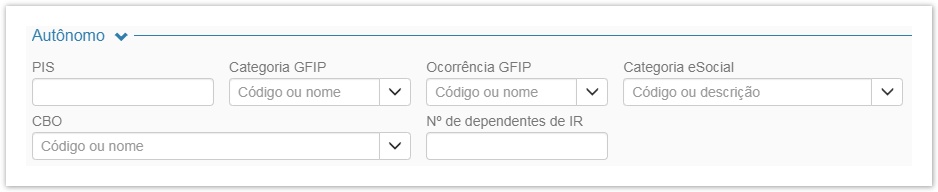
Autônomo:
Esse grupo de informações só é apresentado no caso de Pessoa Física que tenha característica de autônomo.
As informações cadastradas aqui são utilizadas para emissão de RPCI no caso de empresas que possuam módulo para emissão de documentos de transporte habilitado.
- PIS: número do Programa Integração Social do autônomo;
- Categoria GFIP: categoria em que a pessoa se enquadra como contribuinte em relação ao Guia de Recolhimento do FGTS e de Informações à Previdência Social;
- Ocorrência GFIP: para os casos em que a atividade exercida pelo autônomo dá o direito à aposentadoria especial;
- CBO: em qual Classificação Brasileira de Ocupações se enquadra o autônomo;
- N° de dependentes de IR: quantidade de dependentes declarados no Imposto de Renda.
Figura 7: Grupo Autônomo.
Condutor / Motorista:
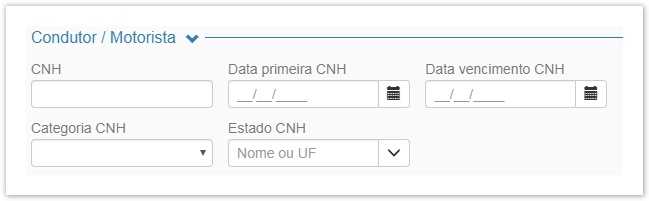
Esse grupo de informações só é apresentado no caso de Pessoa Física que tenha característica de condutor / motorista.
- CNH: número da Carteira Nacional de Habilitação do motorista;
- Data primeira CNH: data de emissão da primeira CNH;
- Data vencimento CNH: data de vencimento da CNH atual;
- Categoria CNH: a categoria diz respeito a que tipo de veículo o condutor está autorizado a dirigir (carro, moto, caminhão...);
- Estado CNH: em qual Unidade da Federação - UF a CNH foi emitida.
Figura 8: Grupo Condutor / Motorista.
Endereço:
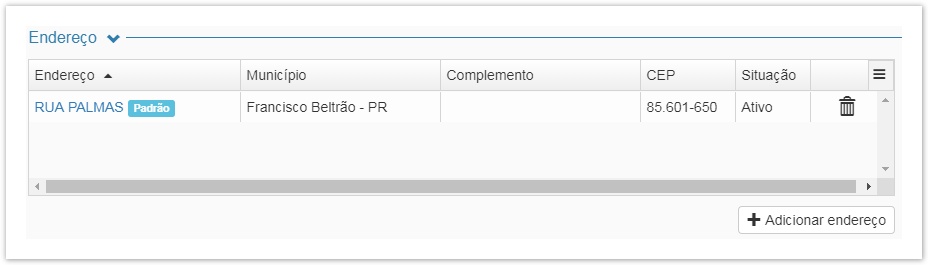
- Lista de endereços: apresenta os endereços cadastrados e a situação (se ativo ou inativo).
Clicando emé possível excluir um registro e em "Adicionar endereço" incluir um registro na lista.
Figura 9: Grupo Endereço.
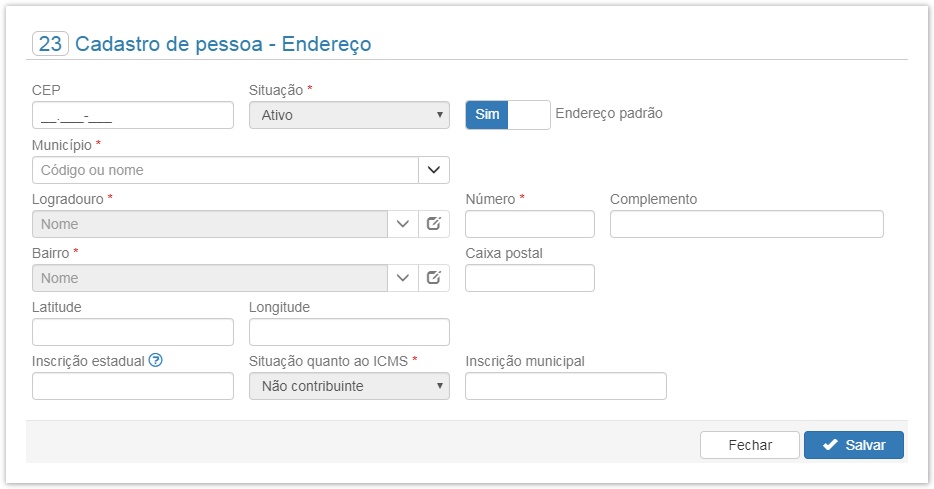
Quando pressionado "Adicionar endereço" será aberto um modal para informar o endereço.
- CEP: ao informar o Código de Endereçamento Postal os campos "Município", "Logradouro" e "Bairro" serão preenchidos automaticamente;
- Situação: no cadastro do endereço este campo será bloqueado com valor "Ativo". Na edição do endereço é possível inativar o endereço;
- Endereço padrão: define se este endereço será o utilizado como padrão quando, por exemplo, a pessoa for selecionada na emissão de um CT-e;
- Município: cidade da pessoa;
- Logradouro: rua do endereço. Este campo é desbloqueado quando informado o município;
- Número: número do imóvel;
- Complemento: informações complementares ("casa", "bloco 5", "3º andar", "área rural" são exemplo de informações complementares);
- Bairro: bairro do endereço. Este campo é desbloqueado quando informado o município;
- Caixa postal: número da unidade de recebimento de encomendas da agência do correio, caso possua;
- Latitude / Longitude: coordenadas geográficas do endereço;
- Inscrição estadual: número da inscrição estadual.
Quando o contribuinte for isento do pagamento de ICMS informar "ISENTO" para este campo.
Quando a pessoa cadastrada não for contribuinte não é necessário informar valor para este campo; - Situação quanto ao ICMS: o valor deste campo é definido de acordo com o valor do campo "Inscrição estadual".
Quando informado número da inscrição estadual a pessoa será caracterizada como "Contribuinte".
Quando informado "ISENTO" no campo da inscrição estadual a pessoa será caracterizada como "Contribuinte isento".
Quando não informado conteúdo no campo Inscrição estadual a pessoa será caracterizada como "Não Contribuinte"; - Inscrição municipal: número da inscrição municipal. Campo disponível quando a pessoa tipo jurídica.
Figura 10: Modal para cadastrar novo endereço.
Telefone:
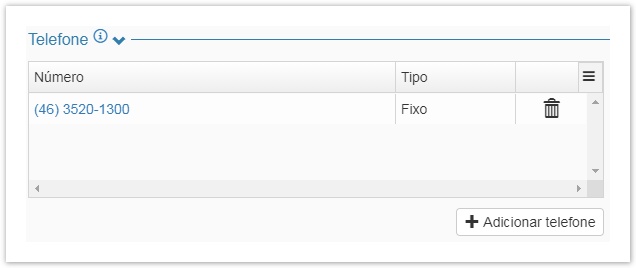
- Lista de números: apresenta os números de telefone cadastrados e o tipo.
Clicando em
Figura 11: Grupo Telefone.
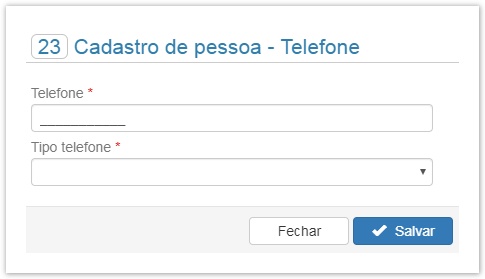
Quando pressionado "Adicionar telefone" será aberto um modal para informar o telefone.
- Telefone: número do telefone;
- Tipo telefone: determina se o número refere-se a um telefone fixo ou móvel.
Figura 12: Modal para cadastro do telefone.
E-mail:
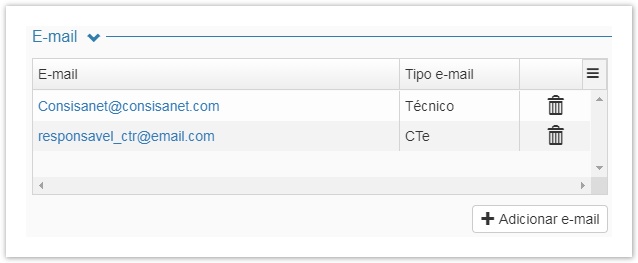
- Lista de e-mails: apresenta os e-mails cadastrados e o tipo.
Clicando em
Figura 13: Grupo E-mail.
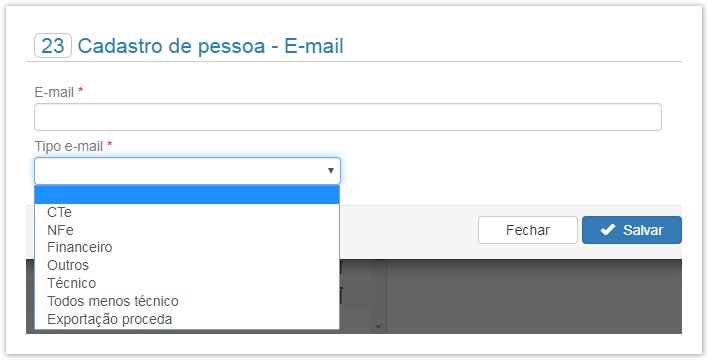
Quando pressionado "Adicionar e-mail" será aberto um modal para informar o e-mail.
-
- E-mail: endereço do correio eletrônico;
- Tipo e-mail: determina para qual fim se destina o envio de e-mails para este endereço.
Figura 14: Modal para cadastro de e-mail.
Contatos:
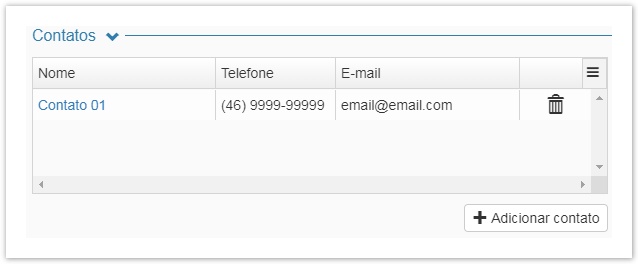
- Lista de contatos: apresenta os contatos cadastrados, o telefone e o e-mail do contato.
Clicando em
Figura 15: Grupo Contatos.
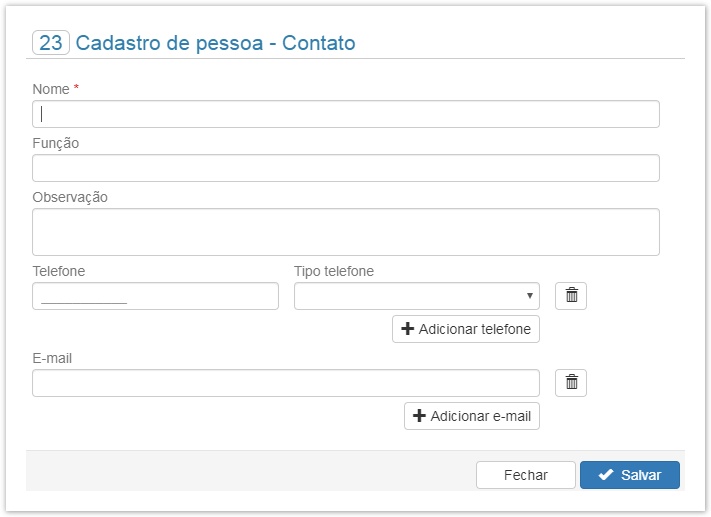
Quando pressionado "Adicionar contato" será aberto um modal para informar o contato.
- Nome: nome do contato;
- Função: cargo ocupado pelo contato na empresa;
- Observação: informações adicionais como o horário disponível para ligações, por exemplo;
- Telefone: número do telefone;
- Tipo do telefone: determina se o número refere-se a um telefone fixo ou móvel;
- Adicionar telefone: adiciona uma linha para vincular mais um telefone e o seu tipo ao contato;
- E-mail: endereço do correio eletrônico;
- Adicionar e-mail: adiciona uma linha para vincular mais um e-mail ao contato;
Figura 16: Modal para cadastro de contato.
Financeiro:
- Condição de pagamento: as condições de pagamento são cadastradas na funcionalidade 12 - Cadastro de condição de pagamento que pode ser acessada através do atalho
no campo.
Ao vincular uma condição de pagamento a uma pessoa, quando essa pessoa for selecionada como cliente da nota fiscal ou tomador do serviço na emissão de conhecimento de transporte, a condição de pagamento usada para o pagamento da NF-e/CT-e será preenchida automaticamente.
A obrigatoriedade deste campo é configurável no contexto da funcionalidade; - Tabela de vencimento: as tabelas de vencimento são cadastradas na funcionalidade 18 - Cadastro de tabela de vencimento que pode ser acessada através do atalho
- Emissão de boleto: campo visível quando houver o módulo "Boleto" habilitado. Contém as opções "Sempre emite" e "Nunca emite".
Ao selecionar "Sempre emite", ao faturar o título a prazo (19 - Faturamento de documentos), o sistema sempre emitirá o boleto referente ao título, caso contrário nunca emitirá.
Figura 17: Grupo Financeiro.

Demais informações:
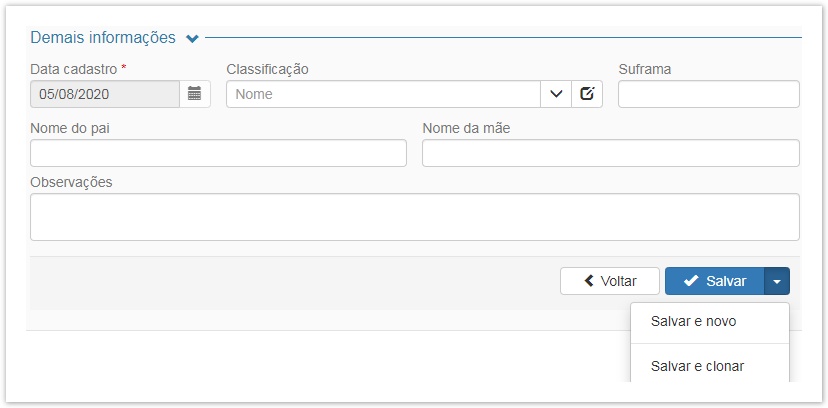
- Classificação: o cadastro de classificação é feito na funcionalidade 29 - Cadastro de classificação de pessoa que pode ser acessada através do atalho
- Suframa: número da inscrição da Superintendência da Zona Franca de Manaus;
- Nome do pai / mãe: nome do pai / mãe da pessoa a ser cadastrada. Esse campos são apresentados apenas quando é um cadastro de pessoa física;
- Observações: informações adicionais sobre a pessoa.
Salvar: o botão salvar, valida se os campos obrigatórios foram informados e salva o cadastro da pessoa e retorna para a tela principal da funcionalidade.
Salvar e novo: valida se os campos obrigatórios foram informados, salva o cadastro da pessoa e inicia um novo cadastro.
Salvar e clonar: valida se os campos obrigatórios foram informados, salva o cadastro da pessoa e inicia um novo cadastro com uma cópia das informações do cadastro anterior.
Figura 18: Grupo Demais informações.
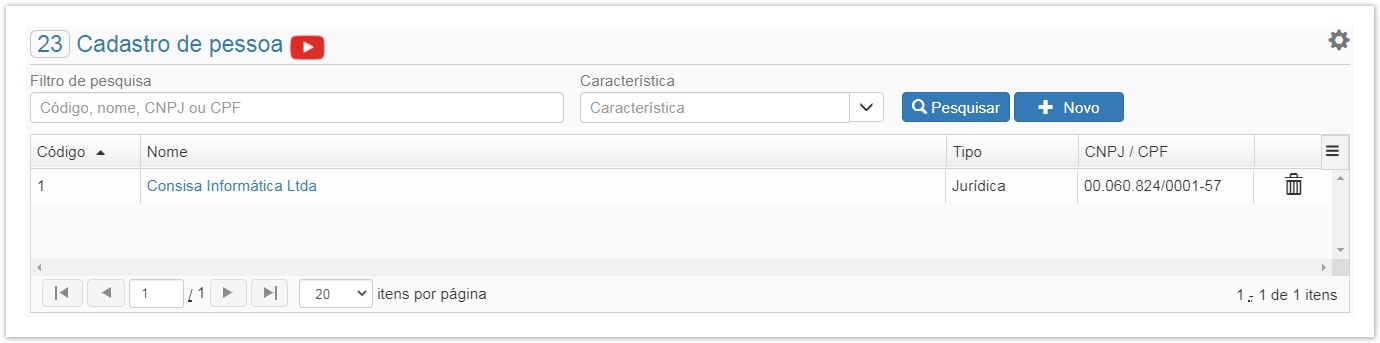
As pessoas cadastradas são listadas na tela principal da funcionalidade. Em "Filtro de pesquisa" você pode pesquisar por uma pessoa digitando o código, nome ou número do documento.
Também é possível filtrar as pessoas por uma característica. Por exemplo, se no campo "Característica" for selecionado "Fornecedor", serão listadas apenas as pessoas que possuam essa característica em seu perfil.
Figura 19: Listagem das pessoas cadastradas.
Através do ícone 
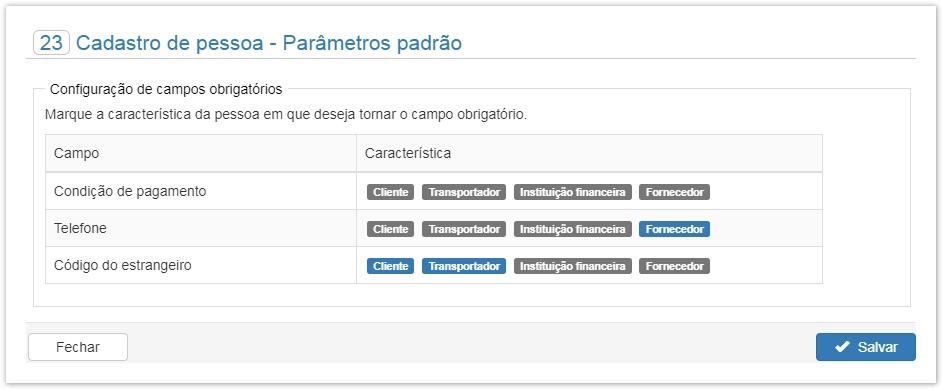
Os campos com obrigatoriedade configurável são "Condição de pagamento", "Telefone" e "Código do estrangeiro".
A obrigatoriedade é configurada para pessoas com as característica marcada.
Exemplo:
De acordo com a configuração da imagem abaixo, o campo "Condição de pagamento" nunca será obrigatório.
Quando o perfil da pessoa for "Fornecedor" será obrigatório cadastrar um telefone para essa pessoa.
Quando a pessoa possuir a característica de "Cliente" ou "Transportador" será obrigatório informar o código do estrangeiro. O campo de "Código do estrangeiro" só é exibido no cadastro da pessoa quando o endereço for Exterior e só será obrigatório quando visível.
Figura 20: Configuração de parâmetros padrão da funcionalidade.
Importar cadastro de pessoa entre grupo empresarial.
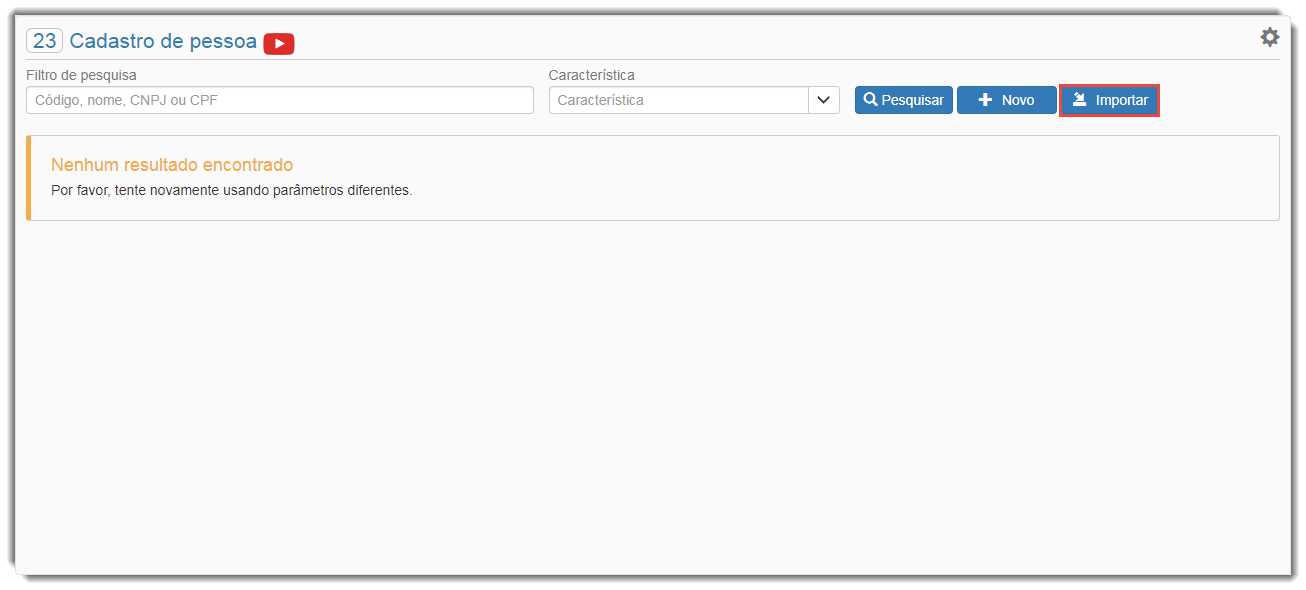
Temos disponível também a opção de importação de cadastro de pessoas, através da opção "Importar" localizada na tela principal da funcionalidade.
Para que a função funcione de forma correta, o grupo empresarial deve estar cadastrado.
Este cadastro pode ser realizado de duas formas, com o representante ou com o departamento administrativo da consisa.
- Representante: O cliente deve solicitar ao seu representante que realize o cadastro do grupo empresarial.
- Departamento Administrativo: O cliente deve solicitar ao departamento administrativo da consisa que realize o cadastro do grupo empresarial.
Após o cadastro do grupo empresarial a opção de importação estará disponível na tela principal da funcionalidade 023 Cadastro de pessoas, Conforme mostra a Figura 21.
Figura 21: Tela principal da funcionalidade (Importar)
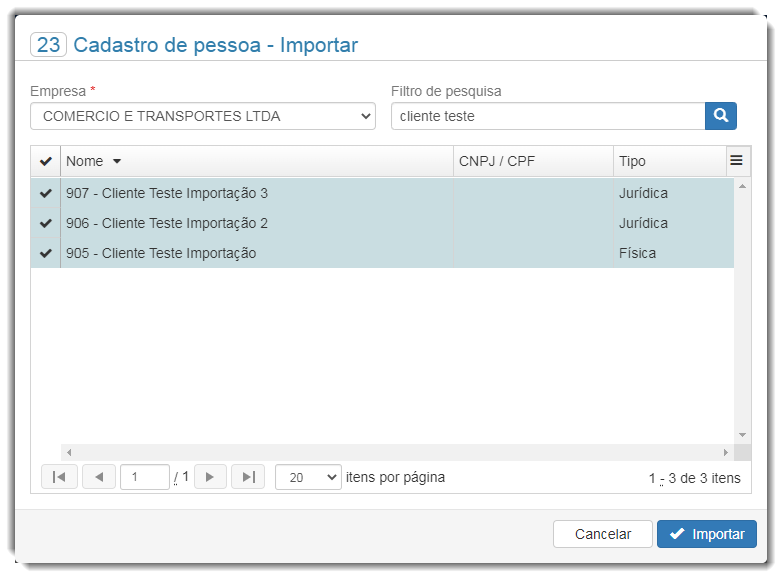
Ao clicar sobre o botão "Importar" o sistema será redirecionado à nova tela de importação.
Nesta tela escolha uma empresa pertencente ao seu grupo empresarial e em seguida realize o filtro desejado para pesquisa.
Escolha quais pessoas você deseja importar para seu ambiente empresarial. Após seleção das pessoas, basta clicar em "Importar", sendo assim o sistema irá apresentar uma nova tela com a conclusão da importação.
Figura 22: Tela para seleção de Empresa e pessoas para importação.
Nesta tela poderá ser apresentado 3 retornos, sucesso na importação, aviso informando que já existe produto cadastrado, e erro de importação do produto.
Caso o mouse seja posicionado sobre o ícone do retorno a mensagem é apresentada.
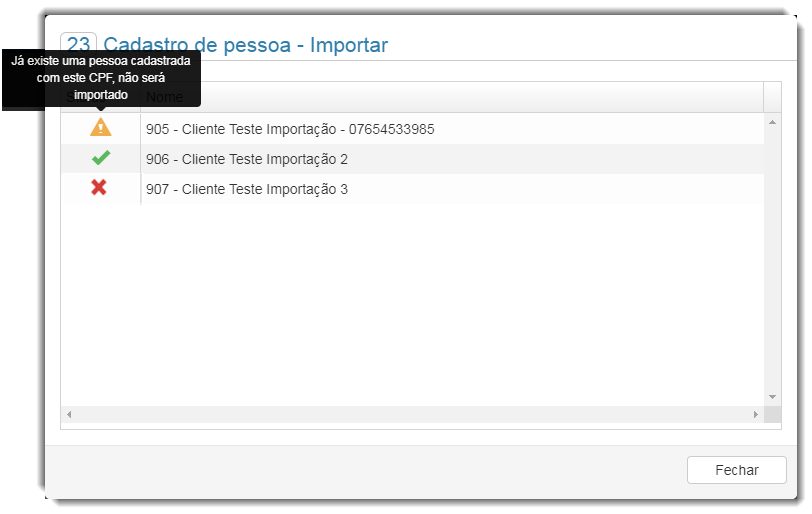
Figura 23: Validação da importação.
O cadastro de pessoas uma vez importado, poderão ser modificados de maneira independente dos registros originais, e vice-versa.