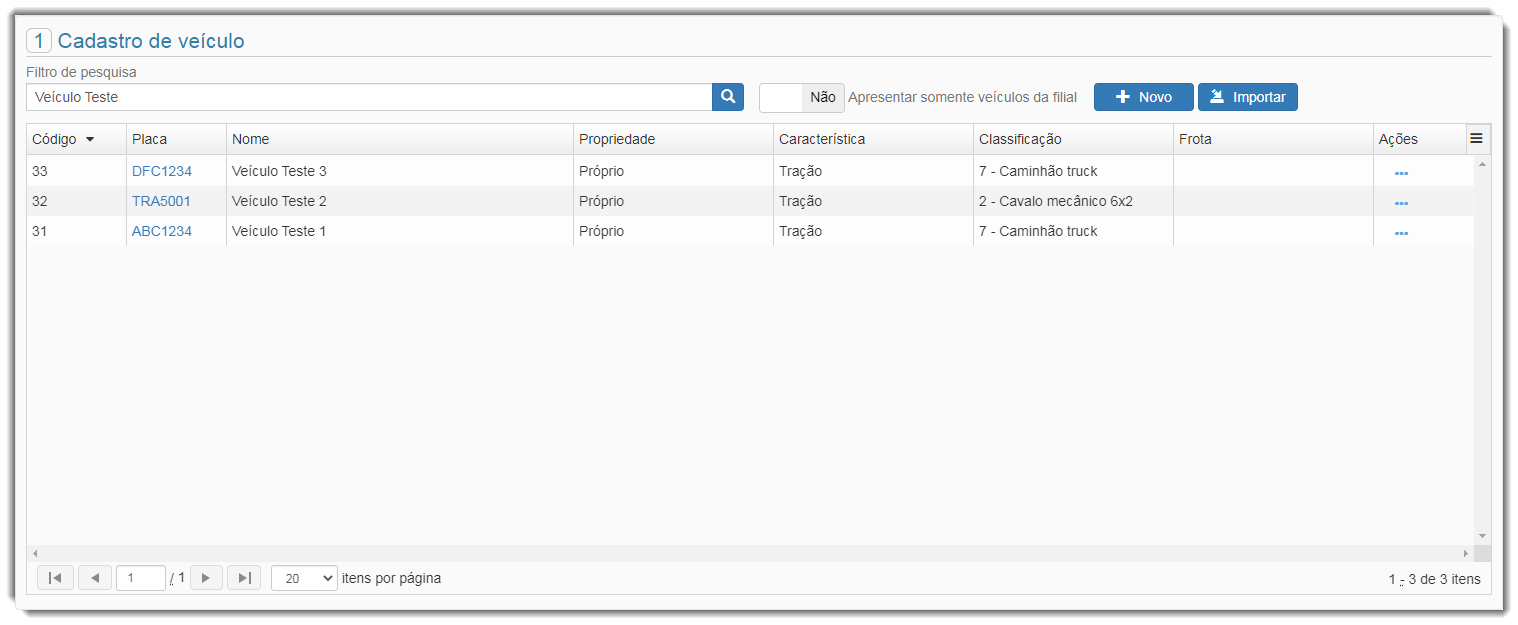
Ao acessar a funcionalidade de cadastro de veículo é possível pesquisar pelos veículos cadastrados.
Quando a empresa tiver mais de uma filial, é possível filtrar a busca de veículos para que apresente apenas os veículos cadastrados pela filial logada alterando a opção "Apresentar somente veículos da filial" para "Sim".
Também é possível cadastrar um novo veículo clicando em "Novo".
Quando o enquadramento tributário da empresa, configurável na funcionalidade 4 - Cadastro de empresa, for igual a produtor rural será apresentado um Cadastro simplificado de veículo.
Figura 1: tela principal da funcionalidade de cadastro de veículo.
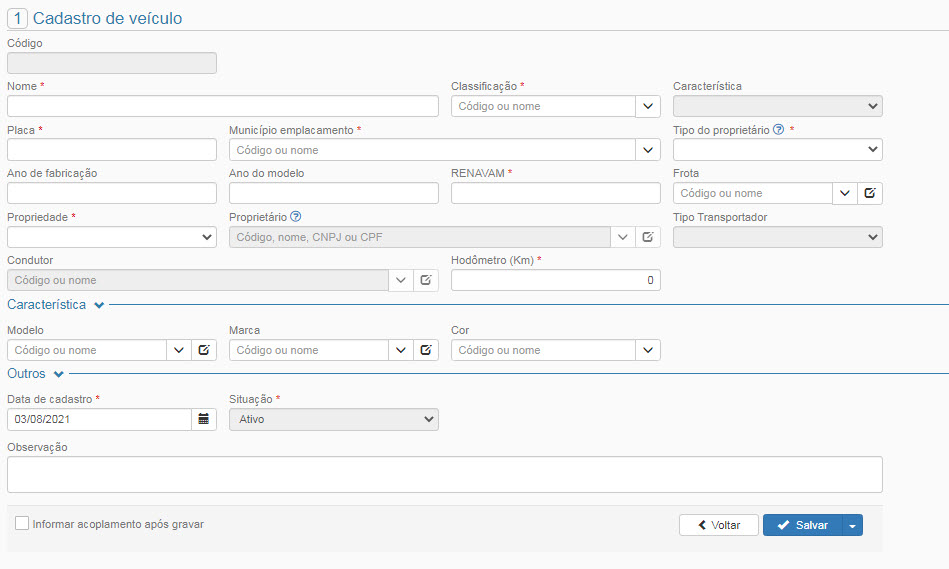
Para cadastrar o veículo, Figura 2, deverão ser preenchidos os campos:
- Código: número de controle de registro gerado pelo sistema;
- Nome: nome do veículo (controle interno);
- Classificação: apresenta os cadastros realizados na funcionalidade 130 - Cadastro de classificação de veículo.
De acordo com a classificação selecionada são apresentados ou não os campos para cadastrar informações referentes às características de carga do veículo no grupo "Característica"; - Característica: campo sempre bloqueado. O valor deste campo é atribuído de acordo com a classificação selecionada.
- Placa: campo para informar a placa do veículo.
Para veículos emplacados no Brasil, é obrigatório informar a placa com 7 caracteres. Caso o município de emplacamento seja "Exterior" pode ser informada placa com 6 ou 7 caracteres; - Município de emplacamento: município onde foi emplacado o veículo;
- Tipo do proprietário: agregado, independente ou outros.
Caso o módulo de emissão de nota fiscal não esteja habilitado este campo não será apresentado; - Ano fabricação: ano em que foi fabricado o veículo;
- Ano do modelo: ano do modelo do veículo;
- RENAVAM: código do Registro Nacional de Veículo Automotor - RENAVAM do veículo;
- Frota: frota em que o veículo pertence (3 - Cadastro de frota de veículo);
- Propriedade: se o veículo é próprio ou de terceiro;
- Proprietário: proprietário do veículo – pessoa cadastrada com a característica "Transportador" na funcionalidade 23 - Cadastro de pessoa.
Só será possível informar o proprietário se a "Propriedade" do veículo for igual a "Terceiro"; - Tipo Transportador: Campo destinado a informação do tipo de transportador, sendo eles: Empresa de Transporte Rodoviário de Cargas (ETC) ,Cooperativa de Transporte de Carga (CTC) e Transporte Autônomo de Carga (TAC).
- Condutor: quem será o motorista padrão para este veículo (pessoa cadastrada com a característica "Condutor" na funcionalidade 23 - Cadastro de pessoa);
- Hodômetro: hodômetro atual do veículo. Só é possível informar valor se a "Propriedade" do veículo for igual a "Próprio";
- Consumo médio: consumo médio de combustível. Utilizado para indicar média de consumo irregular no momento de um abastecimento;
- Grupo Característica:
- Modelo: apresenta os modelos de veículo cadastrados na funcionalidade 6 - Cadastro de modelo de veículo;
- Marca: apresenta as marcas cadastrados na funcionalidade 47 - Cadastro de marca;
- Cor: cor do veículo;
- Potência: campo para informar a potência do veículo. Visível quando a característica do veículo for "Tração";
- Se a classificação selecionada para o veículo permite carga (configurável na funcionalidade 130 - Cadastro de classificação de veículo) serão apresentados os seguintes campos:
- Tara (kg): é o peso do próprio veículo;
- Capacidade de carga (kg): capacidade de carga do veículo em quilograma;
- Capacidade de carga (m³): capacidade de carga do veículo em metros cúbicos;
- Carroceria: o tipo da carroceria do veículo.
- Grupo Outros:
- Data de cadastro: data em que foi cadastrado o veículo no sistema;
- Situação: determina se o cadastro do veículo está ativo. O veículo pode ser inativado apenas na edição do registro;
- Se pelo menos uma filial da empresa logada no sistema faz integração com Consisa EDI (configurável pela funcionalidade 37 - Cadastro de filial) será possível vincular UEN e Centro de custo ao cadastro do veículo. Para isso serão apresentados os seguintes campos:
- UEN: Unidade Estratégica de Negócio utilizada pela filial. A UEN é configurável através da funcionalidade 4 - Cadastro de empresa;
- Centro de custo: centro de custo utilizado pela filial. O centro de custo é configurável através da funcionalidade 4 - Cadastro de empresa;
- Observação: observações adicionais sobre o veículo;
- Informar acoplamento após gravar: caso marcado será solicitado após salvar o veículo a vinculação com o acoplamento.
Esta opção será liberada somente para veículos que permitem acoplamento. Isso é definido na classificação do veículo através da funcionalidade 130 - Cadastro de classificação de veículo.
Figura 2: Tela de cadastro de veículo.
Acoplamento de veículo:
Quando marcado o campo "Informar acoplamento após gravar", o sistema irá solicitar o acoplamento a ser selecionado, conforme a Figura 3. Caso não tenha reboque cadastrado, é necessário cadastrar o veiculo com característica de reboque, clicando no componente de cadastro ao lado do campo "Placa".
Figura 3: Cadastro de veículo com acoplamento.
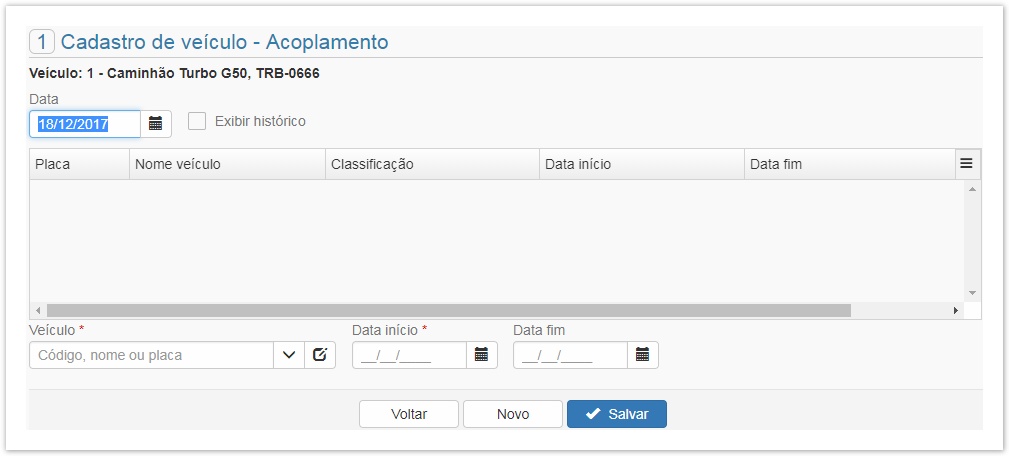
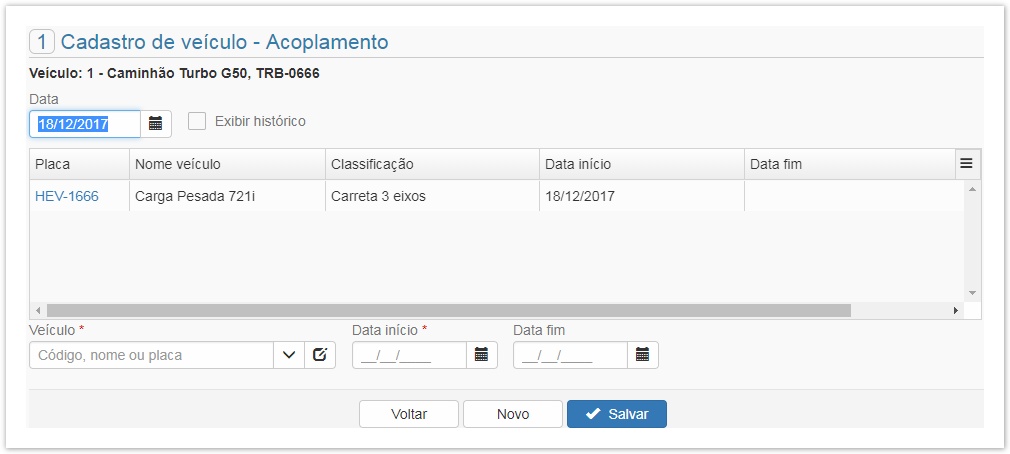
Após cadastrado o reboque, é possível vinculá-lo com um veículo, conforme na Figura 4. Para encerrar um acoplamento basta informar a data fim. Se o acoplamento foi informado errado, será possível excluí-lo clicando na lixeira.
Figura 4: Acoplamento no veículo efetuado.
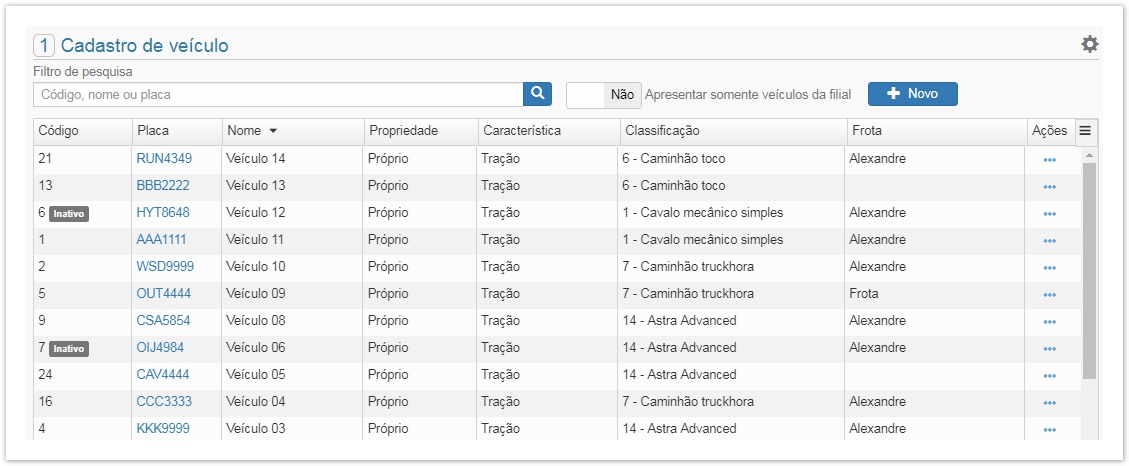
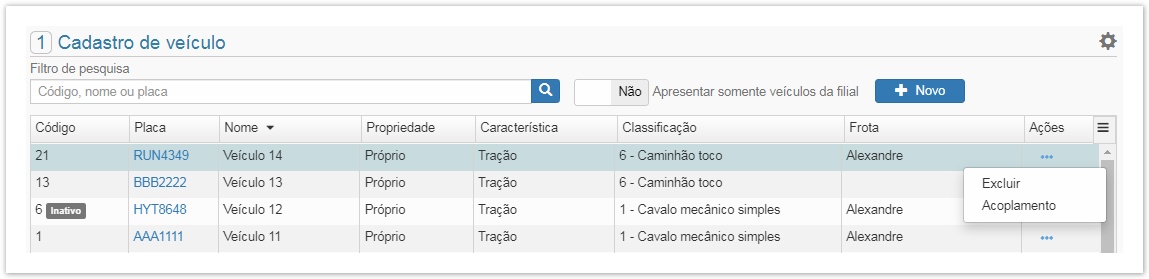
Na tela principal da funcionalidade, Figura 5, serão exibidos os veículos cadastrados. Na opção "Ações" estará disponível a exclusão de veículo e a inclusão de acoplamento de veículo.
Figura 5: Tela principal da funcionalidade após o cadastro do veículo e seu acoplamento.
Para editar um cadastro é necessário pressionar o link da placa do veículo. Na edição será apresentada a empresa e a filial que cadastrou o veículo.
Figura 6: empresa e filial que cadastrou o veículo apresentadas na edição do cadastro.

Importar cadastro de veículo entre grupo empresarial.
Temos disponível também a opção de importação de cadastro de veículo, através da opção "Importar" localizada na tela principal da funcionalidade.
Para que a função funcione de forma correta, o grupo empresarial deve estar cadastrado.
Este cadastro pode ser realizado de duas formas, com o representante ou com o departamento administrativo da consisa.
- Representante: O cliente deve solicitar ao seu representante que realize o cadastro do grupo empresarial.
- Departamento Administrativo: O cliente deve solicitar ao departamento administrativo da consisa que realize o cadastro do grupo empresarial.
Após o cadastro do grupo empresarial a opção de importação estará disponível na tela principal da funcionalidade 001 Cadastro de veículo, Conforme mostra a Figura 7.
Figura 7: Tela principal da funcionalidade (Importar)
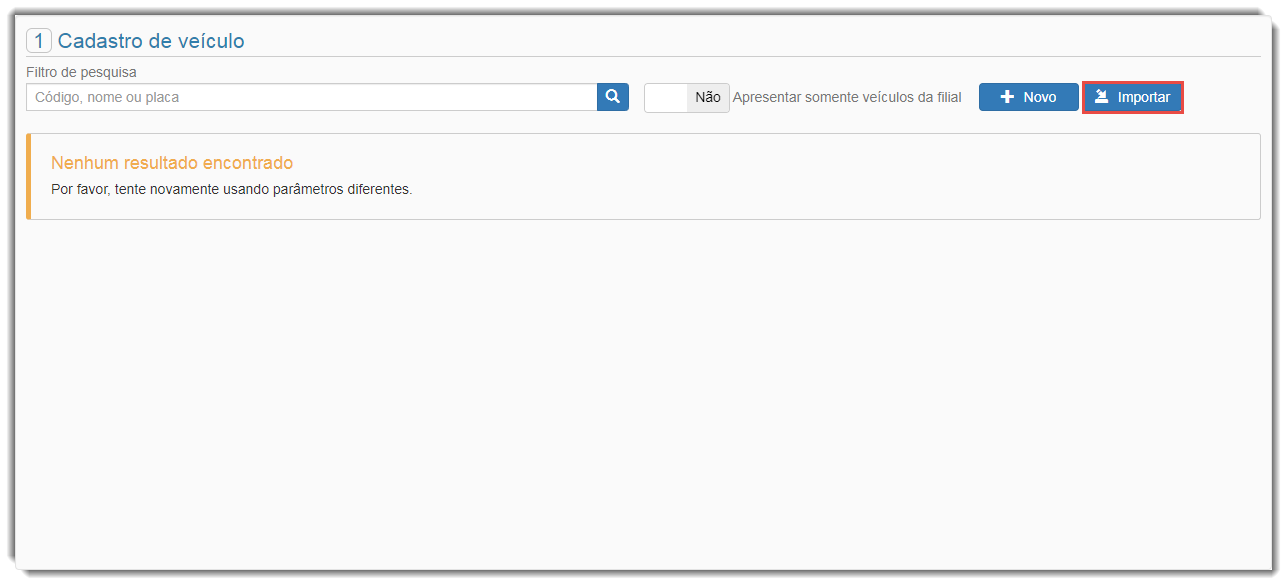
Ao clicar sobre o botão "Importar" o sistema será redirecionado a nova tela de importação;
Nesta tela escolha uma empresa pertencente ao seu grupo empresarial e em seguida a filial desejada.
Figura 8: Tela para seleção de Empresa e Filial para importação.
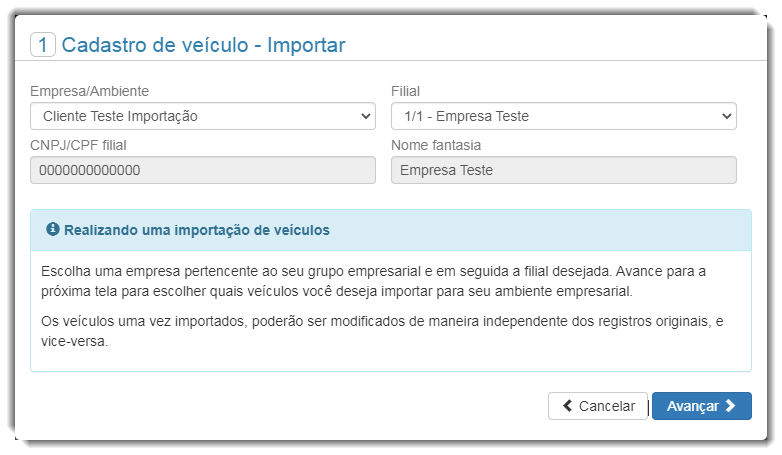
Avance para a próxima tela para escolher quais veículos você deseja importar para seu ambiente empresarial.
Figura 9: Tela de seleção de produtos para importação.
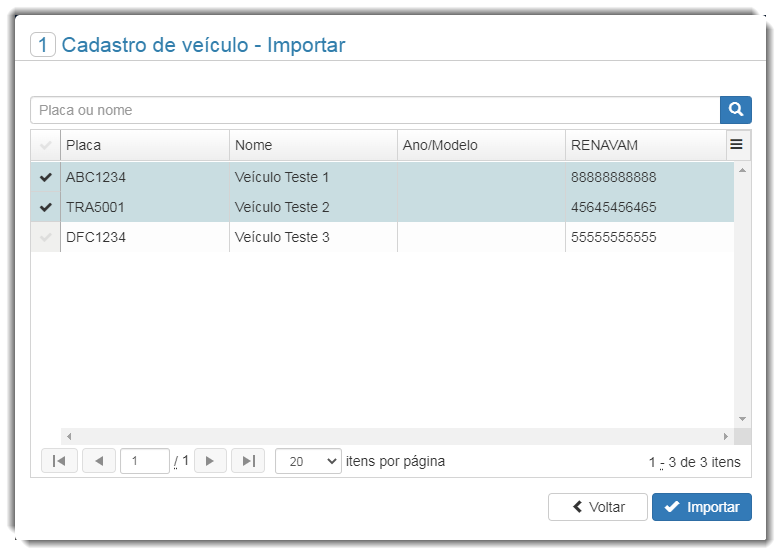
Após seleção dos veículos, basta clicar em "Importar", sendo assim o sistema irá apresentar uma nova tela com a conclusão da importação.
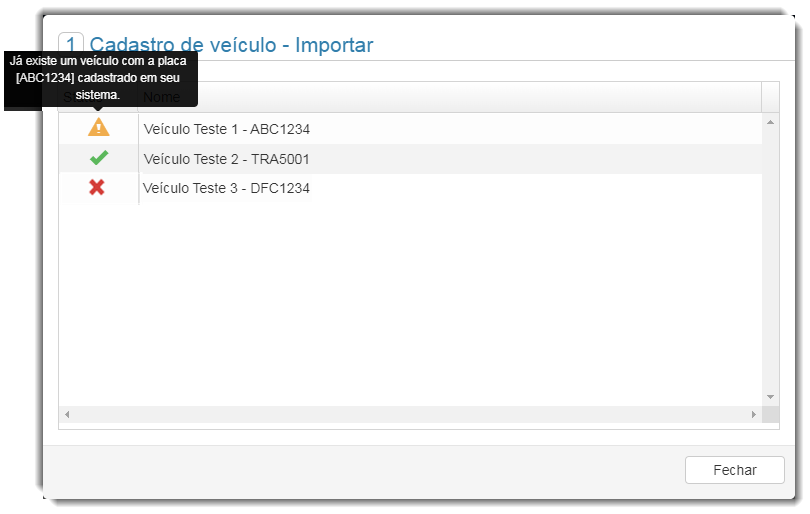
Nesta tela poderá ser apresentado 3 retornos, sucesso na importação, aviso informando que já existe produto cadastrado, e erro de importação do produto.
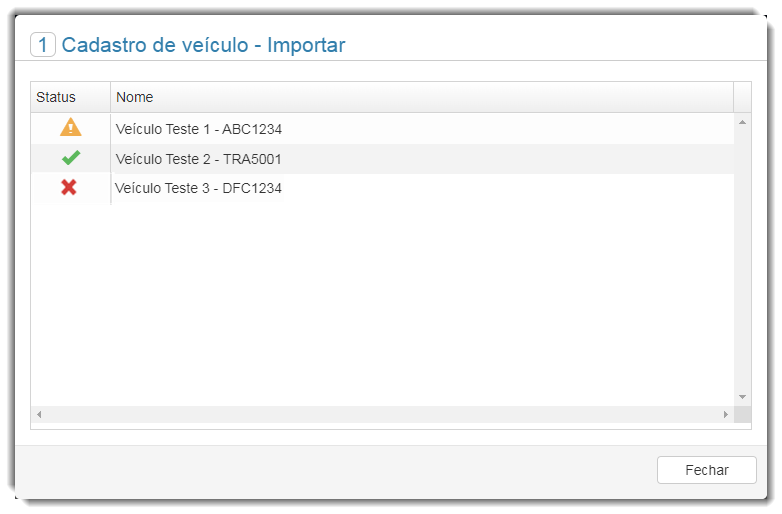
Figura 10: Tela de conclusão de importação.
Caso o mouse seja posicionado sobre o ícone do retorno a mensagem é apresentada.
Figura 11: Validação da importação.
Os veículos uma vez importados, poderão ser modificados de maneira independente dos registros originais, e vice-versa.
Figura 12: Tela principal da funcionalidade.